
Bambu Lab

Printerkoppeling — Live
Section titled “Printerkoppeling — Live”Tiger Studio verbindt op twee manieren met een Bambu Lab-printer:
| Aspect | Detail |
|---|---|
| LAN | MQTTS (TLS) rechtstreeks naar de printer, poort 8883. Vereist dat LAN Only mode en Developer Mode van de printer eenmalig zijn ingeschakeld — stap voor stap per model. |
| Cloud | Meld je één keer aan met je Bambu Lab-account (e-mail + eenmalige code) — elke printer op het account wordt automatisch gevonden, inclusief de LAN-toegangscode. Hiervoor is geen schakelaar op de printer nodig. |
| Filament | AMS-ondersteuning — tot 16 slots, filament per slot bewerken |
| Detectie | LAN: SSDP + TLS-probe, plus toevoegen via IP. Cloud: automatisch, vanuit het account. |
| Camera | JPEG-stream (TCP 6000) / RTSP — dezelfde beelden in beide gevallen, vereist dat LAN Mode Liveview op de printer is ingeschakeld |
| Telemetrie | Temperaturen, voortgang van de opdracht, printvoorbeeld |
Cloudverbindingen zijn vandaag alleen-lezen, op één uitzondering na. Je krijgt live telemetrie — temperaturen, voortgang, camera — en het licht van de printer, dat wel via de cloud schakelt. Al het andere dat op de machine ingrijpt (pauzeren, hervatten, stoppen) vereist het LAN-pad.
Native RFID — specificatie gedocumenteerd, uitlezen in de app gepland
Section titled “Native RFID — specificatie gedocumenteerd, uitlezen in de app gepland”Bambu-spooltags zijn Mifare Classic 1K met HKDF-SHA256-sleutels afgeleid van de
UID — cryptografisch vergrendeld om het ecosysteem van de fabrikant te dienen. Een
decodeerspecificatie voor alleen-lezen wordt bijgehouden in
docs/rfid-vendors/bambu.md.
De werkwijze
Section titled “De werkwijze”- Voeg de printer toe — óf op het LAN (SSDP-detectie, of toevoegen via IP, gekoppeld aan de LAN-toegangscode van de printer) óf via de cloud (meld je aan met je Bambu Lab-account — elke printer erop wordt automatisch gevonden). Voor het LAN-pad moeten eerst eenmalig LAN Only mode en Developer Mode van de printer zijn ingeschakeld — stap voor stap per model.
- Scan een spoel — telefoon of desktoplezer; de spoel komt in je inventaris.
- Wijs hem toe aan een AMS-slot — Tiger Studio stuurt het filamentprofiel (materiaal, kleur) via MQTTS naar het slot; de informatie aan de machinekant klopt nu met de werkelijkheid, over maximaal 16 AMS-slots.
- Live — temperaturen, voortgang van de opdracht, printvoorbeeld, de klokkijd “Klaar om” en de camerabeelden, direct in het printeroverzicht.
Overschakelen naar de LAN-modus
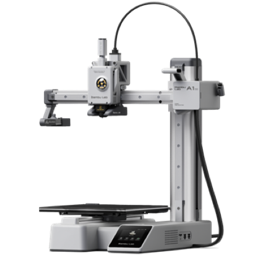
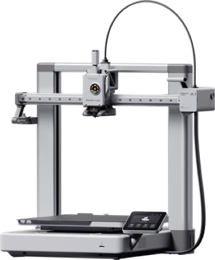
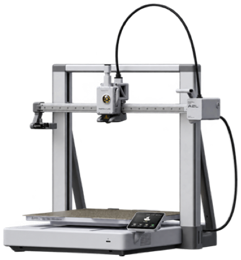
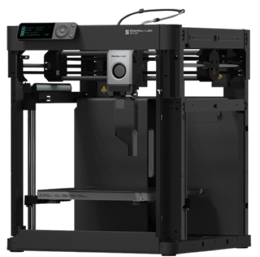
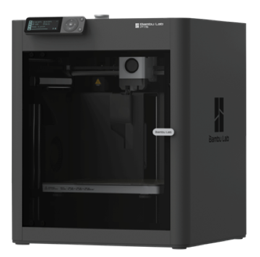
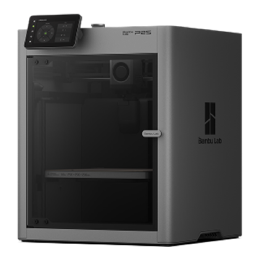
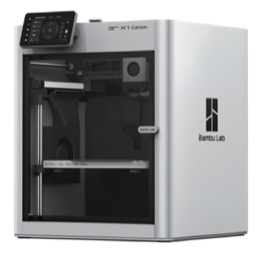
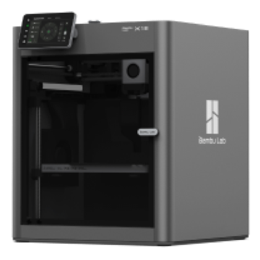
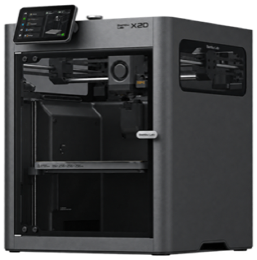
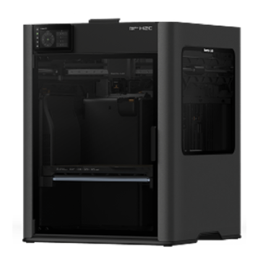
Section titled “Overschakelen naar de LAN-modus”Het LAN-pad vereist dat LAN Only mode en Developer Mode op de printer zelf zijn ingeschakeld — een eenmalige instelling op het scherm. Kies hieronder je model voor de exacte stappen.
Beperkingen
Section titled “Beperkingen”- Native Bambu-tags worden nog niet in de app gelezen — de specificatie is gedocumenteerd, en het huidige werk richt zich op het omzetten van tagdata van fabrikanten naar TigerData-spoelen (zie Compatibiliteit).
- De camerabeelden vereisen dat LAN Mode Liveview op de printer is ingeschakeld, ongeacht het gebruikte verbindingspad.