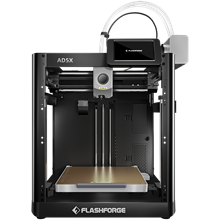
FlashForge

Printerkoppeling — Live
Section titled “Printerkoppeling — Live”| Aspect | Detail |
|---|---|
| Protocol | HTTP-polling (poort 8898) + TCP M-codes (poort 8899) |
| Detectie | UDP-multicast (225.0.0.9:19000) |
| Filament | IFS — het multifilamentsysteem van FlashForge |
| Camera | MJPEG-stream |
| Telemetrie | Temperaturen, voortgang van de opdracht |
Native RFID — geen: de machines hebben geen lezer
Section titled “Native RFID — geen: de machines hebben geen lezer”FlashForge-printers worden geleverd zonder enige RFID-lezer, en zonder eigen RFID-formaat. Daarmee is dit de duidelijkste demonstratie van het voordeel van TigerSystem: we hebben FlashForge-machines de mogelijkheid gegeven om met NFC-geïdentificeerd filament te werken — met de NFC-lezer die al in de smartphone van de gebruiker zit. Een gloednieuwe mogelijkheid, toegevoegd aan de printer van iemand anders, volledig gratis, zonder kosten voor de gebruiker, zonder enige aanpassing aan de machine.
FlashForge × TigerSystem — de officiële firmware
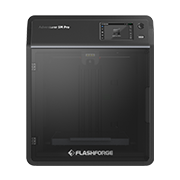
Section titled “FlashForge × TigerSystem — de officiële firmware”Het eigen engineeringteam van FlashForge heeft een firmware gebouwd voor de Creator 5 en Creator 5 Pro waarmee FlashForge Cloud en LAN tegelijk werken.
Dat is belangrijker dan het klinkt. Met de standaardfirmware moet je kiezen: zet je Cloud aan, dan kunnen lokale tools de printer niet meer bereiken. Die keuze was het enige dat een FlashForge-eigenaar nog van dit ecosysteem scheidde — en die is nu weg. Het is een officiële FlashForge-firmware, geen community-fork en geen patch — gebouwd met TigerTag, voor deze integratie, en hier gepubliceerd met hun instemming.
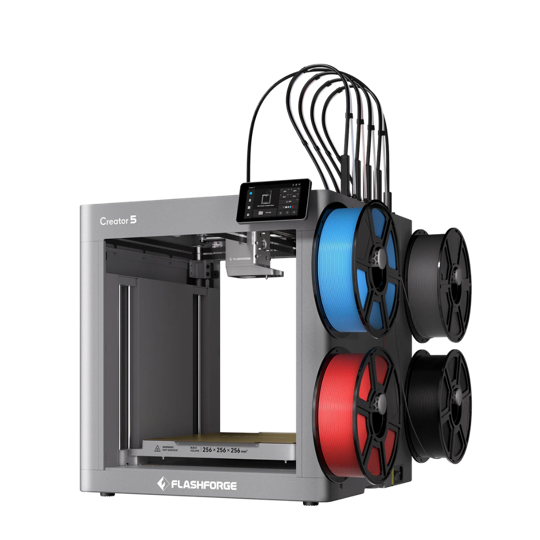
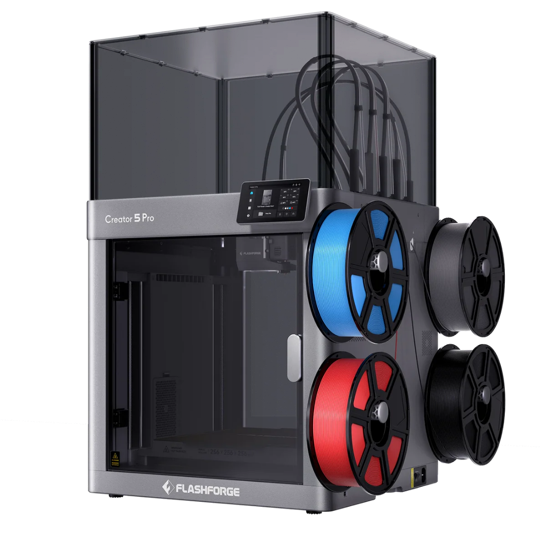
 Broncode en installatiegids
Wordt geïnstalleerd vanaf een USB-stick. Gratis voor iedereen, met of zonder TigerTag-hardware.
Verbinden na het flashen
Section titled “Verbinden na het flashen”Zet LAN-modus aan in de instellingen van de printer — dat is de hele wijziging die de firmware mogelijk maakt. Tiger Studio vindt de printer dan via automatische detectie, of je voegt hem handmatig toe met zijn IP-adres. Je hoeft niet meer te kiezen tussen Cloud en lokale tools: beide zijn tegelijk live.
| Standaardfirmware | Met deze firmware | |
|---|---|---|
| FlashForge Cloud — app, toegang op afstand | ✅ | ✅ |
| LAN-toegang — lokale tools op je netwerk | ✅ | ✅ |
| Beide tegelijk | ❌ | ✅ |
| Tiger Studio, Tiger NFC Connect en TigerSpool met Cloud aan | ❌ | ✅ |
Je geeft niets op
Section titled “Je geeft niets op”De eigenaar behoudt elke functie van FlashForge Cloud en krijgt het hele ecosysteem erbovenop: een gratis, open-source filament- en printerbeheer op de desktop, een telefoon die spoelen leest en schrijft, en TigerSpool — een open-source lezerbox die naast de machines staat en tot 24 printers in zijn lijst bijhoudt, waarvan er tien tegelijk verbonden zijn — één box voor de hele plank.
Een printer zonder lezer en zonder eigen formaat leest dus nu de chip van elk filamentmerk dat TigerTag gebruikt — en van de spoelen die makers zelf thuis taggen, op filament dat nooit met een chip is geleverd.
Een printerfabrikant die zijn machine opent voor een ecosysteem dat hij niet bezit, is een zeldzame beslissing. Elke maker die er een heeft, profiteert ervan.
De werkwijze
Section titled “De werkwijze”- Voeg de printer toe — gevonden via de netwerkscan (UDP-multicast), waarbij je alleen zijn Printer ID nodig hebt, of handmatig toegevoegd met zijn IP-adres, serienummer en Printer ID.
- Scan een spoel — met je telefoon (of een desktoplezer); de spoel komt in je inventaris.
- Wijs hem toe aan een IFS-slot — één scan, één klik vanuit de koppeling in Tiger Studio. De printer kent zijn filament dan even nauwkeurig als een machine met ingebouwde RFID, op elk FlashForge-model, zonder hardwarewijziging en zonder iets aan de machine toe te voegen.
- Live — temperaturen, voortgang van de opdracht en de MJPEG-camerastream in het printeroverzicht.
De printer toevoegen
Section titled “De printer toevoegen”Tiger Studio heeft drie dingen nodig om met een FlashForge te praten: zijn IP-adres, zijn serienummer en een wachtwoord — dat de printer zelf het Printer ID noemt. Eén waarde, twee namen: wat het touchscreen ook als Printer ID toont, komt in het wachtwoordveld van Tiger Studio.
Hoeveel van de drie je moet intypen, hangt af van hoe de printer wordt gevonden:
| Hoe | Wat je invoert |
|---|---|
| Netwerkscan — Tiger Studio vindt de printer op je lokale netwerk | alleen het Printer ID; de scan levert het IP-adres en het serienummer |
| Handmatig — de scan heeft hem niet gevonden | IP-adres + serienummer + Printer ID |
Er is geen cloudpad, dus het is altijd een van deze twee. Kies je model om te zien waar elke waarde op het touchscreen staat.