
Bambu Lab P1-serie: overschakelen naar LAN-modus
Voor de P1P en P1S — schakel LAN Only-modus en Developer Mode in op de printer zelf, en voeg hem daarna toe in Tiger Studio met het IP-adres, het serienummer en de toegangscode. Zie Bambu Lab-compatibiliteit voor de andere series en de cloudoptie.
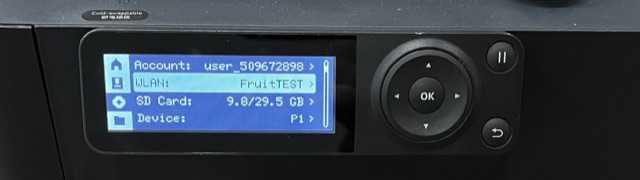
Stap 1. Schakel LAN Only-modus in op de printer. Open de pagina Settings en kies WLAN.
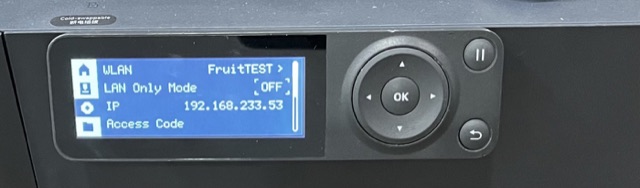
Kies de LAN Only-modus.
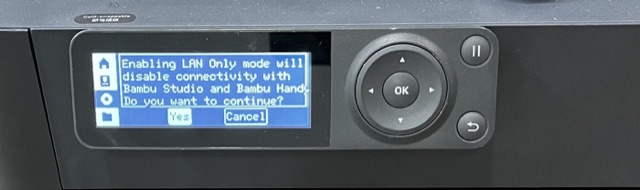
Kies Yes en schakel de LAN Only-modus in.
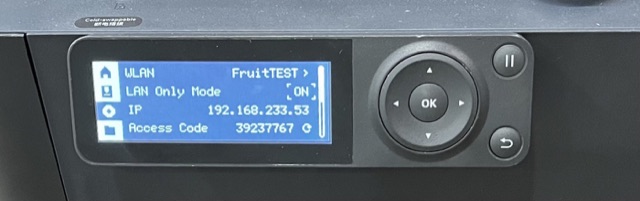
Nadat je de LAN Only-modus hebt ingeschakeld, wordt ON weergegeven.
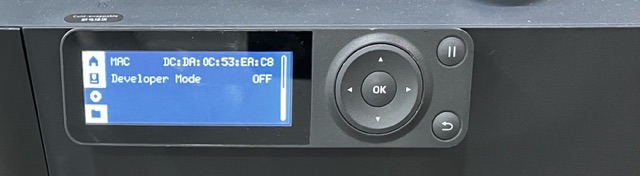
Stap 2. Schakel Developer Mode in op de printer. Klik nadat je de LAN Only-modus hebt ingeschakeld op de knop Scroll Down en zoek Developer Mode.
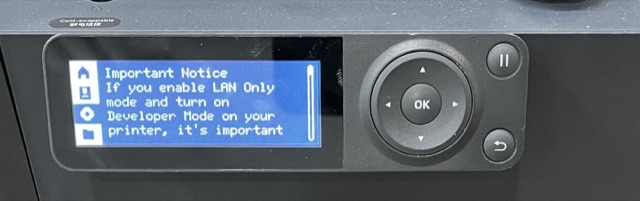
Kies Developer Mode en lees de Important Notice zorgvuldig.
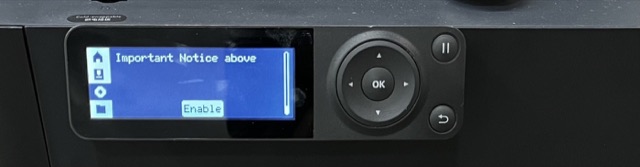
Als je alle bijbehorende risico's of gevolgen aanvaardt, scrol dan naar het einde en klik op Enable.
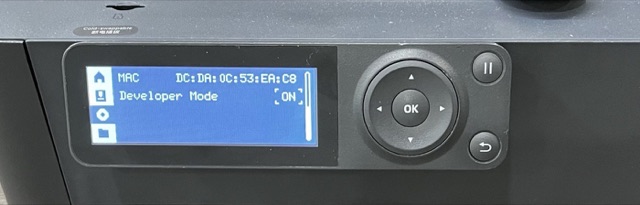
Nadat je Developer Mode hebt ingeschakeld, wordt ON weergegeven. Gebruik daarna het IP-adres, het serienummer (Serial Number) en de toegangscode (Access Code) van de printer in Tiger Studio.