
Een verzoek versturen
Met Tiger Studio Manager kun je het team een probleem, een idee, een cataloguscorrectie of een vraag sturen zonder de app te verlaten. Het is gratis, je hebt geen GitHub-account nodig, het wordt zonder je naam of e-mailadres verstuurd, en het wordt een openbare issue op GitHub die het team kan lezen en beantwoorden.
De schermen hieronder komen uit Tiger Studio Manager v2.41.0.
Open het formulier
Section titled “Open het formulier”Je moet ingelogd zijn in Tiger Studio Manager. Klik in de zijbalk op Verbeteringen & suggesties (1) — de ✨-knop onderaan; als de zijbalk is ingeklapt, is het het ✨-icoon.
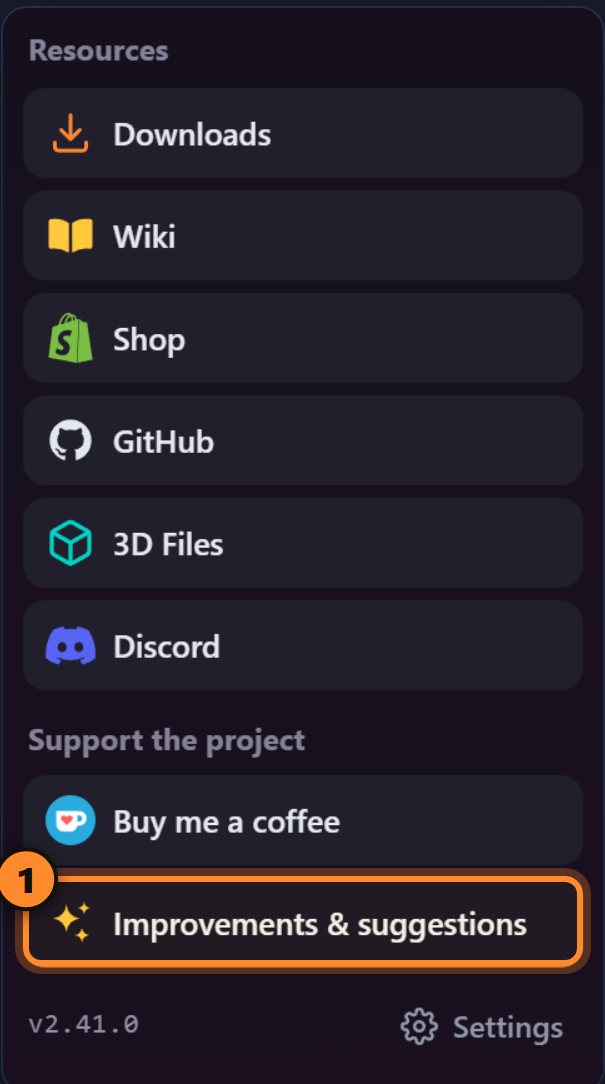
Het formulier opent als een zijkaart: de app blijft erachter bruikbaar. Sluit hem, ga naar een ander scherm, open hem weer — je concept blijft bewaard tot je het verstuurt.
Kies een type
Section titled “Kies een type”Er zijn zes types, één per soort verzoek, en elk heeft een eigen formulier met eigen bewoordingen. Kies het type dat past (1–6). Het tabblad Feedback sturen (7) is waar je nu bent; Mijn verzoeken (8) houdt alles bij wat je hebt verstuurd — zie Je verzoek volgen.
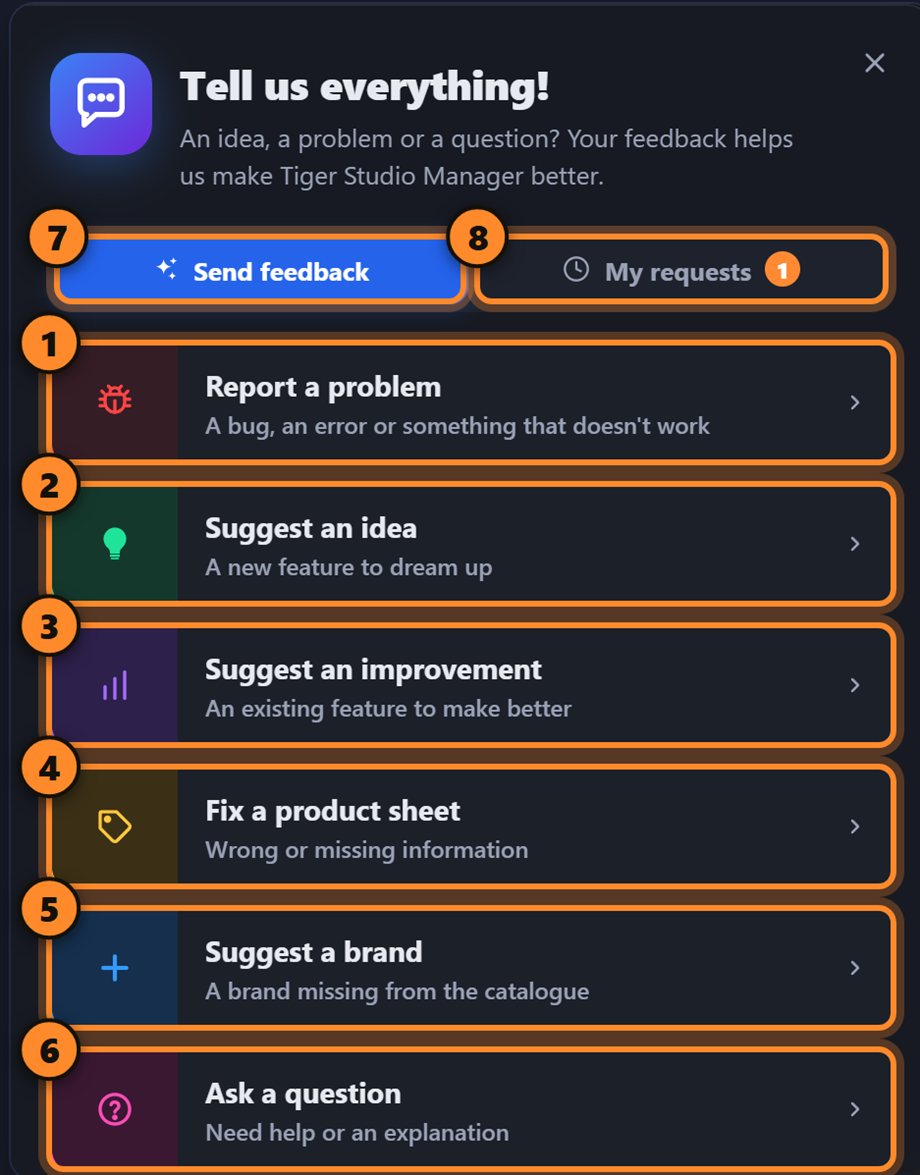
| Type | Gebruik het voor | Voorbeeld |
|---|---|---|
| Probleem melden | Een bug, een fout, iets dat niet werkt | Het camerabeeld bevriest na een herverbinding |
| Idee voorstellen | Een nieuwe functie voor het hele Tiger System | Waarschuw me als een spoel bijna leeg is |
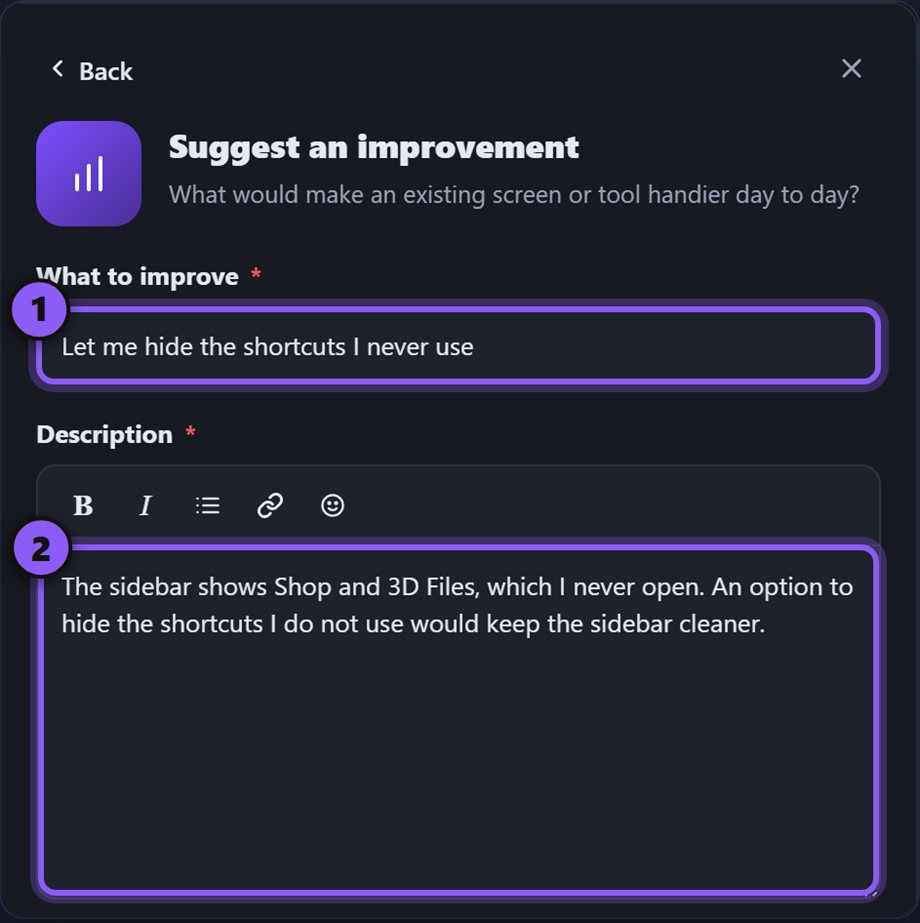
| Verbetering voorstellen | Iets dat bestaat maar handiger kan | Laat me de snelkoppelingen verbergen die ik nooit gebruik |
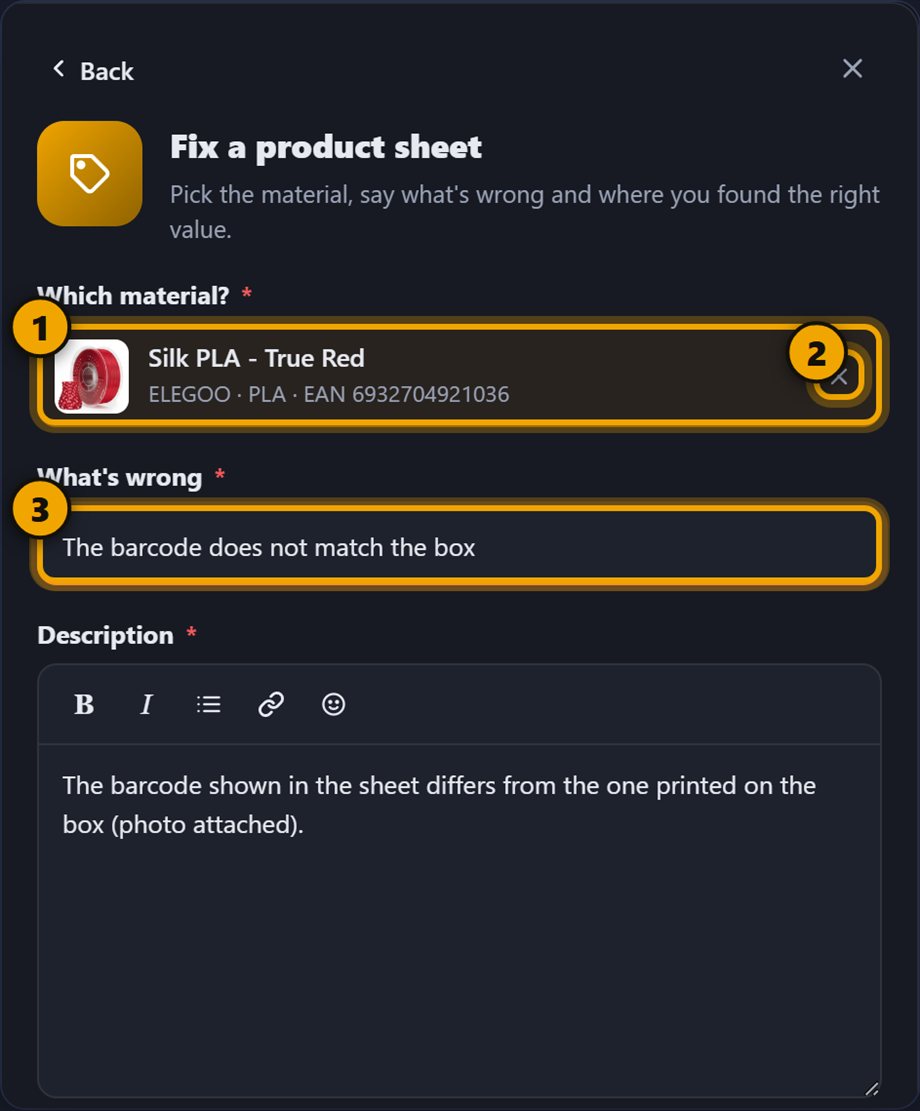
| Productblad corrigeren | Een filament met een onjuiste of ontbrekende waarde in de catalogus | De barcode komt niet overeen met de doos |
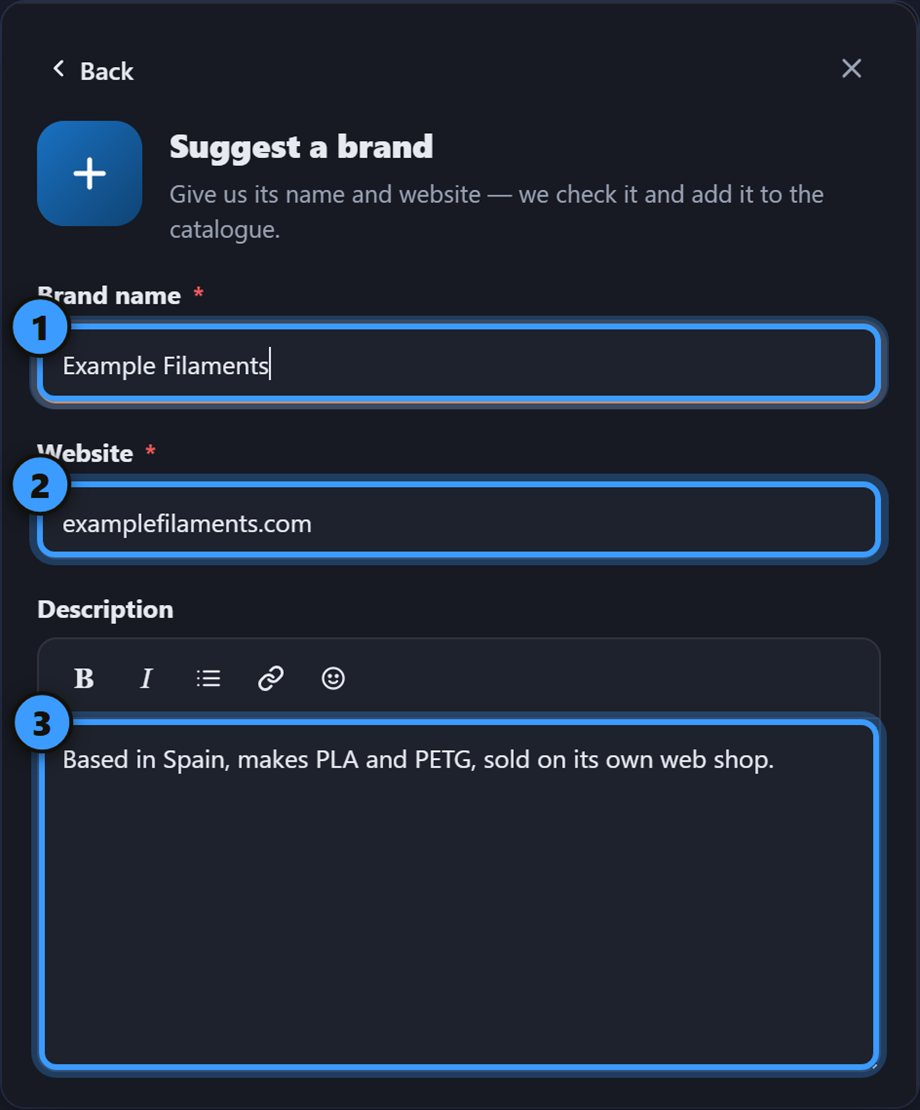
| Merk voorstellen | Een merk dat in de catalogus ontbreekt | Example Filaments — examplefilaments.com |
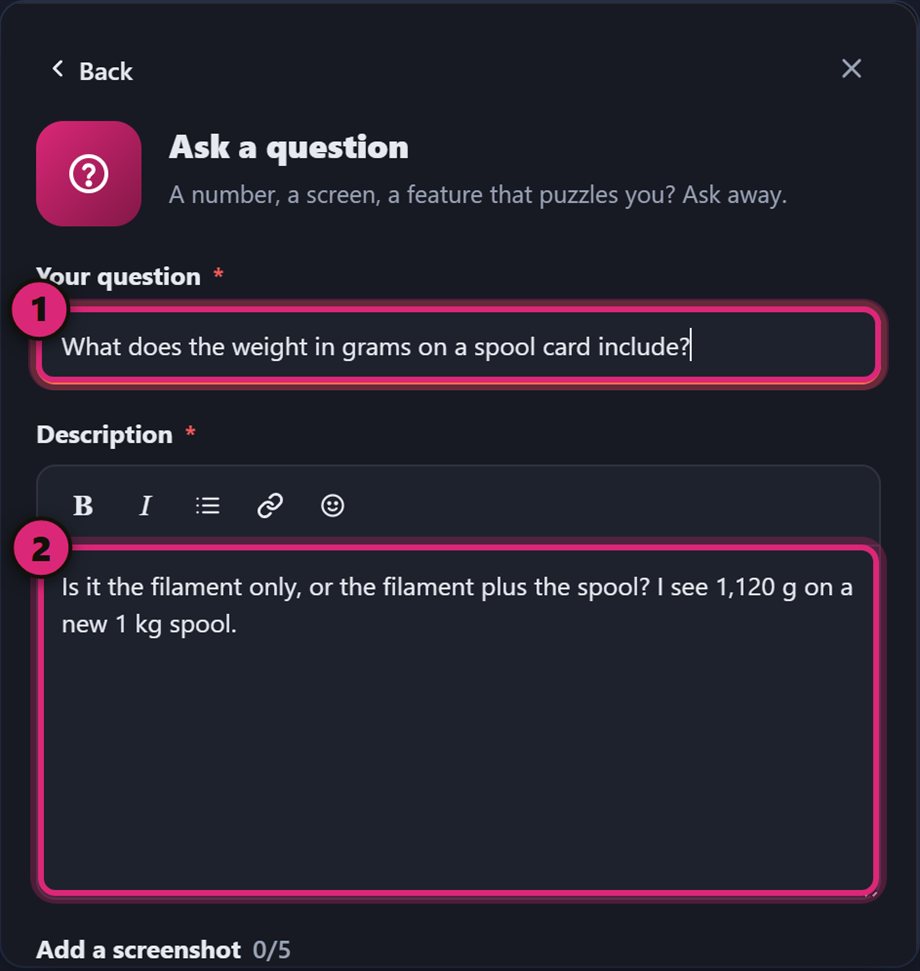
| Vraag stellen | Een getal, een scherm of een functie die je niet snapt | Wat is inbegrepen in het gewicht op een spoelkaart? |
Productblad corrigeren en Merk voorstellen gaan over de cataloguskennis (de waarden van een filament, een ontbrekend merk). Vraag stellen is voor hulp of uitleg. Alles over de app zelf hoort in Probleem melden, Idee voorstellen of Verbetering voorstellen.
Schrijf je verzoek
Section titled “Schrijf je verzoek”Het formulier is voor de meeste types hetzelfde: een titel, een beschrijving, de afbeeldingen, de controle — dan versturen. Hier voor Probleem melden:
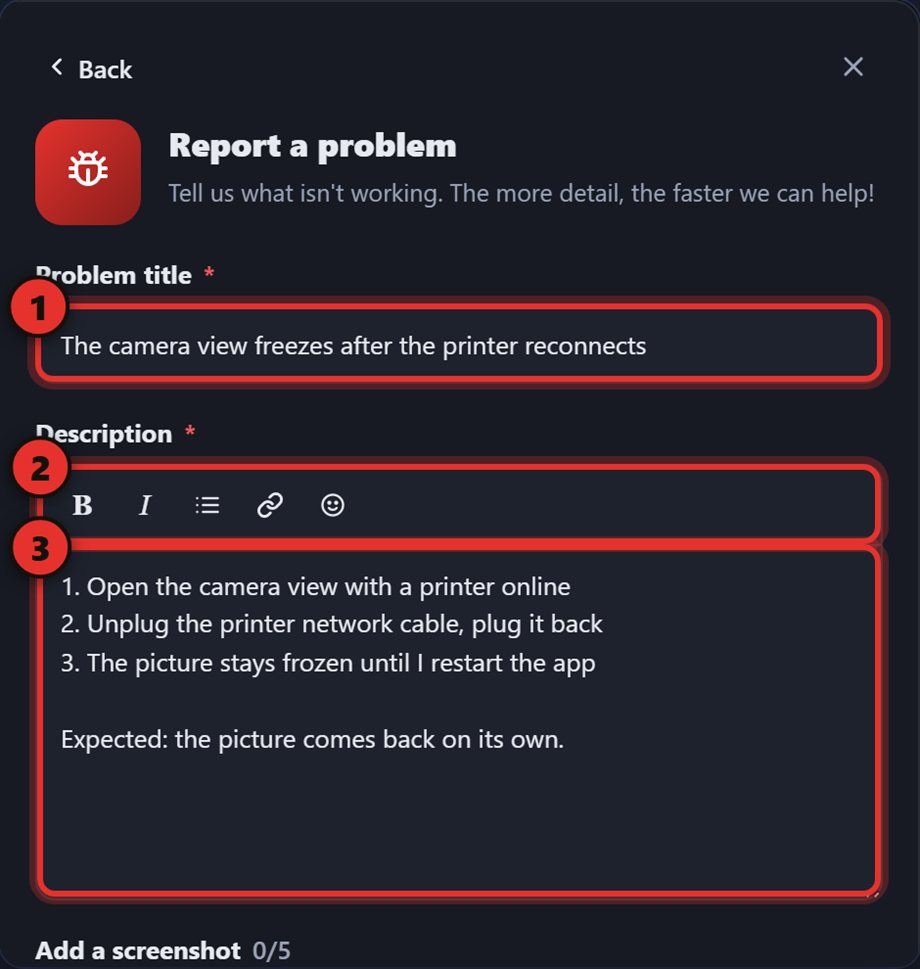
- Titel van het probleem — één regel.
- Opmaakbalk — vet, cursief, een lijst, een link en emoji.
- Beschrijving — wat je deed, wat je verwachtte, wat er in plaats daarvan gebeurde.
Een goede melding, in drie regels:
Titel: Het camerabeeld bevriest nadat de printer opnieuw verbindt Beschrijving: 1. Open het camerabeeld met een printer online. 2. Haal de netwerkkabel van de printer eruit en steek hem weer in. 3. Het beeld blijft bevroren tot ik de app herstart. Verwacht: het komt vanzelf terug.
De andere vijf types
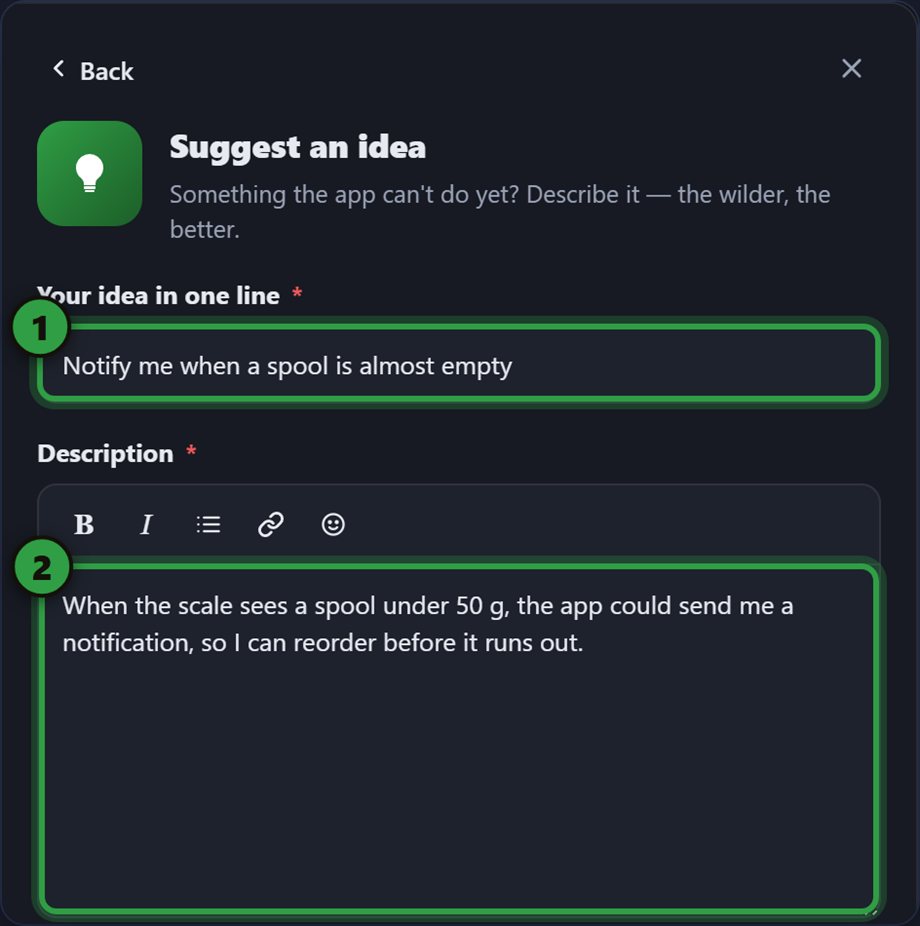
Section titled “De andere vijf types”De drie app-types — Probleem melden, Idee voorstellen, Verbetering voorstellen — delen dezelfde indeling; alleen de labels en de naam van de verzendknop veranderen (Melding versturen, Idee versturen, Suggestie versturen).
Idee voorstellen — één regel voor het idee, dan hoe het zou werken en wat het voor jou zou veranderen. Het is voor het hele Tiger System — hoe gekker, hoe beter.
Verbetering voorstellen — één regel voor wat verbeterd moet worden, dan wat er nu in de weg zit en hoe je zou willen dat het werkt. Een afbeelding van het betreffende scherm maakt het duidelijk.
Productblad corrigeren — zoek het materiaal (merk, naam, kleur of barcode) en kies het (1; 2 kiest een ander), zeg dan wat er fout is (3) en waar je de juiste waarde vond — doos, label, website van de maker.
Merk voorstellen — de naam en de website zijn verplicht: het team controleert de site voordat het merk wordt toegevoegd. De beschrijving is optioneel — land, materialen, waar te koop.
Vraag stellen — één regel voor de vraag, dan waar je het zag en wat er niet klopt. Afbeeldingen helpen ook hier.
Voeg afbeeldingen en bestanden toe
Section titled “Voeg afbeeldingen en bestanden toe”Een afbeelding toont het probleem beter dan een beschrijving. Sleep bestanden naar het formulier, kies bestanden, plak een screenshot, of klik op Huidig venster vastleggen (2 in de volgende afbeelding). De kaart verbergt zich even zodat de afbeelding de app toont en niet het formulier — zo kun je de kaart sluiten, naar een ander scherm gaan en dat vastleggen.
Wat je kunt bijvoegen:
- Maximaal 5 bestanden in totaal.
- Afbeeldingen — PNG, JPG, WEBP.
- PDF — tot 5 MB (een datasheet, een factuur, een label).
- JSON — tot 2 MB, en het moet een geldig JSON-bestand zijn (een export, een printerstatus…).
- Klik op de ✕ op een miniatuur om hem te verwijderen.
Tekenen op een afbeelding
Section titled “Tekenen op een afbeelding”Klik op een afbeelding om de editor te openen. Kies een gereedschap en teken: een kader rond het ding, genummerde stappen in de volgorde waarin het gebeurt, een pijl… Elke markering blijft bewerkbaar tot je op Klaar klikt (rechtsboven); Annuleren gooit de bewerkingen weg.

- Verplaatsen (V)
- Pen (P)
- Gum (E)
- Pijl (A)
- Lijn (L)
- Kader (R)
- Cirkel (O)
- Markeerstift (H)
- Tekst (T)
- Genummerde stap (N)
- Vervagen (B)
- Kleuren
- Groottes — S, M, L, XL
- Ongedaan maken, opnieuw, dupliceren, verwijderen
De letter bij elk gereedschap is zijn sneltoets. Houd de aanwijzer boven een gereedschap voor de tip; sleep een object om het te verplaatsen, gebruik de hoeken om het te schalen, Delete verwijdert het.
Controleer en verstuur
Section titled “Controleer en verstuur”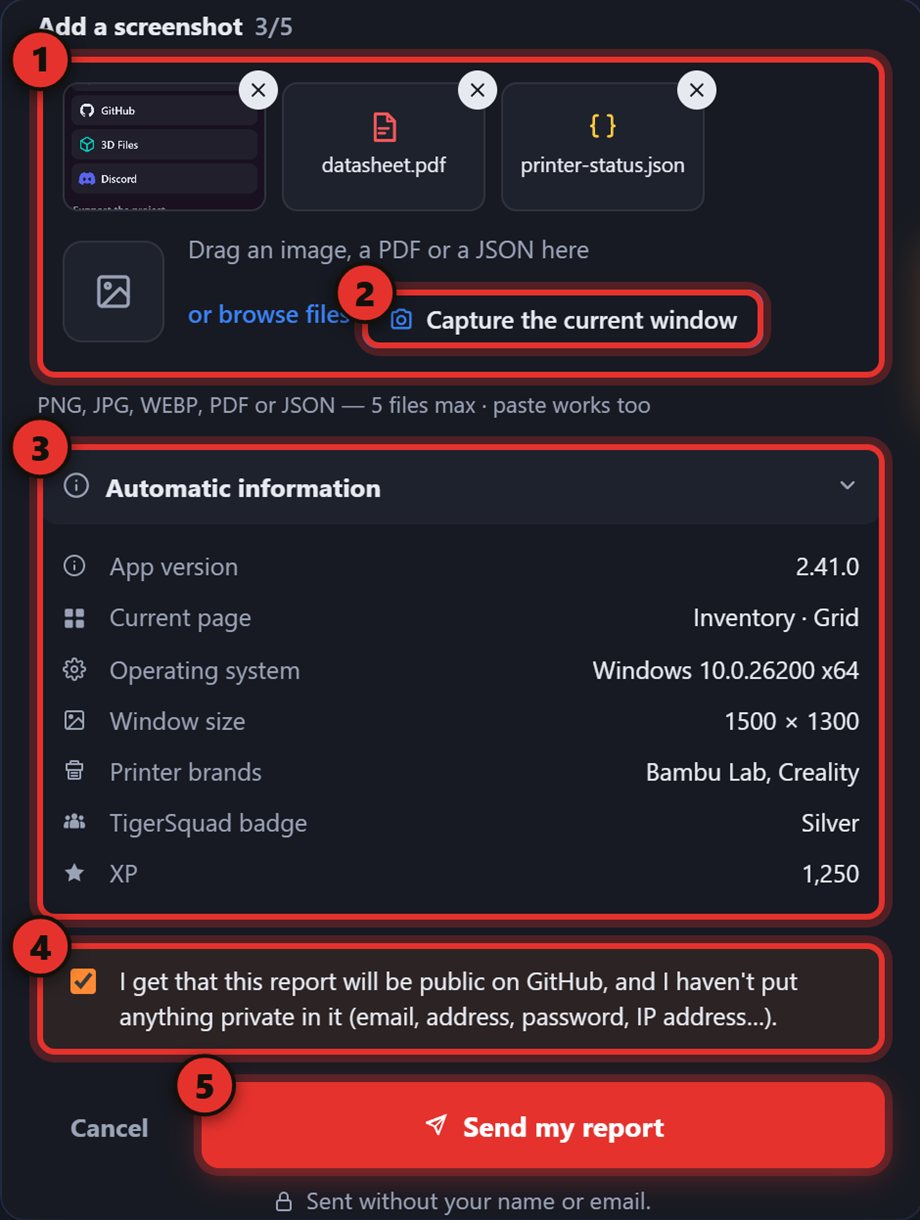
- Bijlagen — afbeeldingen of bestanden (optioneel).
- Huidig venster vastleggen.
- Automatische informatie — open het om precies te zien wat er met je verzoek meereist.
- Bevestigingsvakje — je verzoek is openbaar, dus zet er niets privés in (e-mail, adres, wachtwoord, IP-adres…). Vink het vakje aan.
- Versturen — de naam van de knop past bij het type: Melding versturen, Idee versturen, Suggestie versturen…
Wat Automatische informatie bevat:
- Appversie, huidige pagina, besturingssysteem en venstergrootte.
- Merken van printers — nooit namen, adressen of codes.
- Je TigerSquad-badge en XP.
- Als de app fouten heeft vastgelegd, kun je ze met een vakje ook bijvoegen.
Nadat je hebt verstuurd
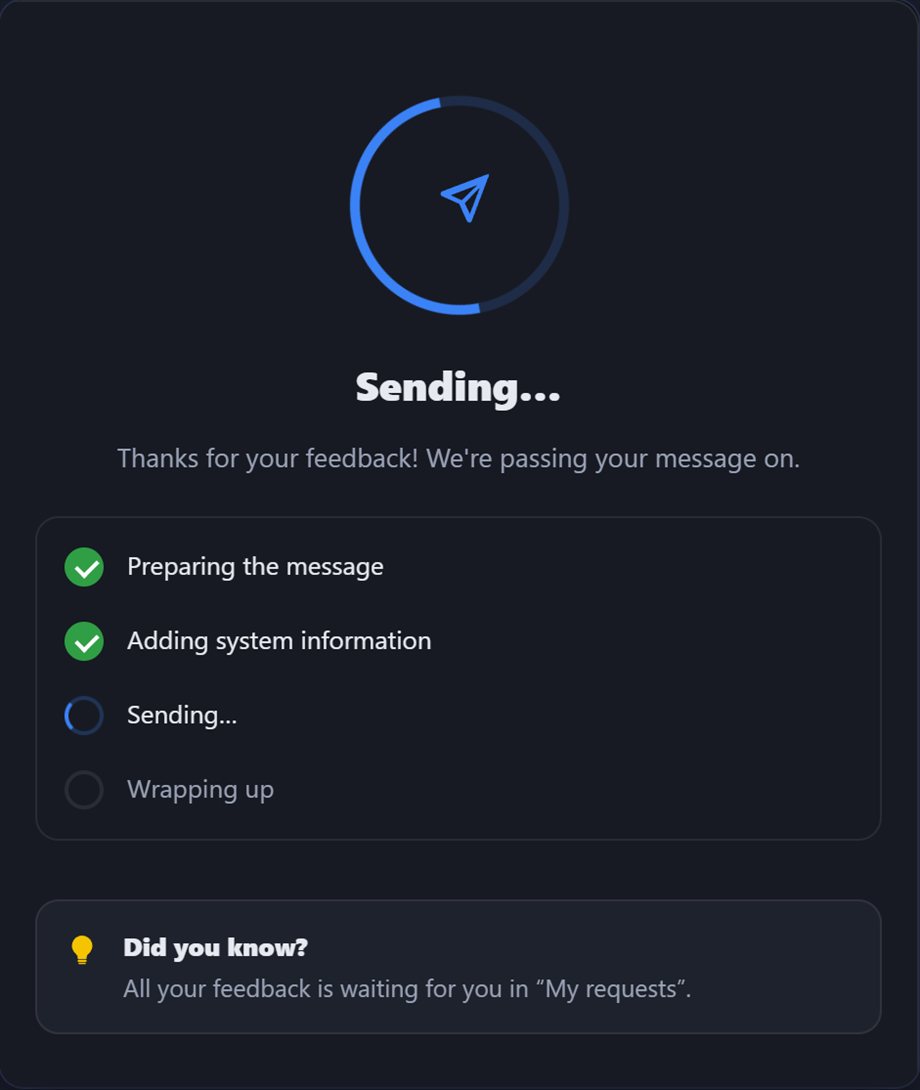
Section titled “Nadat je hebt verstuurd”Terwijl het wordt verstuurd, loopt een korte voortgangslijst: bericht voorbereiden, systeeminformatie toevoegen, versturen, afronden. Als het mislukt, blijf je op het formulier met je concept — probeer het opnieuw.
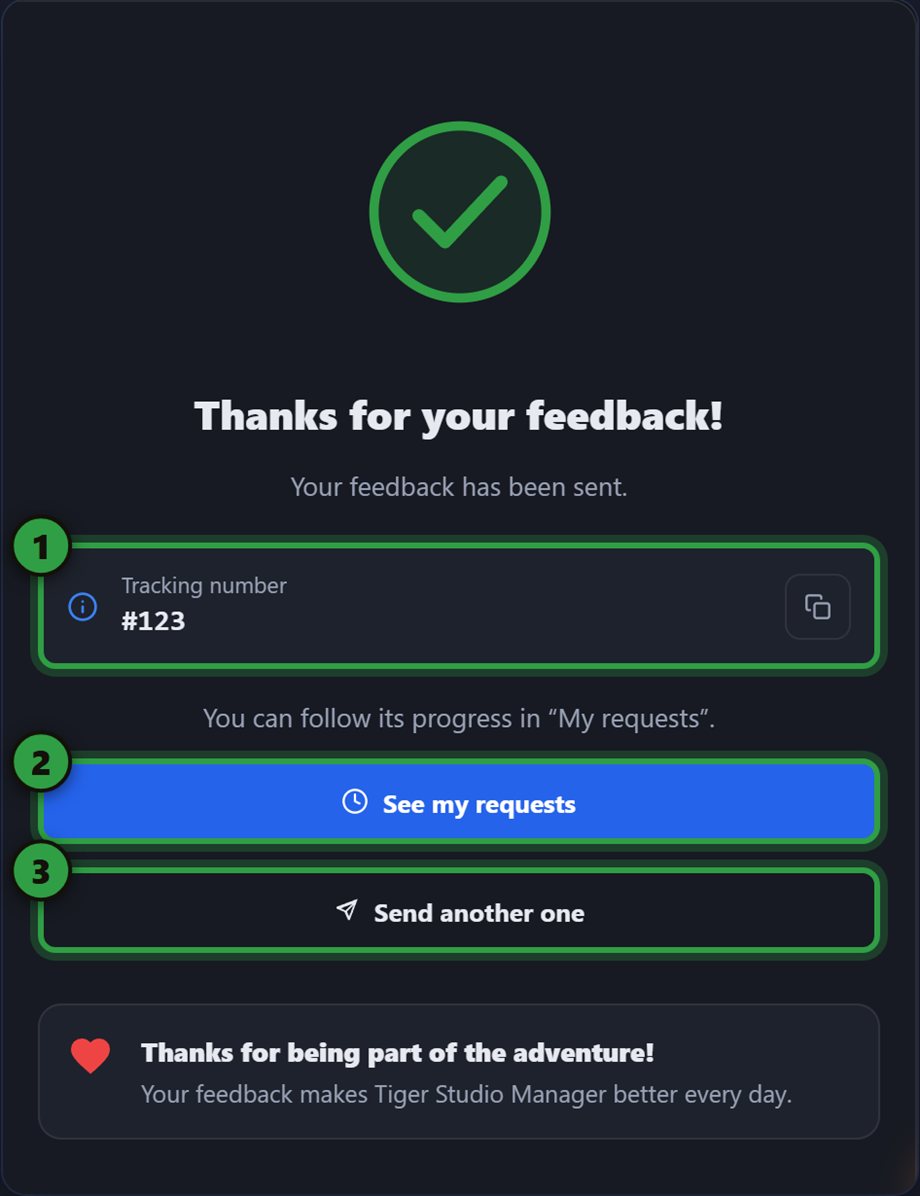
Daarna krijg je een bevestiging: je verzoek bestaat nu als een openbare issue. Bewaar het volgnummer (1) — het is het nummer van de issue op GitHub. Mijn verzoeken bekijken (2) opent de opvolging; Nog iets versturen (3) begint een nieuw formulier.
Je verzoek volgen
Section titled “Je verzoek volgen”Het tabblad Mijn verzoeken toont alles wat je hebt verstuurd, met de voortgang; het getal op het tabblad telt de verzoeken die nog openstaan.
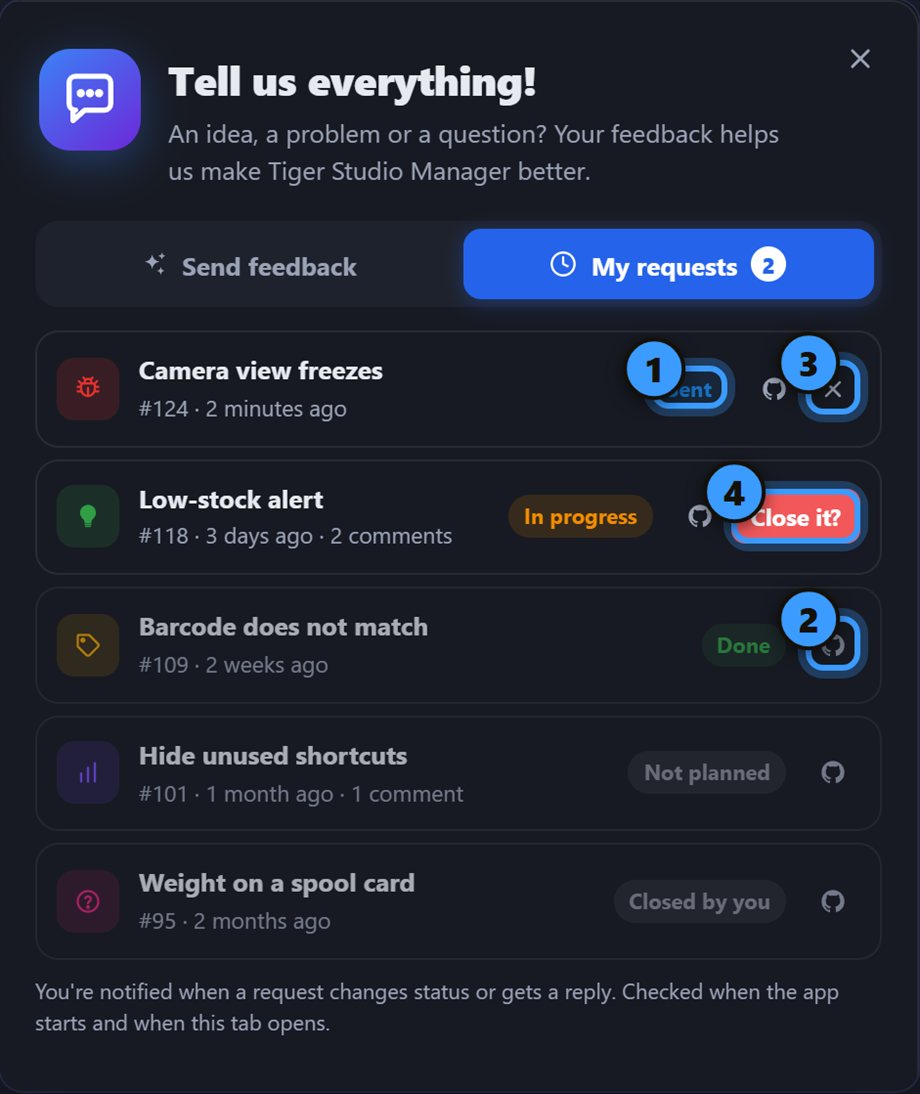
- Status
- Bekijk op GitHub
- Dit verzoek sluiten
- Bevestigen
| Status | Betekenis |
|---|---|
| Verstuurd | ontvangen, nog niemand heeft gekeken |
| Bezig | iemand werkt eraan |
| Klaar | opgelost of geleverd |
| Niet gepland | het team gaat het niet doen |
| Door jou gesloten | je hebt het zelf gesloten |
Alleen verzoeken met Verstuurd en Bezig kunnen worden gesloten: klik op de ✕, bevestig dan met Sluiten?.
Je wordt op de hoogte gebracht. Wanneer een verzoek van status verandert of een antwoord van het team krijgt, verschijnt er een melding in de bel. Dat wordt gecontroleerd wanneer de app start en wanneer het tabblad Mijn verzoeken opent.
Als er iets misgaat
Section titled “Als er iets misgaat”- “Het is niet gelukt — probeer het zo opnieuw.” — probeer het zo opnieuw, je concept staat er nog.
- “Log eerst in, zodat we weten waar de melding vandaan komt.” — het verzoek heeft je Tiger-account nodig.
- “Dat zijn veel meldingen voor één dag — probeer het morgen weer.” — een daglimiet; probeer het morgen opnieuw.
Zie ook: Tiger Studio, FAQ, Tutorials