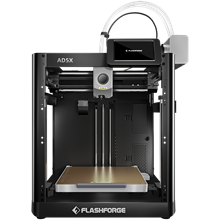
FlashForge

Połączenie z drukarką — działa
Dział zatytułowany „Połączenie z drukarką — działa”| Aspekt | Szczegóły |
|---|---|
| Protokół | Odpytywanie HTTP (port 8898) + kody M przez TCP (port 8899) |
| Wykrywanie | Multicast UDP (225.0.0.9:19000) |
| Filament | IFS — wielofilamentowy system FlashForge |
| Kamera | Strumień MJPEG |
| Telemetria | Temperatury, postęp zadania |
Natywny RFID — brak: maszyny nie mają czytnika
Dział zatytułowany „Natywny RFID — brak: maszyny nie mają czytnika”Drukarki FlashForge są dostarczane bez żadnego czytnika RFID i bez własnego formatu RFID. To czyni je najwyraźniejszą demonstracją przewagi TigerSystem: dzięki czytnikowi NFC, który użytkownik już ma w smartfonie, sprawiliśmy, że maszyny FlashForge potrafią pracować z filamentem identyfikowanym przez NFC. Zupełnie nowa funkcja, dodana do cudzej drukarki, całkowicie za darmo, bez kosztów dla użytkownika i bez żadnej modyfikacji maszyny.
FlashForge × TigerSystem — oficjalny firmware
Dział zatytułowany „FlashForge × TigerSystem — oficjalny firmware”Własny zespół inżynierów FlashForge przygotował firmware dla Creator 5 i Creator 5 Pro, który uruchamia FlashForge Cloud i LAN jednocześnie.
To ważniejsze, niż się wydaje. Firmware fabryczny każe wybierać: włączysz Cloud, a lokalne narzędzia nie dosięgną już drukarki. Ten wybór był jedyną rzeczą dzielącą właściciela FlashForge od tego ekosystemu — i już go nie ma. To oficjalny firmware FlashForge, nie społecznościowy fork i nie łatka — stworzony z TigerTag na potrzeby tej integracji i opublikowany tutaj za ich zgodą.
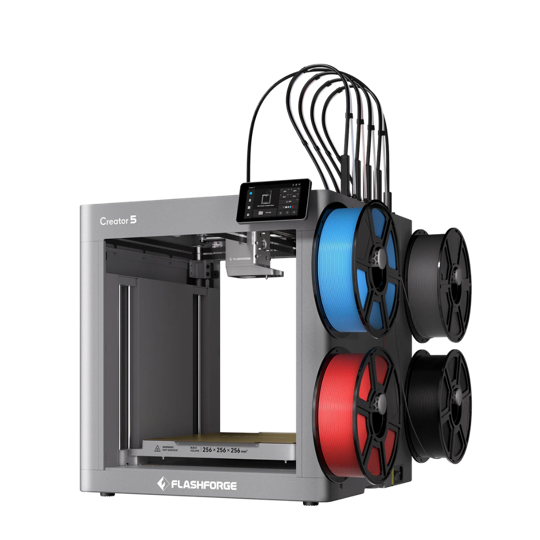
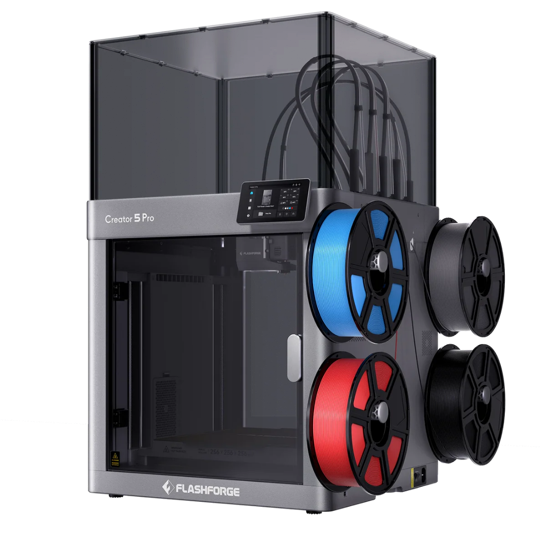
 Kod źródłowy i instrukcja instalacji
Instaluje się z pendrive’a USB. Za darmo dla każdego, ze sprzętem TigerTag lub bez.
Połączenie po wgraniu firmware’u
Dział zatytułowany „Połączenie po wgraniu firmware’u”Włącz tryb LAN w ustawieniach drukarki — to cała zmiana, którą udostępnia firmware. Tiger Studio znajdzie ją wtedy przez automatyczne wykrywanie albo dodasz ją ręcznie po adresie IP. Nie trzeba już wybierać między Cloud a narzędziami lokalnymi: oba działają jednocześnie.
| Firmware fabryczny | Z tym firmware’em | |
|---|---|---|
| FlashForge Cloud — aplikacja, dostęp zdalny | ✅ | ✅ |
| Dostęp LAN — lokalne narzędzia w twojej sieci | ✅ | ✅ |
| Oba naraz | ❌ | ✅ |
| Tiger Studio, Tiger NFC Connect i TigerSpool przy włączonym Cloud | ❌ | ✅ |
Z niczego nie rezygnujesz
Dział zatytułowany „Z niczego nie rezygnujesz”Właściciel zachowuje wszystkie funkcje FlashForge Cloud i zyskuje do tego cały ekosystem: darmowego, otwartoźródłowego menedżera filamentu i drukarek na desktopie, telefon, który odczytuje i zapisuje szpule, oraz TigerSpool — otwartoźródłowe pudełko z czytnikiem, stojące obok maszyn, które trzyma na liście do 24 drukarek, dziesięć z nich połączonych jednocześnie — jedno pudełko na całą półkę.
Drukarka bez czytnika i bez własnego formatu odczytuje więc teraz chip filamentu dowolnej marki używającej TigerTag — a także szpul, które producenci oznaczają sami w domu, na filamencie, który nigdy nie wyszedł z fabryki z chipem.
Producent drukarek otwierający swoją maszynę na ekosystem, którego nie jest właścicielem, to rzadka decyzja. Korzysta na niej każdy, kto taką maszynę ma.
Przebieg pracy
Dział zatytułowany „Przebieg pracy”- Dodaj drukarkę — znaleziona przez skan sieci (multicast UDP), gdzie wystarczy jej Printer ID, albo dodana ręcznie przez adres IP, numer seryjny i Printer ID.
- Zeskanuj szpulę — telefonem (lub czytnikiem desktopowym); szpula trafia do twojego magazynu.
- Przypisz ją do slotu IFS — jedno skanowanie, jedno kliknięcie w mapowaniu Tiger Studio. Drukarka poznaje swój filament równie precyzyjnie jak maszyna z wbudowanym RFID, w dowolnym modelu FlashForge, bez zmian sprzętowych i bez niczego dodawanego do maszyny.
- Na żywo — temperatury, postęp zadania i strumień kamery MJPEG w widoku drukarek.
Dodawanie drukarki
Dział zatytułowany „Dodawanie drukarki”Tiger Studio potrzebuje trzech rzeczy, by rozmawiać z FlashForge: jej adresu IP, numeru seryjnego i hasła — które sama drukarka nazywa Printer ID. Jedna wartość, dwie nazwy: to, co ekran dotykowy pokazuje jako Printer ID, wpisuje się w pole hasła w Tiger Studio.
Ile z tych trzech wartości wpisujesz, zależy od tego, jak drukarka zostaje znaleziona:
| Jak | Co wpisujesz |
|---|---|
| Skan sieci — Tiger Studio znajduje drukarkę w twojej sieci lokalnej | tylko Printer ID; skan dostarcza IP i numer seryjny |
| Ręcznie — skan jej nie znalazł | adres IP + numer seryjny + Printer ID |
Ścieżki przez chmurę nie ma, więc zawsze jest to jedna z tych dwóch. Wybierz swój model, by zobaczyć, gdzie na ekranie dotykowym znajduje się każda wartość.