
Bambu Lab X1 / X1E / H2 / P2: przełączenie na tryb LAN
Dotyczy P2S, X1 Carbon, X1E, X2D, H2S, H2D, H2D Pro i H2C — włącz na samej drukarce tryb LAN Only i tryb Developer, a następnie dodaj ją w Tiger Studio, podając adres IP, numer seryjny i kod dostępu. Pozostałe serie i opcję chmurową opisuje strona Zgodność z Bambu Lab.
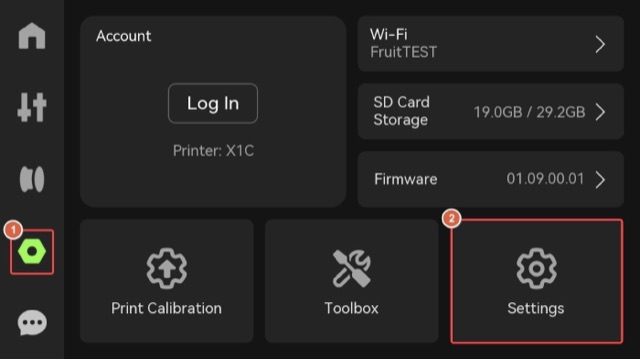
Krok 1. Włącz tryb LAN Only po stronie drukarki. Wejdź na stronę Settings z lewej strony ekranu drukarki i kliknij Settings.
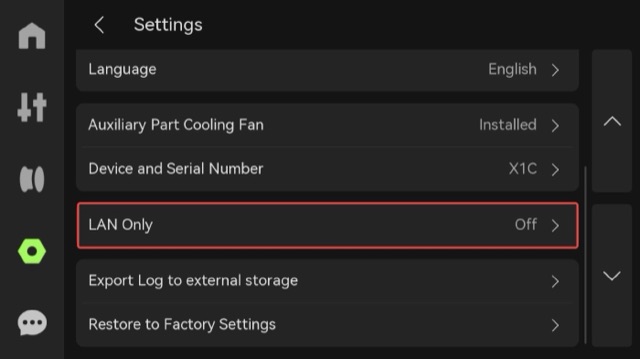
Kliknij „LAN Only”.
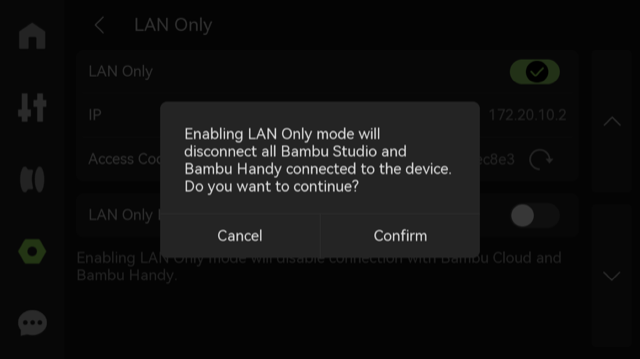
Włącz tryb LAN Only.
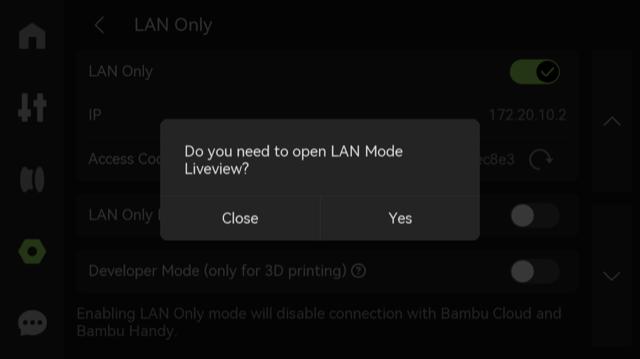
Zdecyduj, czy włączyć liveview w trybie LAN, zależnie od potrzeb.
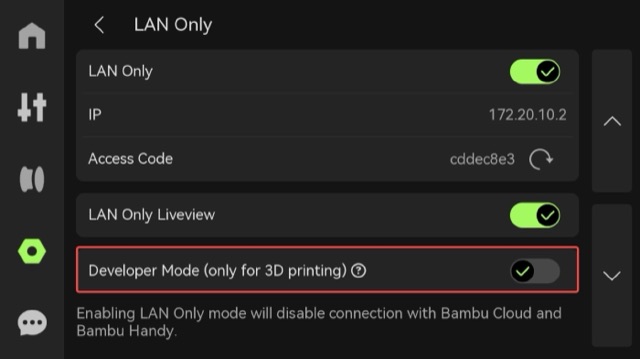
Krok 2. Włącz tryb Developer po stronie drukarki. Włącz „Developer Mode”.
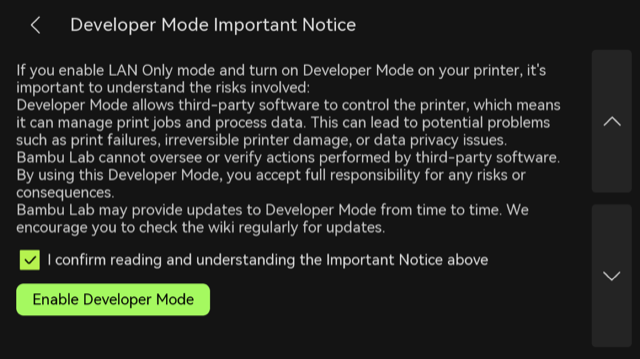
Uważnie przeczytaj Important Notice i ostrzeżenie o ryzyku. Jeśli akceptujesz wszelkie związane z tym ryzyko i konsekwencje, zaznacz „I confirm reading and understanding the Important Notice above”, a następnie wybierz „Enable Developer Mode”.
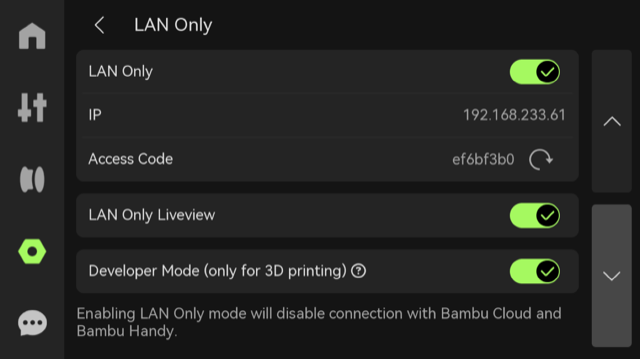
Po włączeniu tej funkcji przycisk zmieni kolor na zielony. Następnie użyj w Tiger Studio adresu IP drukarki, numeru seryjnego (Serial Number) i kodu dostępu (Access Code).