
Jak wysłać zgłoszenie
Tiger Studio Manager pozwala wysłać zespołowi problem, pomysł, poprawkę katalogu lub pytanie bez wychodzenia z aplikacji. Jest to bezpłatne, nie wymaga konta GitHub, wysyłane jest bez imienia i e-maila, a zgłoszenie staje się publicznym issue na GitHubie, które zespół może przeczytać i na które może odpowiedzieć.
Poniższe ekrany pochodzą z Tiger Studio Manager v2.41.0.
Otwórz formularz
Dział zatytułowany „Otwórz formularz”Trzeba być zalogowanym w Tiger Studio Manager. Na pasku bocznym kliknij Ulepszenia i sugestie (1) — przycisk ✨ w pobliżu dołu; jeśli pasek boczny jest zwinięty, jest to ikona ✨.
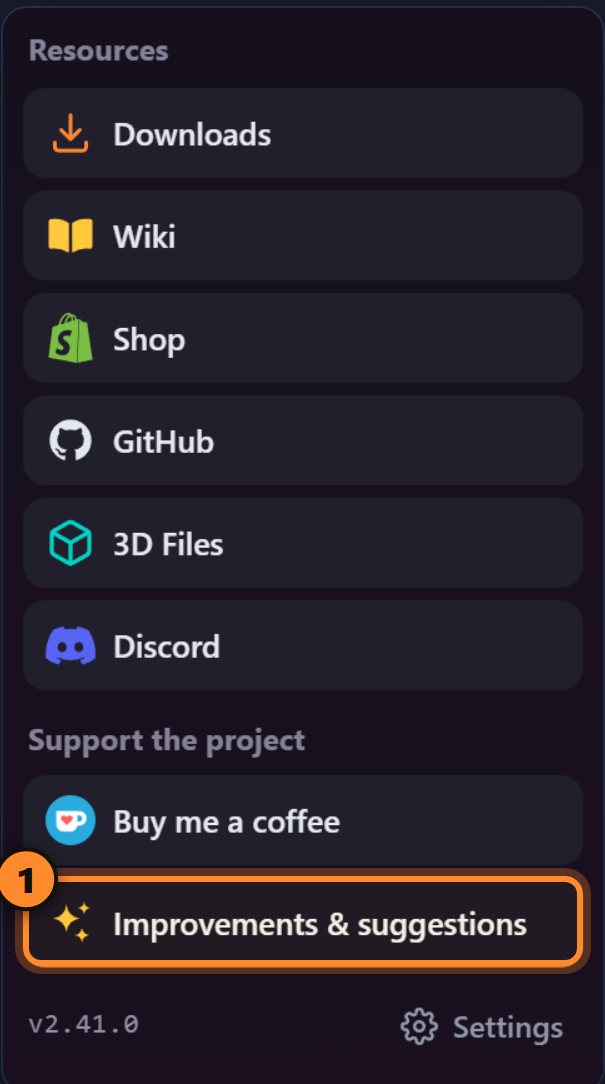
Formularz otwiera się jako karta boczna: aplikacja pozostaje użyteczna za nią. Zamknij ją, przejdź na inny ekran, otwórz ją ponownie — twój szkic jest zachowany do czasu wysłania.
Wybierz typ
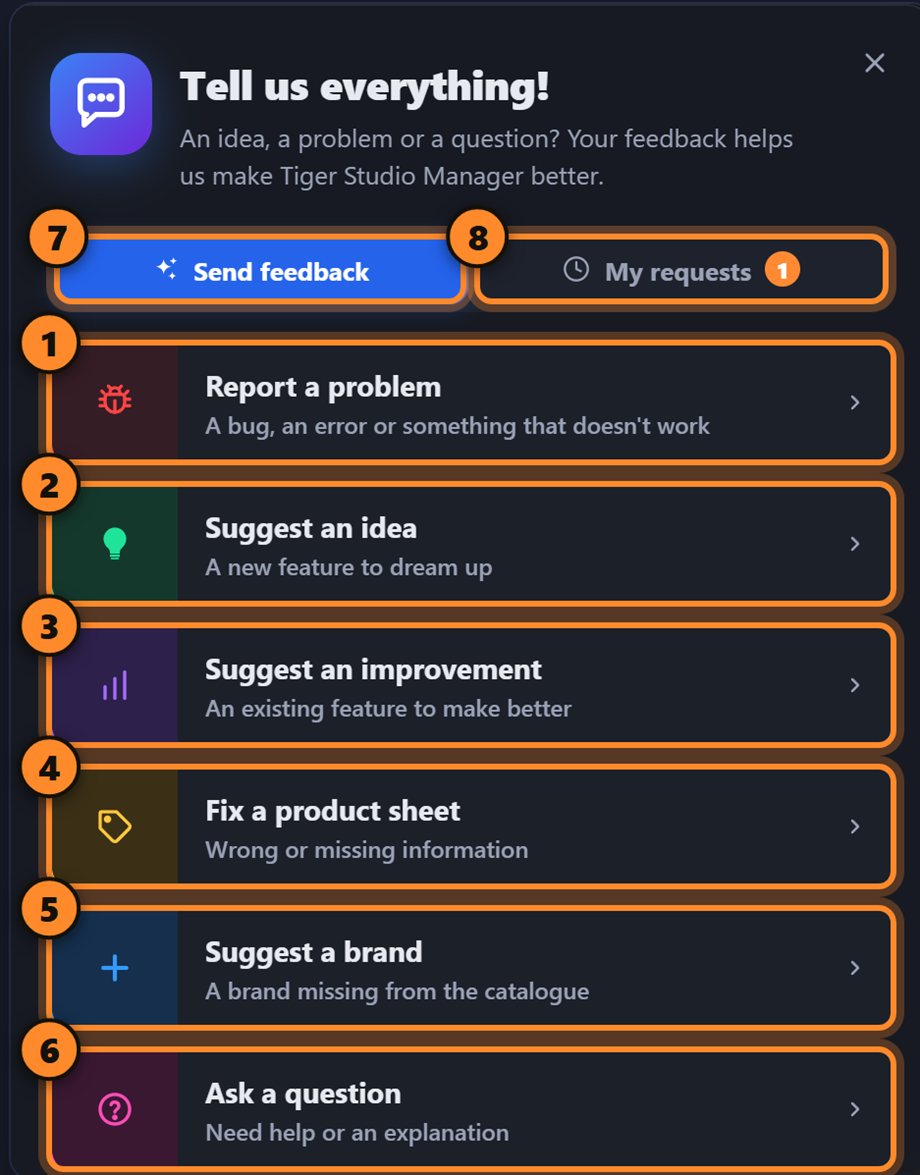
Dział zatytułowany „Wybierz typ”Są sześć typów, po jednym na rodzaj zgłoszenia, a każdy ma własny formularz z własnymi sformułowaniami. Wybierz ten, który pasuje (1–6). Karta Wyślij opinię (7) to ta, na której jesteś; Moje zgłoszenia (8) śledzą wszystko, co wysłałeś — zob. Śledź swoje zgłoszenie.
| Typ | Do czego | Przykład |
|---|---|---|
| Zgłoś problem | Błąd, usterka, coś, co nie działa | Widok kamery zawiesza się po ponownym połączeniu |
| Zaproponuj pomysł | Nowa funkcja dla całego Tiger System | Powiadom mnie, gdy szpula jest prawie pusta |
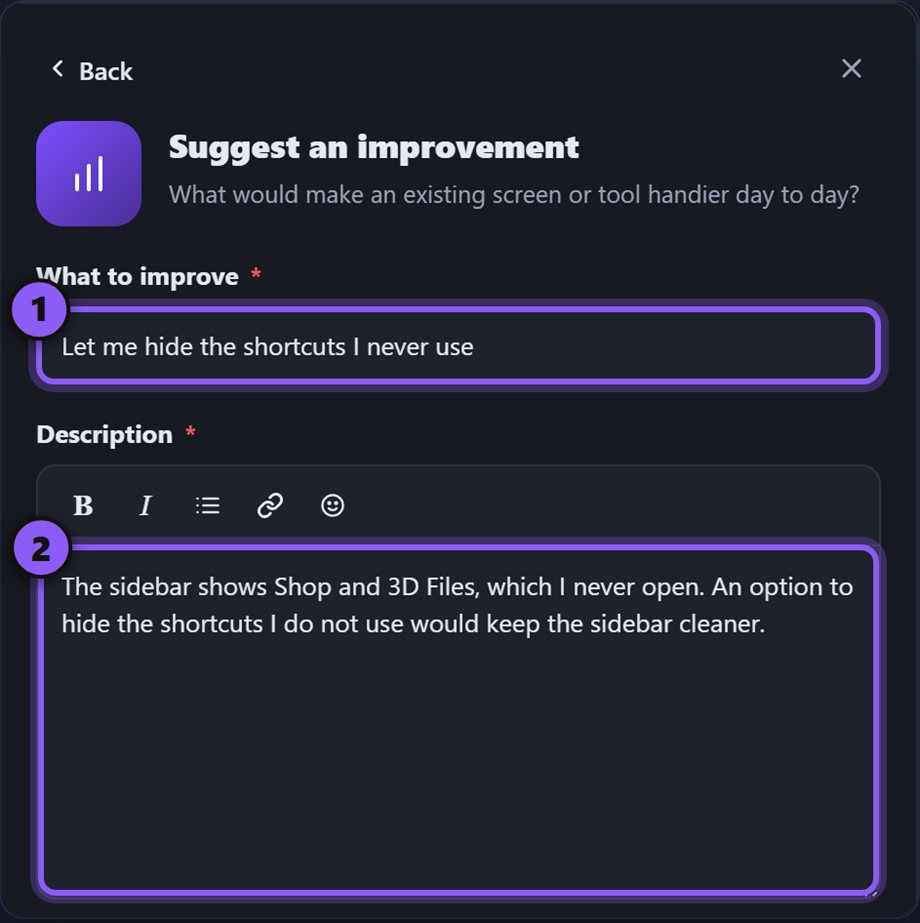
| Zaproponuj ulepszenie | Coś, co istnieje, ale mogłoby być wygodniejsze | Pozwól mi ukryć skróty, których nigdy nie używam |
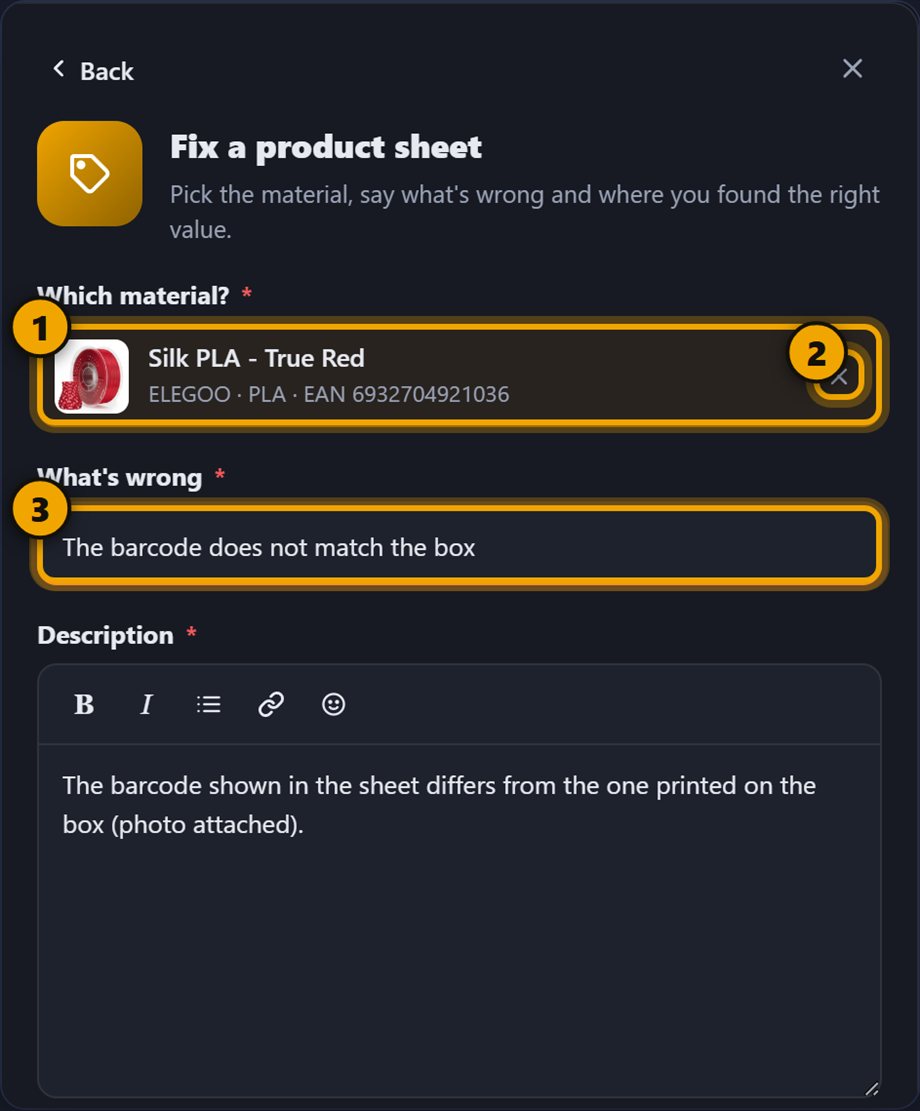
| Popraw kartę produktu | Filament z błędną lub brakującą wartością w katalogu | Kod kreskowy nie zgadza się z pudełkiem |
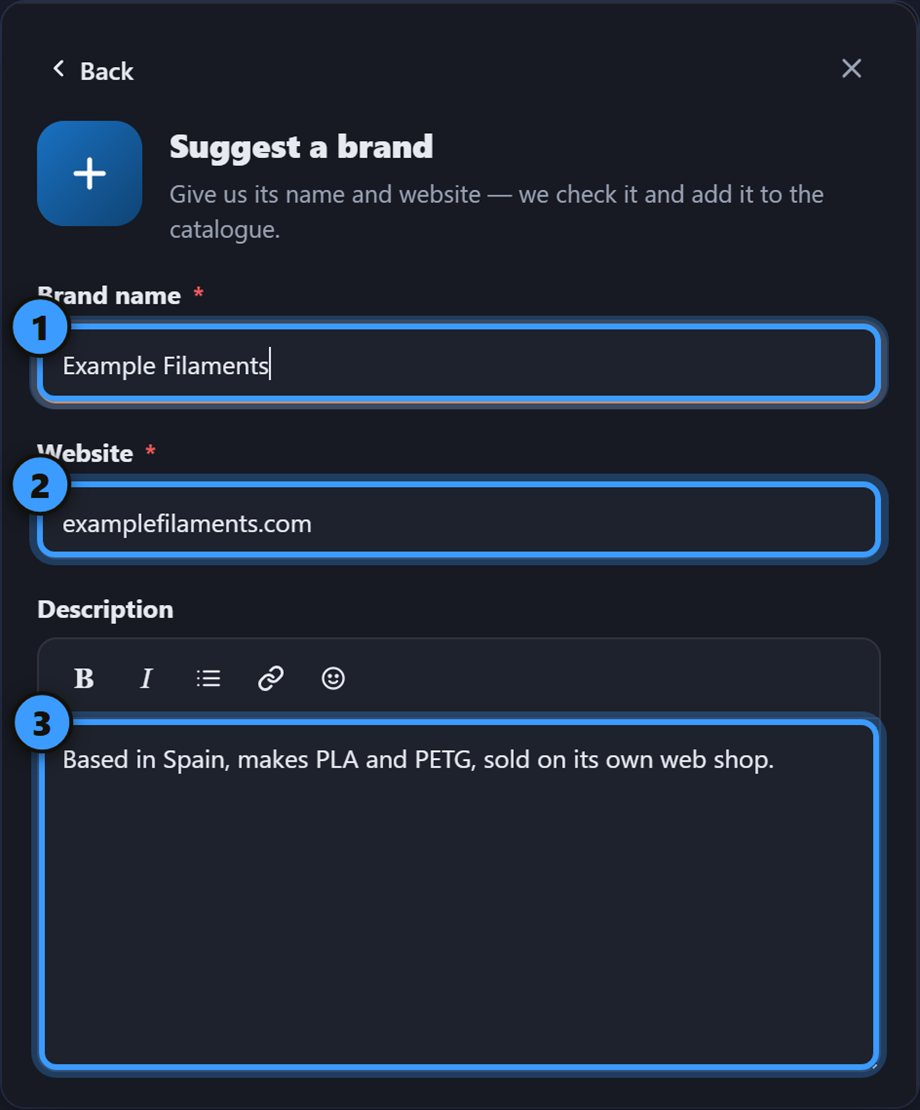
| Zaproponuj markę | Marka, której brakuje w katalogu | Example Filaments — examplefilaments.com |
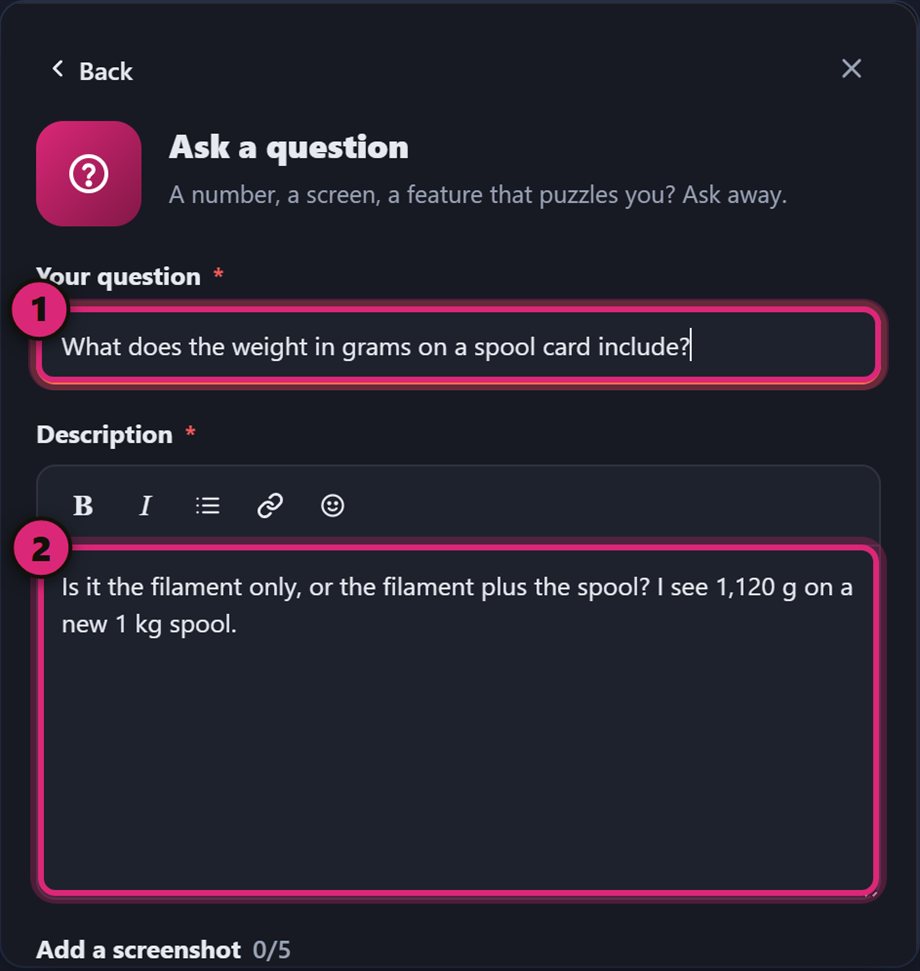
| Zadaj pytanie | Liczba, ekran lub funkcja, która cię zastanawia | Co obejmuje masa na karcie szpuli? |
Popraw kartę produktu i Zaproponuj markę dotyczą danych katalogu (wartości filamentu, brakującej marki). Zadaj pytanie służy do uzyskania pomocy lub wyjaśnienia. Wszystko, co dotyczy samej aplikacji, trafia do Zgłoś problem, Zaproponuj pomysł lub Zaproponuj ulepszenie.
Napisz zgłoszenie
Dział zatytułowany „Napisz zgłoszenie”Formularz jest taki sam dla większości typów: tytuł, opis, obrazy, sprawdzenie — potem wysłanie. Oto on dla Zgłoś problem:
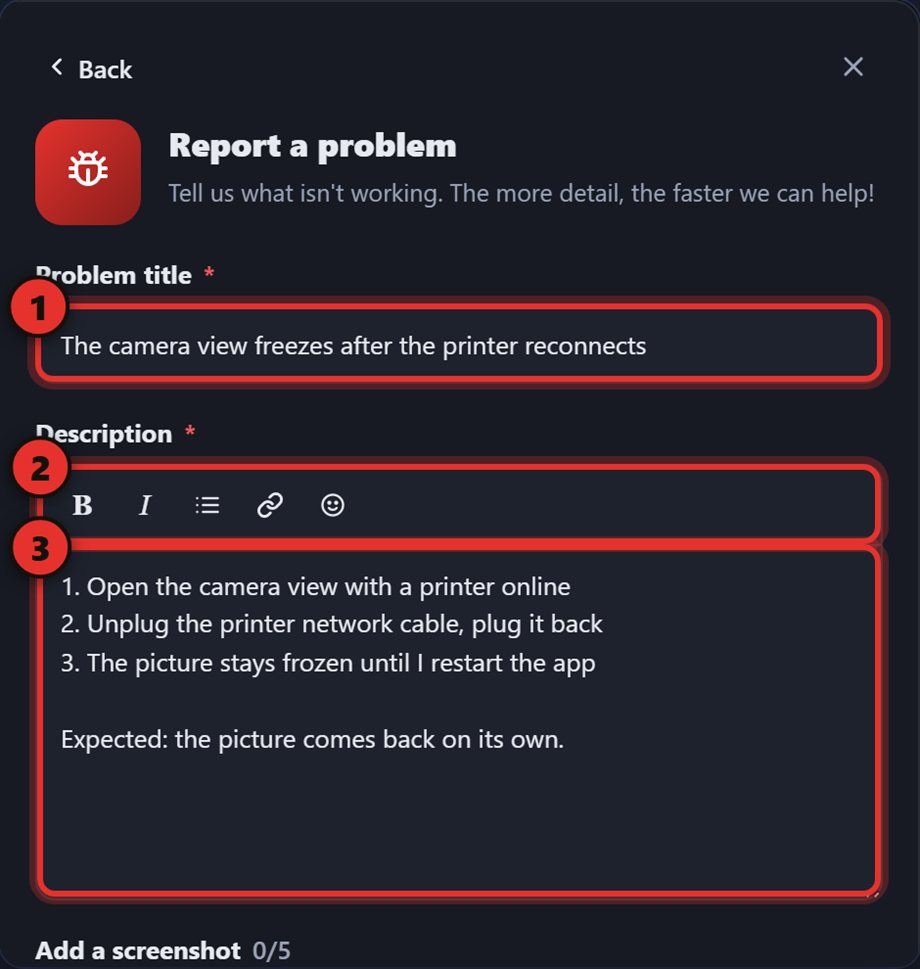
- Tytuł problemu — jedna linia.
- Pasek formatowania — pogrubienie, kursywa, lista, link i emoji.
- Opis — co zrobiono, czego się spodziewano, co się stało zamiast tego.
Dobre zgłoszenie w trzech liniach:
Tytuł: Widok kamery zawiesza się po ponownym połączeniu drukarki Opis: 1. Otwórz widok kamery przy drukarce online. 2. Odłącz kabel sieciowy drukarki i podłącz go z powrotem. 3. Obraz pozostaje zamrożony, dopóki nie zrestartuję aplikacji. Oczekiwane: wraca sam.
Pozostałe pięć typów
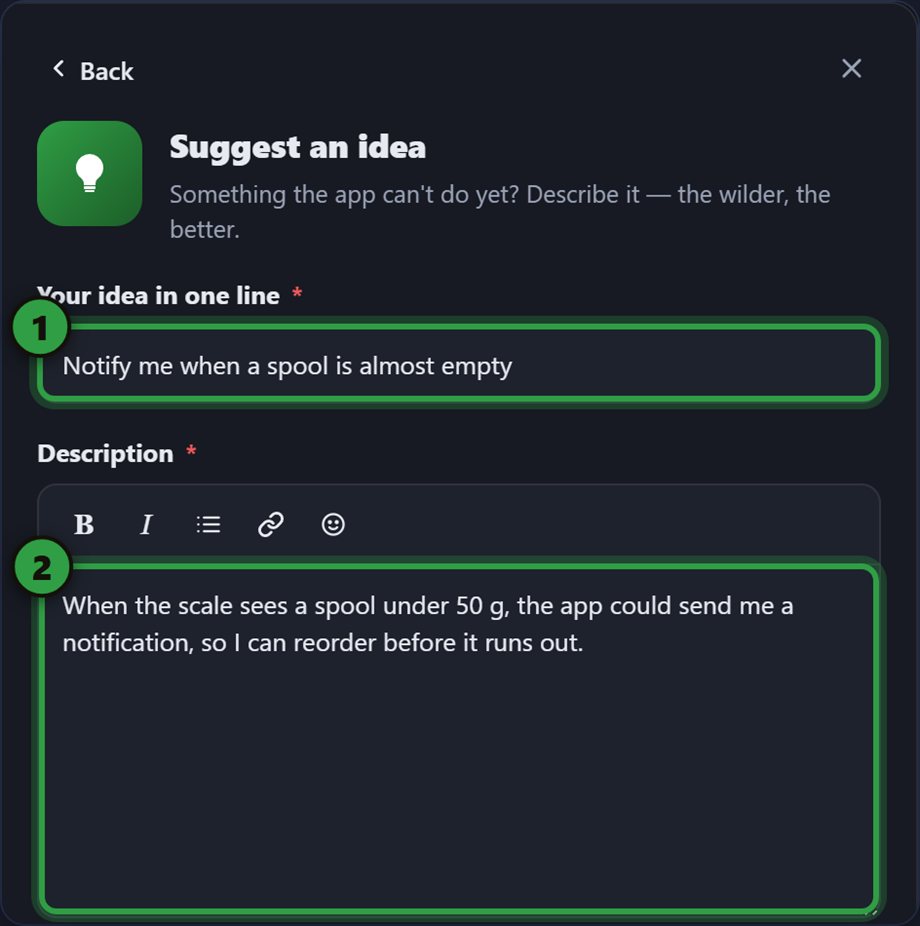
Dział zatytułowany „Pozostałe pięć typów”Trzy typy dotyczące aplikacji — Zgłoś problem, Zaproponuj pomysł, Zaproponuj ulepszenie — mają ten sam układ; zmieniają się tylko etykiety i nazwa przycisku wysyłania (Wyślij zgłoszenie, Wyślij pomysł, Wyślij sugestię).
Zaproponuj pomysł — jedna linia na pomysł, potem jak by to działało i co by to dla ciebie zmieniło. Dotyczy całego Tiger System — im bardziej szalone, tym lepiej.
Zaproponuj ulepszenie — jedna linia na co ulepszyć, potem co dziś przeszkadza i jak chciałbyś, żeby to działało. Zrzut danego ekranu wszystko wyjaśnia.
Popraw kartę produktu — wyszukaj materiał (marka, nazwa, kolor lub kod kreskowy) i wybierz go (1; 2 wybiera inny), potem napisz co jest źle (3) i skąd masz prawidłową wartość — pudełko, etykieta, strona producenta.
Zaproponuj markę — wymagane są nazwa i strona internetowa: zespół sprawdza stronę, zanim doda markę. Opis jest opcjonalny — kraj, materiały, gdzie kupić.
Zadaj pytanie — jedna linia na pytanie, potem gdzie to widziałeś i co się nie zgadza. Zrzuty też tu pomagają.
Dodaj obrazy i pliki
Dział zatytułowany „Dodaj obrazy i pliki”Obraz pokazuje problem lepiej niż opis. Przeciągnij pliki na formularz, przeglądaj pliki, wklej zrzut ekranu albo kliknij Zrób zrzut bieżącego okna (2 na następnym obrazie). Karta na chwilę się ukrywa, aby zrzut pokazywał aplikację, a nie formularz — dzięki temu można zamknąć kartę, przejść na inny ekran i go uchwycić.
Co można dołączyć:
- Maksymalnie 5 plików łącznie.
- Obrazy — PNG, JPG, WEBP.
- PDF — do 5 MB (karta katalogowa, faktura, etykieta).
- JSON — do 2 MB i musi być poprawnym plikiem JSON (eksport, stan drukarki…).
- Kliknij ✕ na miniaturze, aby ją usunąć.
Rysuj na obrazie
Dział zatytułowany „Rysuj na obrazie”Kliknij obraz, aby otworzyć edytor. Wybierz narzędzie i rysuj: ramka wokół elementu, numerowane kroki w kolejności zdarzeń, strzałka… Każdy znacznik pozostaje edytowalny, dopóki nie klikniesz Gotowe (prawy górny róg); Anuluj odrzuca zmiany.

- Przesuń (V)
- Pióro (P)
- Gumka (E)
- Strzałka (A)
- Linia (L)
- Ramka (R)
- Koło (O)
- Zakreślacz (H)
- Tekst (T)
- Numerowany krok (N)
- Rozmyj (B)
- Kolory
- Rozmiary — S, M, L, XL
- Cofnij, ponów, duplikuj, usuń
Litera widoczna przy każdym narzędziu to jego skrót klawiszowy. Zatrzymaj wskaźnik nad narzędziem, aby zobaczyć podpowiedź; przeciągnij obiekt, aby go przesunąć, użyj jego rogów, aby zmienić rozmiar, Delete go usuwa.
Sprawdź i wyślij
Dział zatytułowany „Sprawdź i wyślij”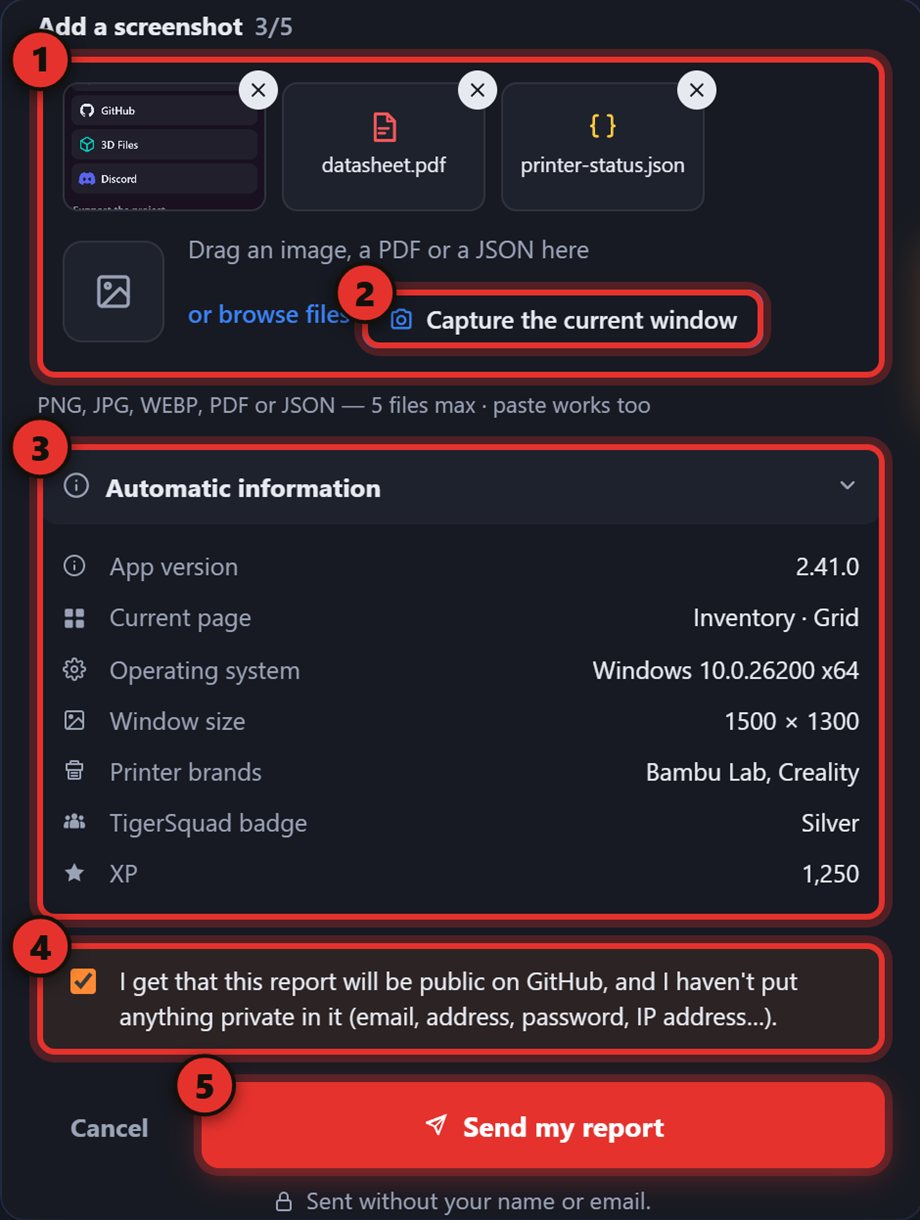
- Załączniki — obrazy lub pliki (opcjonalnie).
- Zrób zrzut bieżącego okna.
- Informacje automatyczne — otwórz, aby zobaczyć dokładnie, co podróżuje razem ze zgłoszeniem.
- Pole potwierdzenia — twoje zgłoszenie jest publiczne, więc nie umieszczaj w nim niczego prywatnego (e-maila, adresu, hasła, adresu IP…). Zaznacz pole.
- Wyślij — nazwa przycisku odpowiada typowi: Wyślij zgłoszenie, Wyślij pomysł, Wyślij sugestię…
Co zawierają Informacje automatyczne:
- Wersja aplikacji, bieżąca strona, system operacyjny i rozmiar okna.
- Marki drukarek — nigdy nazwy, adresy ani kody.
- Twoja odznaka TigerSquad i XP.
- Jeśli aplikacja zarejestrowała błędy, pole pozwala dołączyć także je.
Po wysłaniu
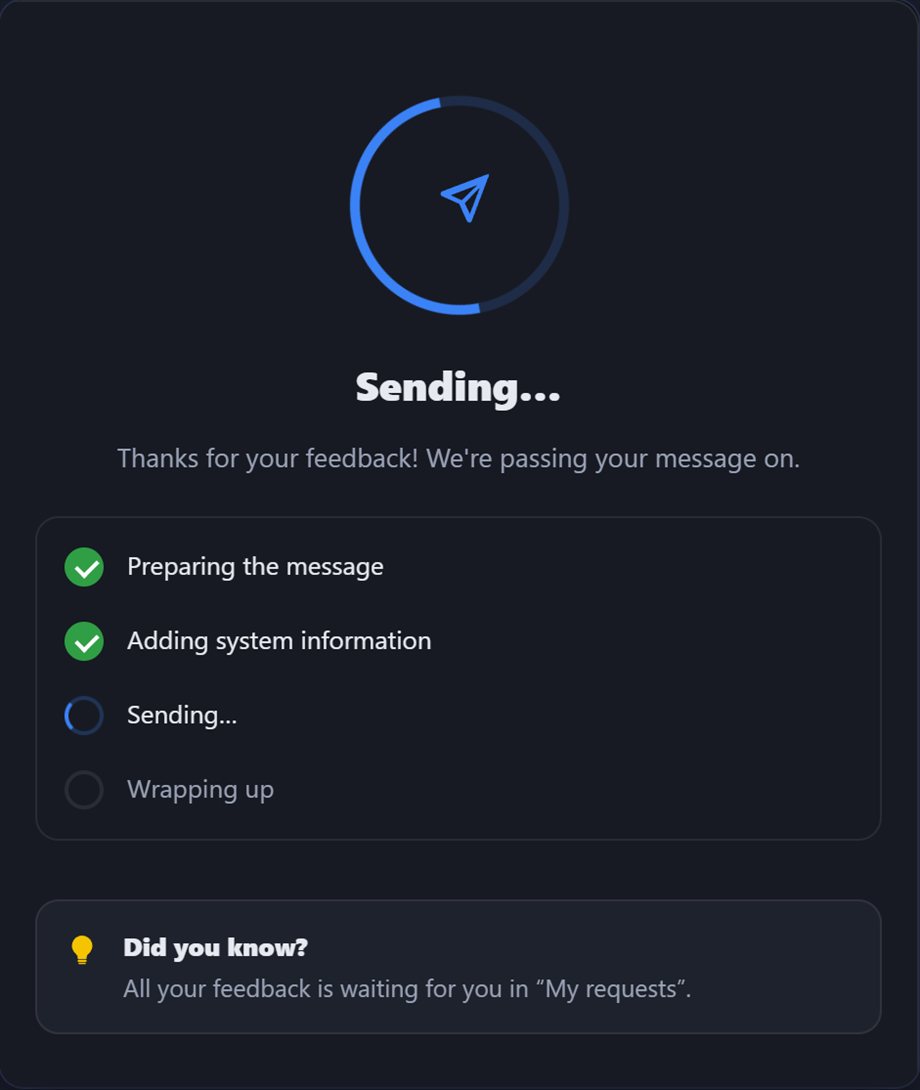
Dział zatytułowany „Po wysłaniu”Podczas wysyłania przebiega krótka lista postępu: przygotowanie wiadomości, dodawanie informacji o systemie, wysyłanie, finalizacja. Jeśli się nie powiedzie, zostajesz na formularzu ze swoim szkicem — spróbuj ponownie.
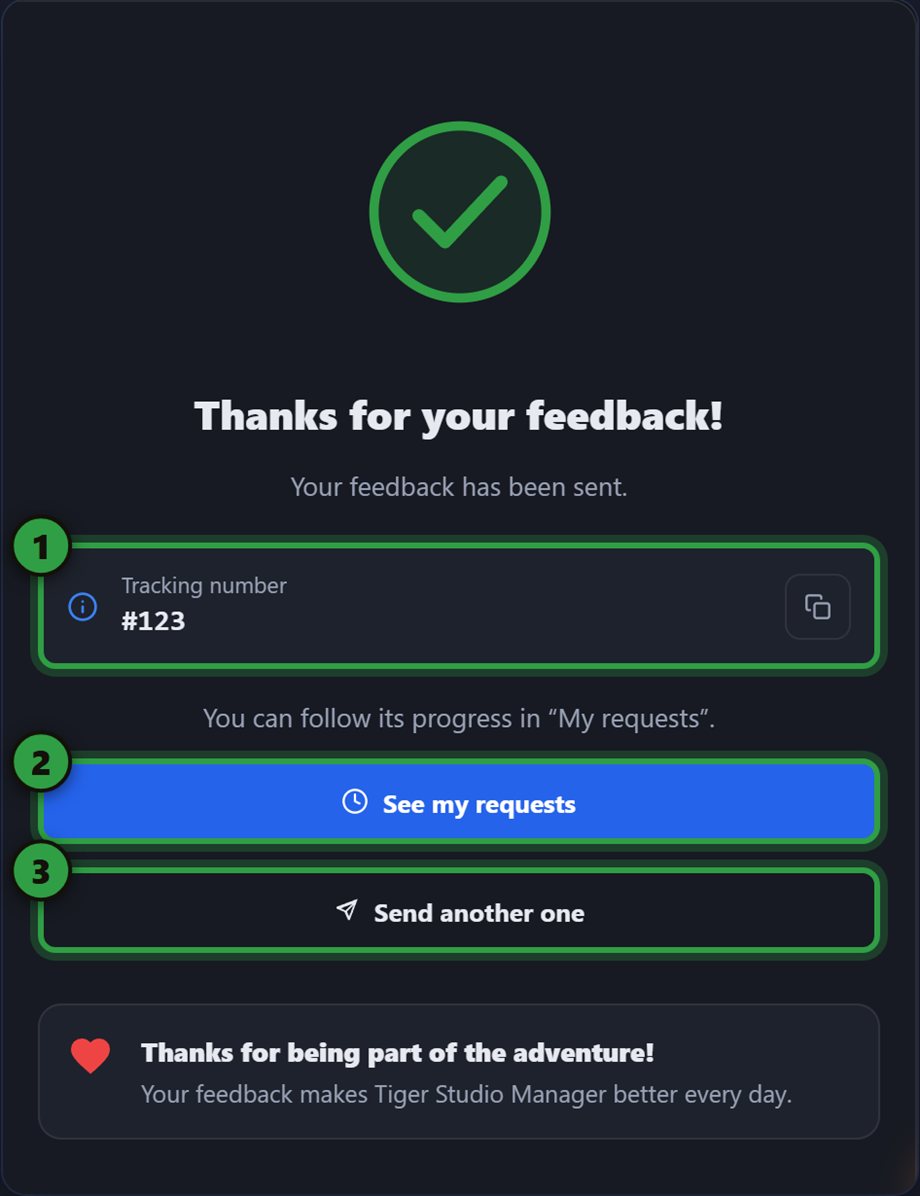
Potem dostajesz potwierdzenie: twoje zgłoszenie istnieje teraz jako publiczne issue. Zachowaj numer zgłoszenia (1) — to numer issue na GitHubie. Zobacz moje zgłoszenia (2) otwiera śledzenie; Wyślij kolejną opinię (3) uruchamia nowy formularz.
Śledź swoje zgłoszenie
Dział zatytułowany „Śledź swoje zgłoszenie”Karta Moje zgłoszenia wyświetla wszystko, co wysłałeś, wraz z postępem; liczba na karcie pokazuje te, które są jeszcze otwarte.
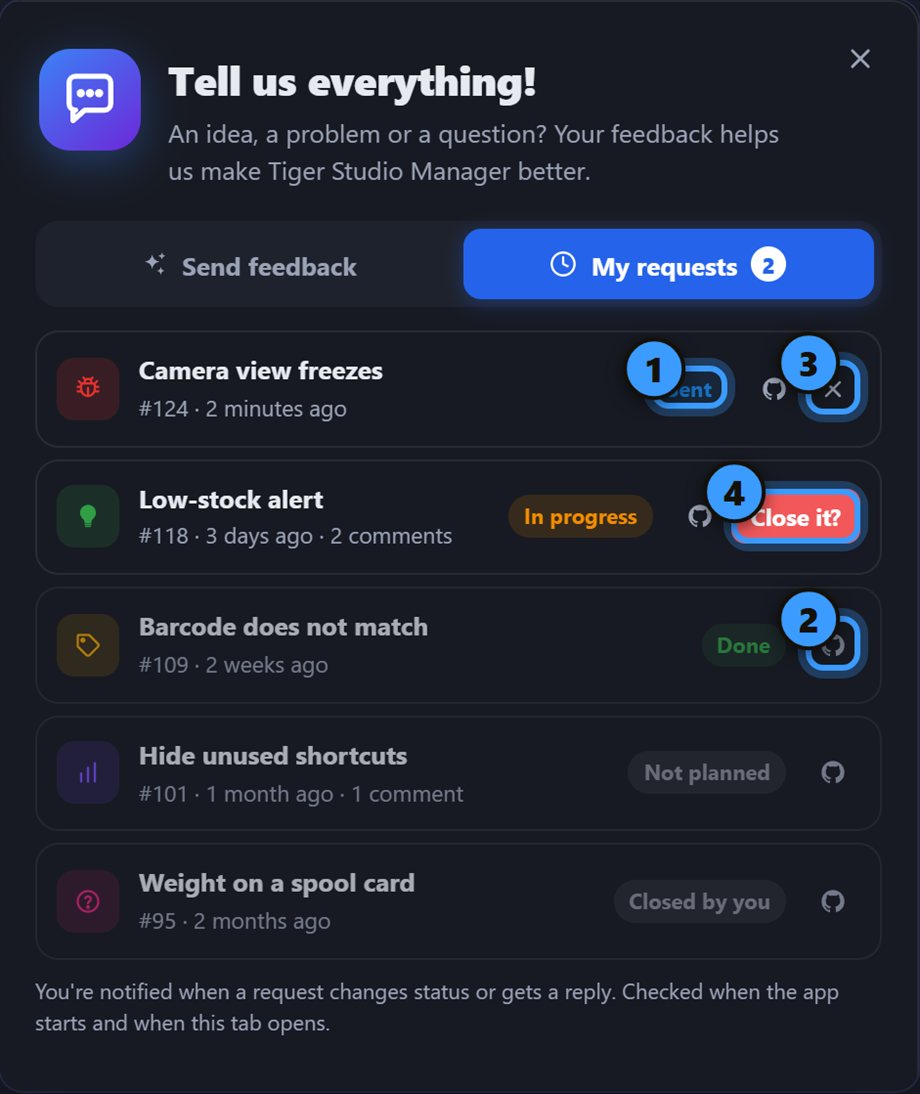
- Status
- Zobacz na GitHubie
- Zamknij to zgłoszenie
- Potwierdź
| Status | Znaczenie |
|---|---|
| Wysłane | otrzymane, nikt jeszcze nie spojrzał |
| W toku | ktoś nad tym pracuje |
| Gotowe | naprawione lub wydane |
| Nieplanowane | zespół tego nie zrobi |
| Zamknięte przez ciebie | zamknąłeś je sam |
Zamknąć można tylko zgłoszenia Wysłane i W toku: kliknij ✕, potem potwierdź przyciskiem Zamknąć?.
Dostajesz powiadomienia. Gdy zgłoszenie zmieni status lub dostanie odpowiedź od zespołu, w dzwonku pojawia się powiadomienie. Jest sprawdzane przy uruchomieniu aplikacji i przy otwarciu karty Moje zgłoszenia.
Gdy coś pójdzie nie tak
Dział zatytułowany „Gdy coś pójdzie nie tak”- „Nie poszło — spróbuj za chwilę.” — spróbuj ponownie za moment, twój szkic nadal jest.
- „Najpierw się zaloguj, żebyśmy wiedzieli, skąd jest zgłoszenie.” — zgłoszenie wymaga twojego konta Tiger.
- „To sporo zgłoszeń jak na jeden dzień — spróbuj jutro.” — dzienny limit; spróbuj ponownie jutro.
Zobacz też: Tiger Studio (aplikacja desktopowa), FAQ, Poradniki