
Tiger Touch

Twój Panda Touch leży w szufladzie. Daj mu każdą drukarkę, jaką masz. Darmowy, otwartoźródłowy firmware, który zamienia BIGTREETECH Panda Touch i K-Touch w jeden żywy ekran dotykowy dla wszystkich twoich drukarek 3D — bez lutowania, bez komputera.
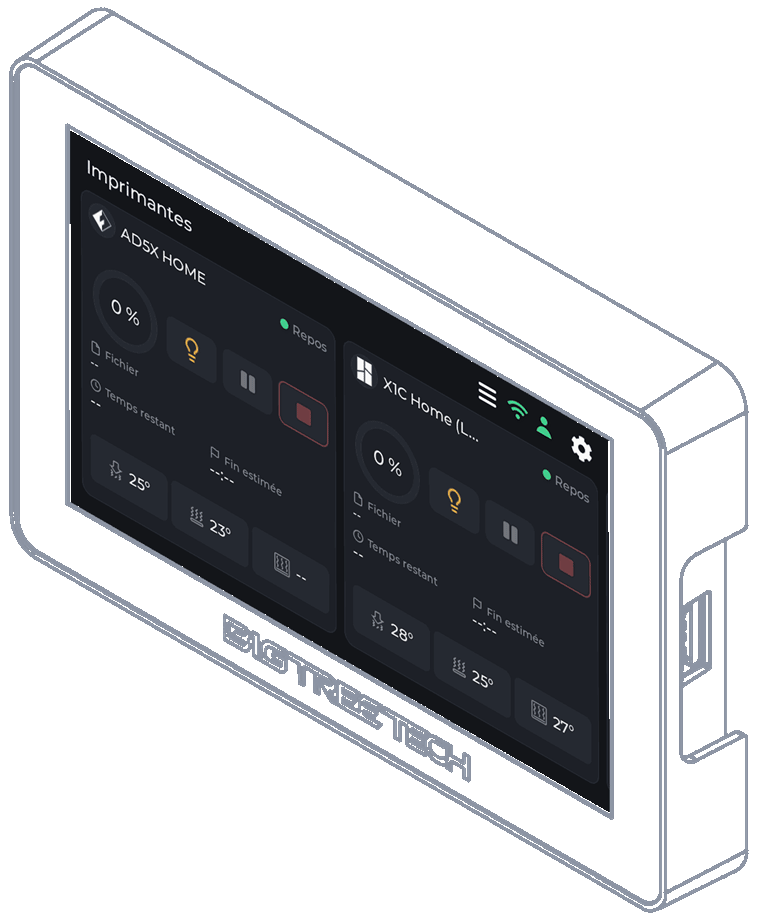
Dwie żywe karty drukarek na jednym ekranie: FlashForge AD5X i Bambu Lab X1C.
 Źródła
BIGTREETECH sprzedaje jeden mały 5-calowy ekran dotykowy pod dwiema nazwami: Panda Touch, stworzony dla drukarek Bambu Lab, i K-Touch, stworzony dla drukarek z Klipperem. Ta sama płytka, dwa firmware’y, każdy związany z jedną rodziną maszyn. Zmień drukarkę, a ekran ląduje w szufladzie.
Tiger Touch to nowy firmware dla tego samego ekranu, napisany od zera. Loguje się na twoje darmowe konto TigerTag, znajduje każdą zadeklarowaną tam drukarkę i rozmawia z każdą bezpośrednio, jej własnym protokołem, w tym samym czasie. Jeśli masz Panda Touch lub K-Touch, który już nie pasuje do twoich drukarek, to sprzęt, dla którego powstał Tiger Touch.
Open source na licencji MIT. Nic do lutowania, nic do drukowania, żadnego Raspberry Pi, żadnego serwera pośrodku: podłączasz ekran do portu USB, naciskasz Install w przeglądarce i dwie minuty później pokazuje twoje drukarki.
Co robi
Dział zatytułowany „Co robi”- Każda marka na jednym ekranie — Bambu Lab, Creality, Elegoo, Anycubic, Snapmaker, FlashForge, Prusa, plus dowolna maszyna z Klipperem (Moonraker) lub OctoPrint.
- Chmura i LAN — Bambu Lab przez chmurę Bambu lub w trybie LAN, Anycubic przez chmurę Anycubic lub w sieci LAN, pozostałe w twojej sieci lokalnej.
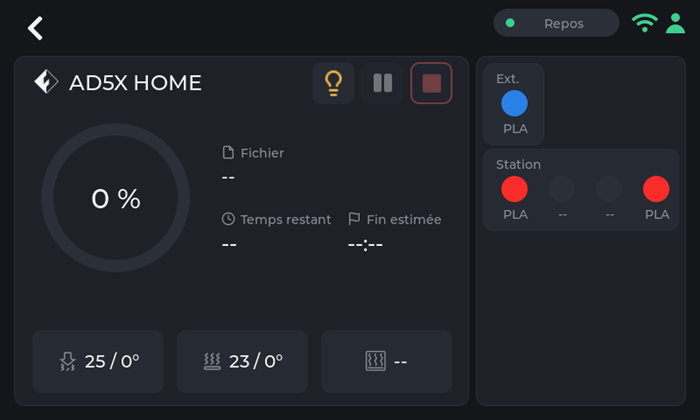
- Na żywo, wszystkie — stan, postęp, plik, pozostały czas i godzina zakończenia, dysze, stół, komora i jednostki filamentu (AMS, CFS, Station, ACE, tory MMU / AFC), z jednoczesnym śledzeniem do dziesięciu drukarek.
- Bezpieczne sterowanie — pauza, wznowienie, stop (przytrzymanie 1,5 s, aby przypadkowy palec nigdy nie zakończył wydruku) i światło drukarki. Nic więcej nie jest nigdy wysyłane: żadnego grzania, żadnego ruchu, żadnego rozpoczynania wydruku.
- Aktualizuje się sam — nowe wersje przychodzą przez Wi-Fi, są weryfikowane przed instalacją, same się wycofują, jeśli nie uda się ich uruchomić.
- Jedenaście języków — angielski, francuski, niemiecki, hiszpański, włoski, chiński, portugalski (Brazylia i Portugalia), polski, rosyjski, niderlandzki.
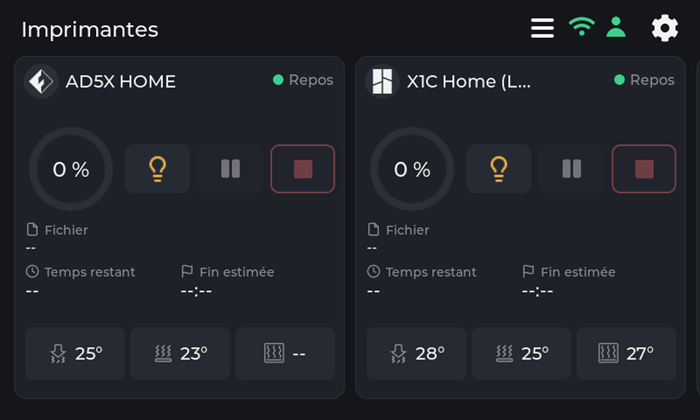
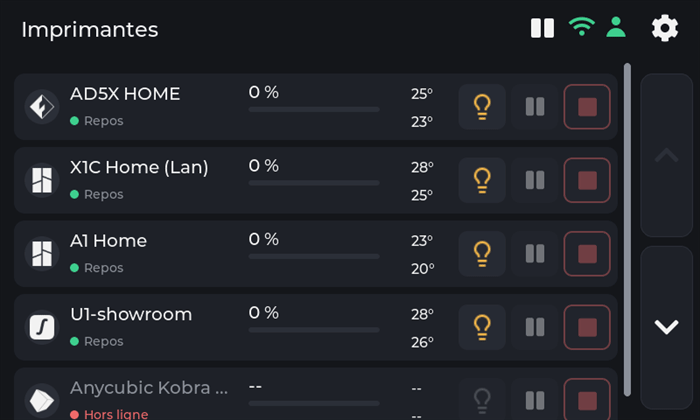
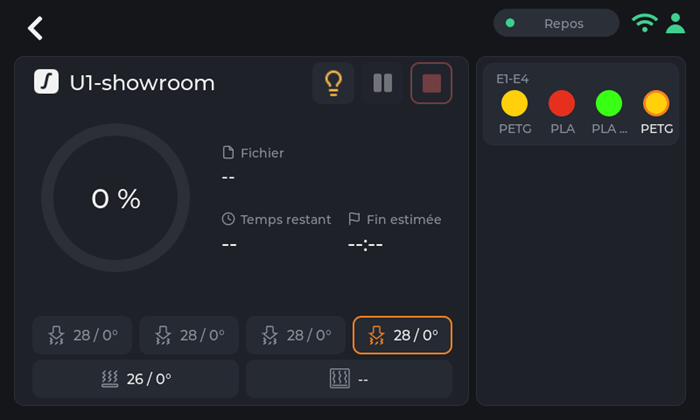
Gdzie się mieści
Dział zatytułowany „Gdzie się mieści”
flowchart LR
  ST["Tiger Studio"] -- "you declare your printers" --> FB[("Your TigerSystem account")]
  FB -- "printers, addresses, access codes" --> TT["Tiger Touch<br/>Panda Touch / K-Touch, 5 inch screen"]
  TT -- "each brand's own protocol" --> PR["Your printers<br/>up to ten at once"]
Co musi istnieć najpierw
Dział zatytułowany „Co musi istnieć najpierw”Tiger Touch czyta twoje drukarki z twojego konta TigerSystem, więc nigdy nie prosi o adres ani kod dostępu na 5-calowym ekranie. Utwórz konto i dodaj swoje drukarki w desktopowym Tiger Studio (Windows, macOS, Linux), który znajdzie je w twojej sieci — wersja webowa nie może dodawać drukarek.
W skrócie: Tiger Studio → utwórz konto → dodaj swoje drukarki → dopiero potem skonfiguruj ekran.
Które drukarki
Dział zatytułowany „Które drukarki”Tiger Touch wybiera połączenie według marki, a nie modelu: każda drukarka z tych rodzin, którą Tiger Studio potrafi dodać, Tiger Touch potrafi pokazać. Katalog Tiger Studio liczy ponad 400 modeli od około 60 producentów.

| Marka | Połączenie | Widziane na prawdziwej maszynie |
|---|---|---|
| Bambu Lab (X1, P1, P2S, A1, H2…) | Chmura Bambu lub LAN (MQTT przez TLS) | Tak — drukowanie przez chmurę (P2S), bezczynność w trybie LAN (X1C, A1) |
| Creality (K2, K1, Hi, Ender-3 V4…) | WebSocket w sieci LAN | Tak — drukowanie (K2), bezczynność z CFS (Ender-3 V4) |
| Snapmaker U1 | Moonraker WebSocket | Tak — bezczynność, cztery głowice narzędziowe |
| FlashForge (AD5X, Adventurer 5M, Creator 5, Creator 5 Pro) | HTTP w sieci LAN | Tak — AD5X: pauza, stop i światło |
| Anycubic (Kobra 3, Kobra X, Kobra S1…) | Chmura Anycubic lub LAN (MQTT przez TLS) | Tak — przez chmurę (Kobra X), z ACE: światło, pauza, wznowienie i stop |
| Elegoo Centauri Carbon 1 i 2 | MQTT (CC2), SDCP (CC1) | Tak — Centauri Carbon 2 i Centauri Carbon: pauza, wznowienie, stop, a w CC2 światło |
| Prusa (MK4, Core One, XL, MINI) | PrusaLink | Tak — postęp, temperatury, pauza, wznowienie, stop |
| Klipper — Voron, Qidi, Sovol, RatRig… | Moonraker HTTP | Tak — na prawdziwej drukarce z Klipperem: pauza, wznowienie, stop i światło |
| OctoPrint — dowolna drukarka z Marlinem za nim | REST API OctoPrint | Tylko z drukarką testową Tiger Studio |
OctoPrint spotkał się dotąd tylko z drukarką testową Tiger Studio, a każda marka ma modele, których nikt jeszcze nie próbował: zgłoszenie z twojej drukarki jest najbardziej użyteczną rzeczą, jaką możesz przesłać. Pauza, wznowienie i stop działają wszędzie tam, gdzie połączenie przyjmuje polecenia (nie przez chmurę Bambu); światło działa wszędzie poza Prusa, OctoPrint i Centauri Carbon 1. Każda marka ma własną stronę, z konfiguracją i pytaniami, na stronie instalatora. Każde pole i każdy test są w statusie według marek.
Drukarka pokazuje „offline”? Najpierw sprawdź jej tryb LAN: jest domyślnie wyłączony w Creality, FlashForge i Bambu Lab.
Jeden ekran, każda marka
Dział zatytułowany „Jeden ekran, każda marka”Firmware’y dostarczane z ekranem znają każdy jedną rodzinę drukarek.
| Tiger Touch | Firmware Panda Touch | Firmware K-Touch | |
|---|---|---|---|
| Rodziny drukarek na jednym ekranie | 9 | 1 (Bambu Lab) | 1 (Klipper) |
| Drukarki na żywo naraz | do 10, wszystkie aktualizują się razem | kilka Bambu Lab, zwalnia od około 3 w naszym użyciu | 1 naraz (50 zapisanych, przełączanie między nimi) |
| Konfiguracja drukarek | z twojego konta TigerTag, nic nie wpisywane na ekranie | IP, numer seryjny, kod dostępu | IP i port lub skan |
| Aktualizacje przez Wi-Fi | Tak, zweryfikowane, z automatycznym wycofaniem | Nie | Nie |
Firmware’y BIGTREETECH dają pełną kontrolę nad ich jedną rodziną — rozpoczynanie wydruków, temperatury, ruchy — czego Tiger Touch celowo nie robi. Możesz do nich wrócić w dowolnej chwili.
Kolumny Panda Touch i K-Touch pochodzą z własnego wiki BIGTREETECH (odczytanego 2026-10-16); „zwalnia od około 3” to doświadczenie zespołu TigerTag, a nie liczba BIGTREETECH.
Instalacja w dwie minuty
Dział zatytułowany „Instalacja w dwie minuty”- Zadeklaruj swoje drukarki w Tiger Studio, jak wyżej.
- Wgraj ekran z przeglądarki. Otwórz https://tigertag-project.github.io/Tiger-Touch/ w Chrome lub Edge na komputerze (WebSerial: nie Safari, nie Firefox, nie telefon), podłącz ekran kablem USB-C do danych, naciśnij Install i wybierz jego port. Zastępując firmware BIGTREETECH: zaznacz Erase device. Aktualizując Tiger Touch przez USB: zostaw niezaznaczone, twoje Wi-Fi i konto zostaną zachowane.
- Postępuj według ekranu. Język, Wi-Fi, potem twoje konto TigerTag — e-mail i hasło lub Continue with Google z kodem QR zeskanowanym telefonem. Włącz drukarki, które chcesz śledzić, i to wszystko. Później jest zawsze odpowiedzią: ekran startuje od razu i łączy się w tle.
Potem nie ma już nic do roboty: ekran raz dziennie sprawdza nową wersję i instaluje ją dwoma dotknięciami.
Pierwszy raz? Przewodnik instalacji opisuje sterownik USB (wymagany na macOS), zachowanie kopii firmware BIGTREETECH, by można było wrócić, i jedno pole do zaznaczenia.
BIGTREETECH Panda Touch i K-Touch są zaprojektowane i wykonane przez BIGTREETECH (BIQU): 5-calowy ekran dotykowy IPS 800×480 wokół ESP32-S3 z 8 MB PSRAM i 16 MB flash, Wi-Fi, USB-C i baterią. Tiger Touch działa na nim bez modyfikacji i opiera się na obsłudze płytki opublikowanej przez BIGTREETECH na licencji MIT. K-Touch to ta sama płytka co Panda Touch, więc ten sam obraz jest dla niego przeznaczony — ale Tiger Touch uruchomiono dotąd tylko na Panda Touch: zgłoszenie z K-Touch jest mile widziane.
Tiger Touch to niezależny projekt, niewykonany ani niepopierany przez BIGTREETECH, BIQU ani żadnego z wymienionych tu producentów drukarek.
Zbuduj go samodzielnie za pomocą ESP-IDF 5.5 — kroki są w repozytorium.
Zobacz też: Tiger Studio (aplikacja desktopowa), TigerSpool, Zgodność drukarek