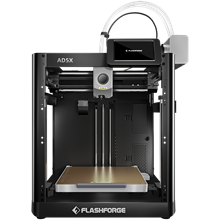
FlashForge

Связь с принтером — Live
Заголовок раздела «Связь с принтером — Live»| Аспект | Подробности |
|---|---|
| Протокол | Опрос по HTTP (порт 8898) + M-коды по TCP (порт 8899) |
| Обнаружение | UDP-мультикаст (225.0.0.9:19000) |
| Филамент | IFS — мультифиламентная система FlashForge |
| Камера | Поток MJPEG |
| Телеметрия | Температуры, ход задания |
Нативный RFID — нет: в машинах нет считывателя
Заголовок раздела «Нативный RFID — нет: в машинах нет считывателя»Принтеры FlashForge поставляются без какого-либо RFID-считывателя и без собственного формата RFID. Поэтому это самая наглядная демонстрация преимущества TigerSystem: мы дали машинам FlashForge возможность работать с филаментом, опознанным по NFC, — используя NFC-считыватель, который уже есть в смартфоне пользователя. Совершенно новая возможность, добавленная чужому принтеру, совершенно бесплатно, без затрат для пользователя и без каких-либо изменений в машине.
FlashForge × TigerSystem — официальная прошивка
Заголовок раздела «FlashForge × TigerSystem — официальная прошивка»Собственная инженерная команда FlashForge создала прошивку для Creator 5 и Creator 5 Pro, которая работает с FlashForge Cloud и LAN одновременно.
Это важнее, чем кажется. Стандартная прошивка заставляет выбирать что-то одно: включите облако, и локальные инструменты больше не смогут связаться с принтером. Именно этот выбор был единственным препятствием между владельцем FlashForge и этой экосистемой — теперь его нет. Это официальная прошивка FlashForge, а не форк сообщества и не патч — созданная совместно с TigerTag для этой интеграции и опубликованная здесь с их согласия.
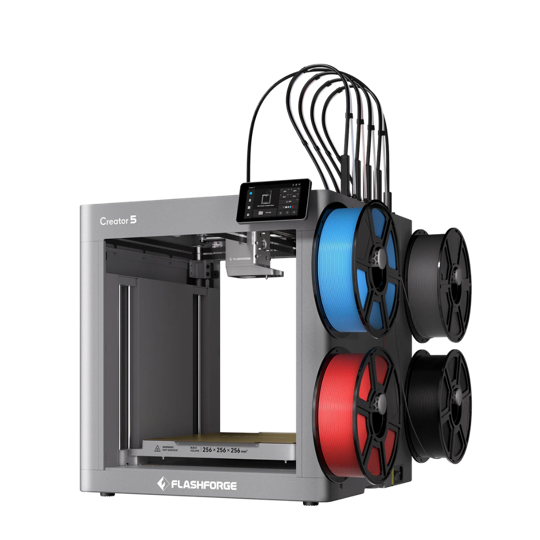
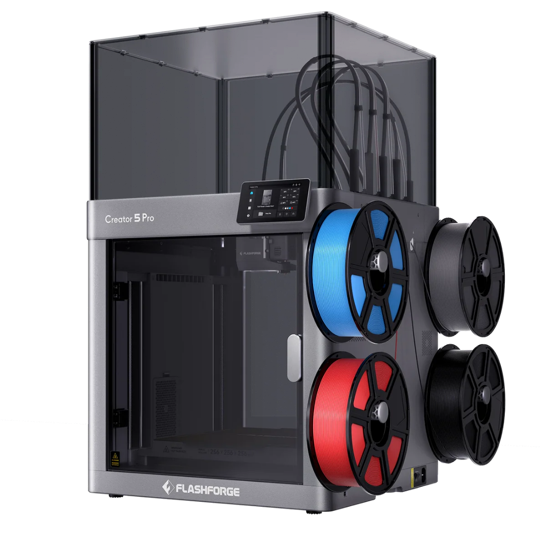
 Исходный код и руководство по установке
Устанавливается с USB-накопителя. Бесплатно для всех, с оборудованием TigerTag или без него.
Подключение после прошивки
Заголовок раздела «Подключение после прошивки»Включите режим LAN в настройках принтера — это единственное изменение, которое делает возможным прошивка. Tiger Studio затем находит принтер автоматическим обнаружением, или вы добавляете его вручную по IP-адресу. Больше не нужно выбирать между облаком и локальными инструментами: работают оба одновременно.
| Стандартная прошивка | С этой прошивкой | |
|---|---|---|
| FlashForge Cloud — приложение, удалённый доступ | ✅ | ✅ |
| Доступ по LAN — локальные инструменты в вашей сети | ✅ | ✅ |
| Оба одновременно | ❌ | ✅ |
| Tiger Studio, Tiger NFC Connect и TigerSpool при включённом облаке | ❌ | ✅ |
Ничего не теряется
Заголовок раздела «Ничего не теряется»Владелец сохраняет все функции FlashForge Cloud и получает всю экосистему в придачу: бесплатный менеджер филамента и принтеров с открытым исходным кодом для настольного ПК, телефон, читающий и записывающий катушки, и TigerSpool — устройство-считыватель с открытым исходным кодом, которое стоит рядом с машинами и держит в своём списке до 24 принтеров, десять из них подключены одновременно — одна коробка на всю полку.
Так принтер без считывателя и без собственного формата теперь читает чип филамента любого бренда, использующего TigerTag, — и катушек, которые мейкеры маркируют сами дома, на филаменте, который никогда не поставлялся с чипом.
Решение производителя принтеров открыть свою машину для экосистемы, которой он не владеет, — редкость. Выигрывает от него каждый, у кого есть такая машина.
Порядок работы
Заголовок раздела «Порядок работы»- Добавьте принтер — найденный сетевым сканированием (UDP-мультикаст), когда нужен только его Printer ID, или добавленный вручную по IP-адресу, серийному номеру и Printer ID.
- Отсканируйте катушку — телефоном (или настольным считывателем); она попадёт в ваш инвентарь.
- Назначьте её слоту IFS — одно сканирование, один щелчок в сопоставлении Tiger Studio. Принтер узнаёт свой филамент так же точно, как машина со встроенным RFID, на любой модели FlashForge, без изменений оборудования и без чего-либо, добавленного в машину.
- Live — температуры, ход задания и поток с камеры MJPEG в разделе принтеров.
Добавление принтера
Заголовок раздела «Добавление принтера»Чтобы общаться с FlashForge, Tiger Studio нужны три вещи: его IP-адрес, его серийный номер и пароль — который сам принтер называет Printer ID. Одно значение, два названия: то, что сенсорный экран показывает как Printer ID, и нужно вводить в поле пароля Tiger Studio.
Сколько из трёх значений нужно вводить, зависит от того, как найден принтер:
| Как | Что вводить |
|---|---|
| Сетевое сканирование — Tiger Studio находит принтер в вашей локальной сети | только Printer ID; IP-адрес и серийный номер подставляет сканирование |
| Вручную — сканирование не нашло его | IP-адрес + серийный номер + Printer ID |
Облачного пути нет, поэтому это всегда один из этих двух вариантов. Выберите свою модель, чтобы увидеть, где на сенсорном экране находится каждое значение.