
Как отправить запрос
Tiger Studio Manager позволяет отправить команде проблему, идею, исправление каталога или вопрос, не выходя из приложения. Это бесплатно, аккаунт GitHub не нужен, запрос отправляется без вашего имени и e-mail и становится публичным issue на GitHub, которое команда может прочитать и ответить.
Экраны ниже взяты из Tiger Studio Manager v2.41.0.
Откройте форму
Заголовок раздела «Откройте форму»Вам нужно войти в Tiger Studio Manager. В боковой панели нажмите Улучшения и предложения (1) — кнопка ✨ в нижней части; если боковая панель свёрнута, это значок ✨.
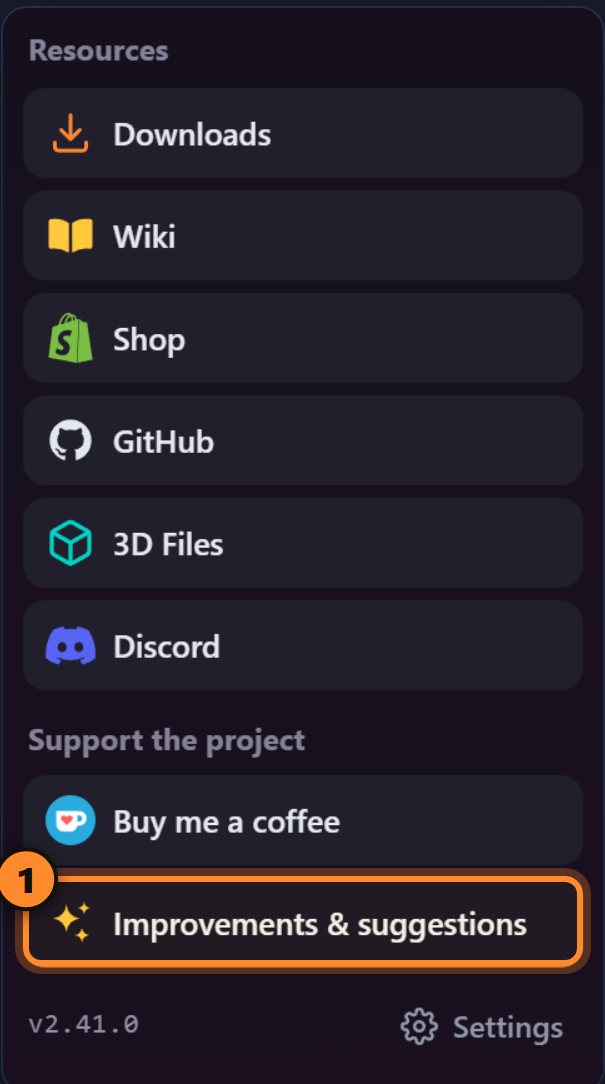
Форма открывается как боковая карточка: приложение остаётся доступным за ней. Закройте её, перейдите на другой экран, откройте снова — ваш черновик сохраняется, пока вы его не отправите.
Выберите тип
Заголовок раздела «Выберите тип»Есть шесть типов, по одному на каждый вид запроса, и у каждого своя форма со своими формулировками. Выберите подходящий (1–6). Вкладка Отправить отзыв (7) — это то, где вы находитесь; Мои запросы (8) отслеживает всё, что вы отправили, — см. Следите за своим запросом.
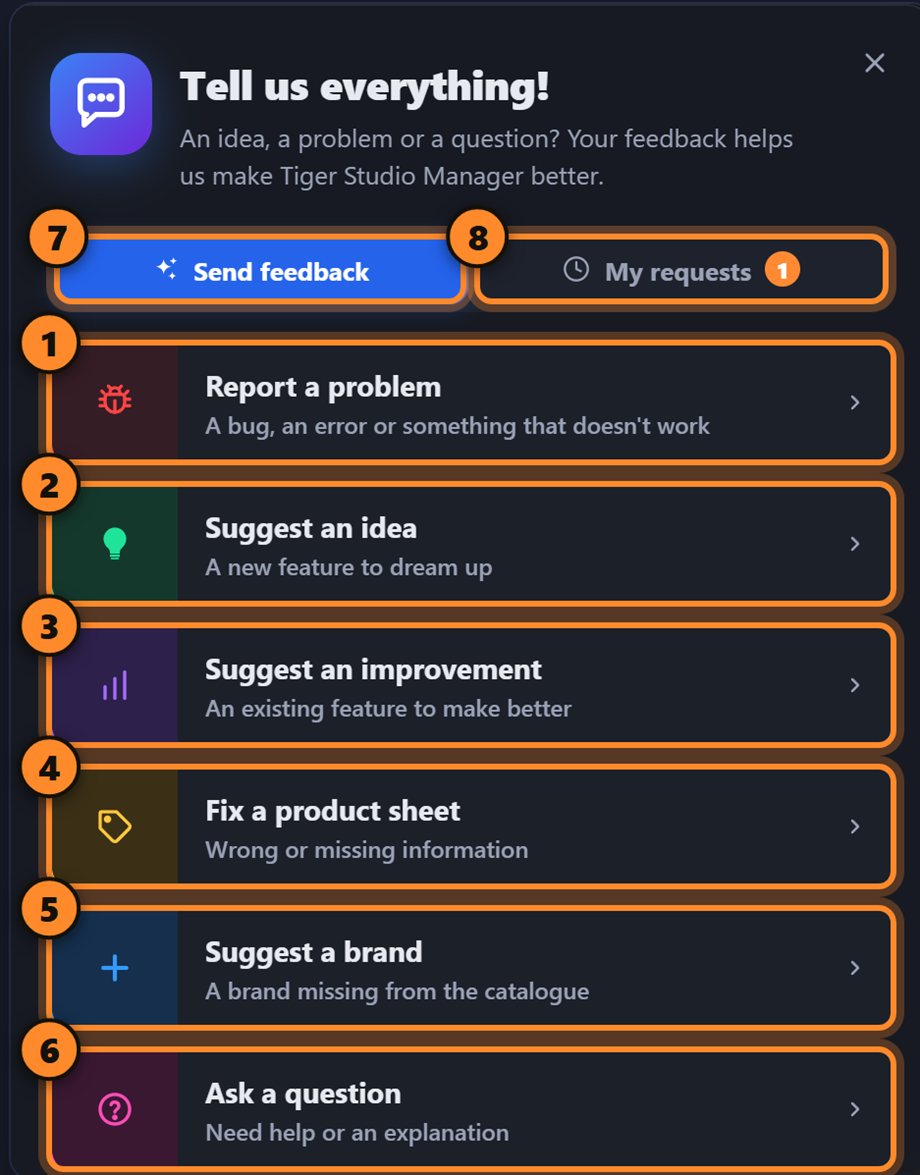
| Тип | Для чего | Пример |
|---|---|---|
| Сообщить о проблеме | Ошибка, сбой, что-то не работает | Изображение с камеры зависает после переподключения |
| Предложить идею | Новая функция для всей Tiger System | Уведомлять меня, когда катушка почти пуста |
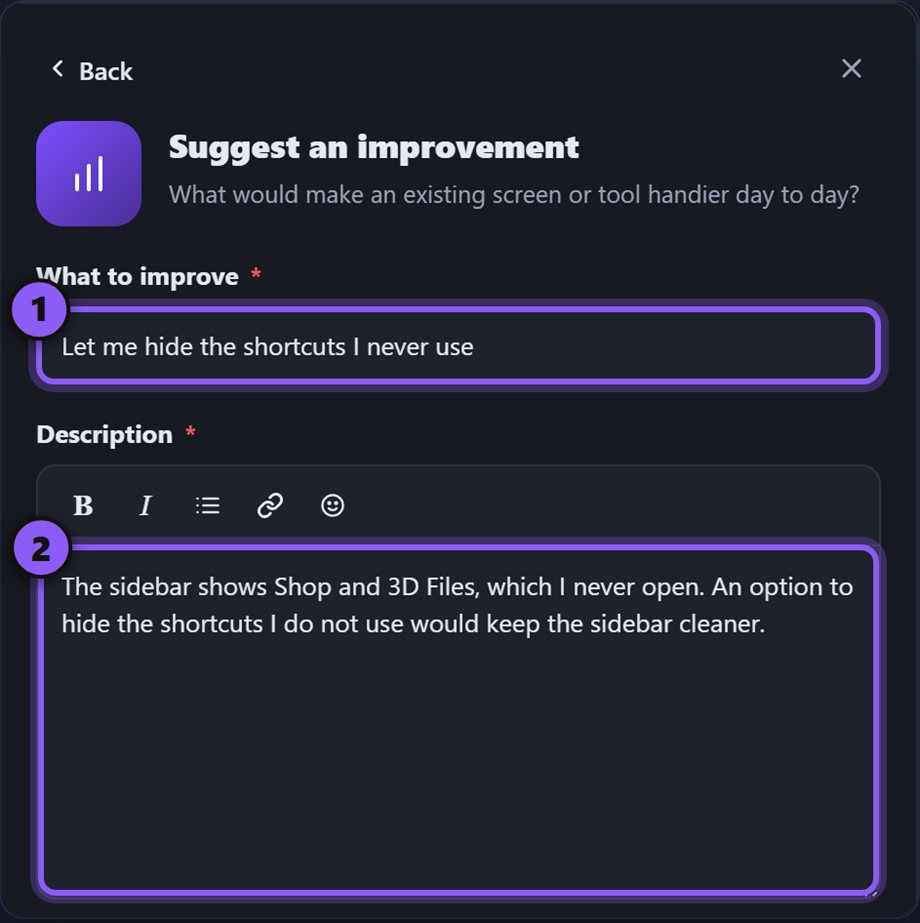
| Предложить улучшение | Что-то существующее, что можно сделать удобнее | Позволить скрыть ярлыки, которыми я не пользуюсь |
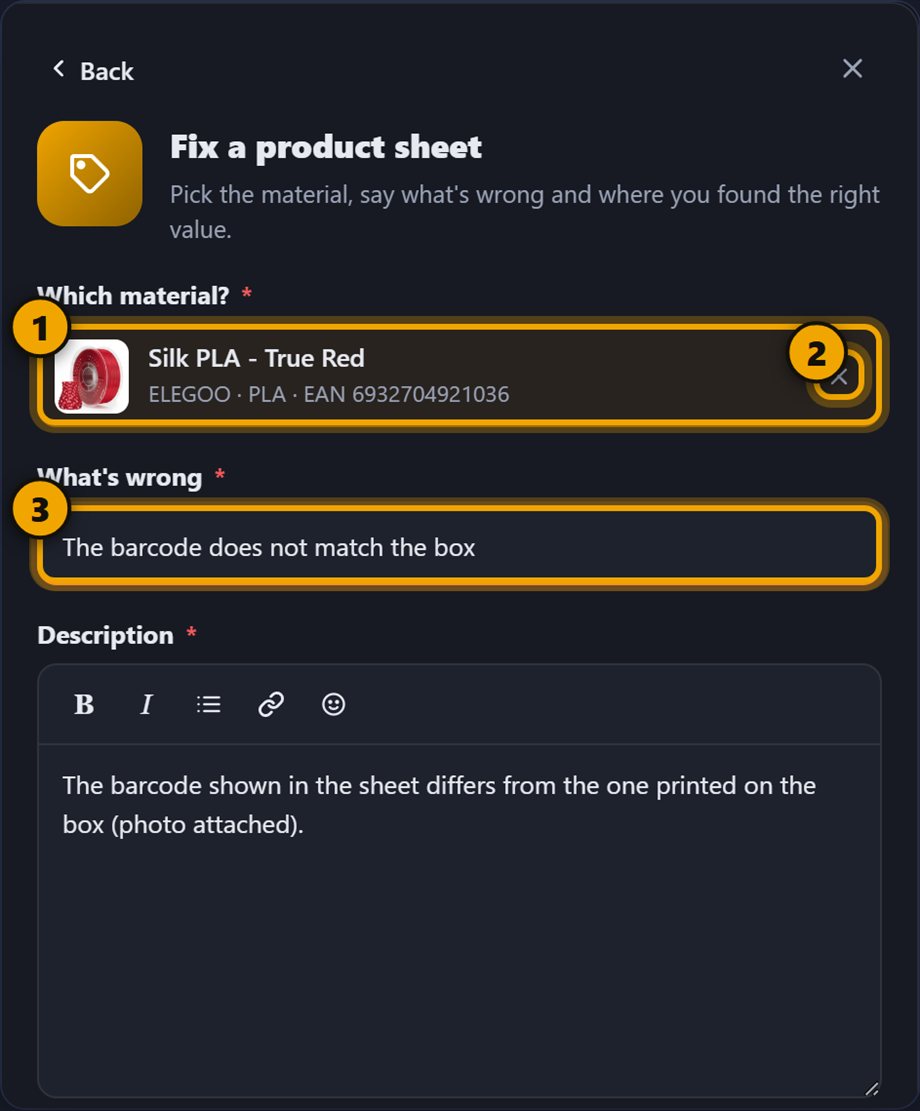
| Исправить карточку товара | Филамент с неверным или отсутствующим значением в каталоге | Штрихкод не совпадает с коробкой |
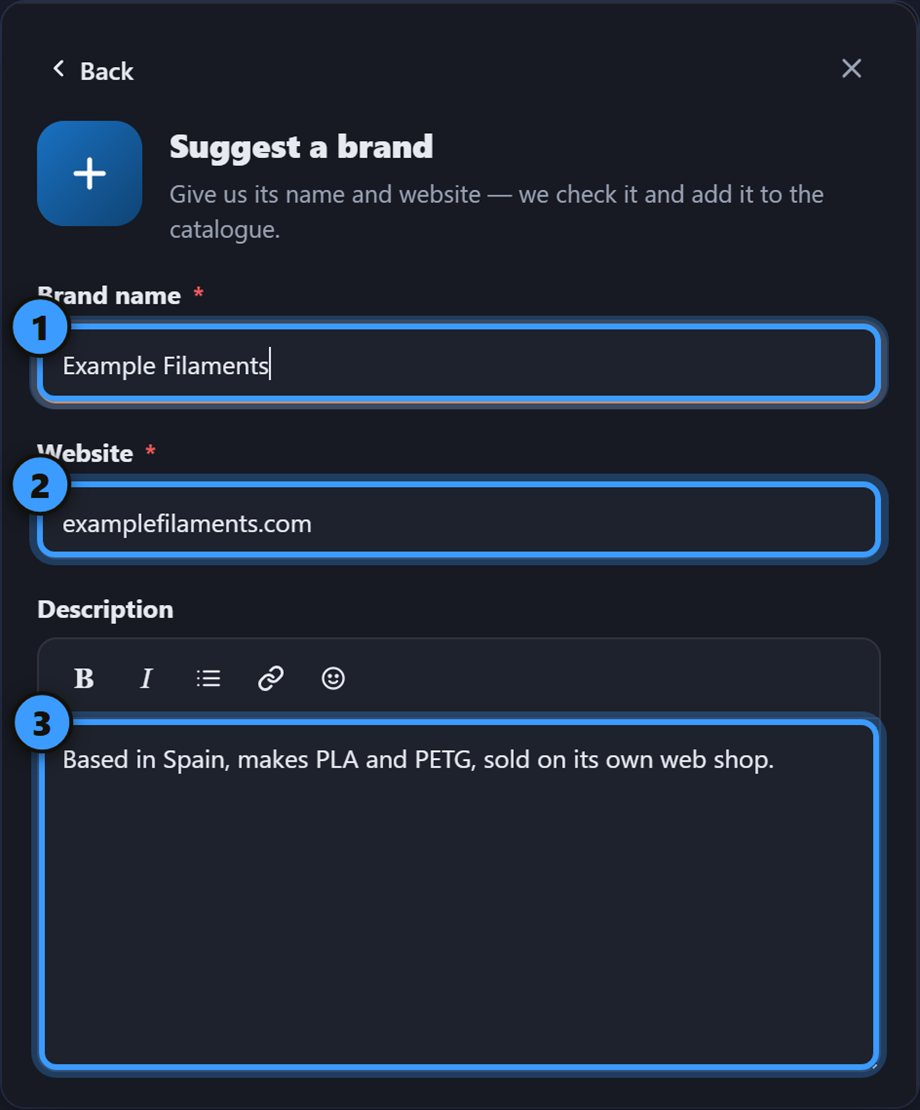
| Предложить бренд | Бренд, которого нет в каталоге | Example Filaments — examplefilaments.com |
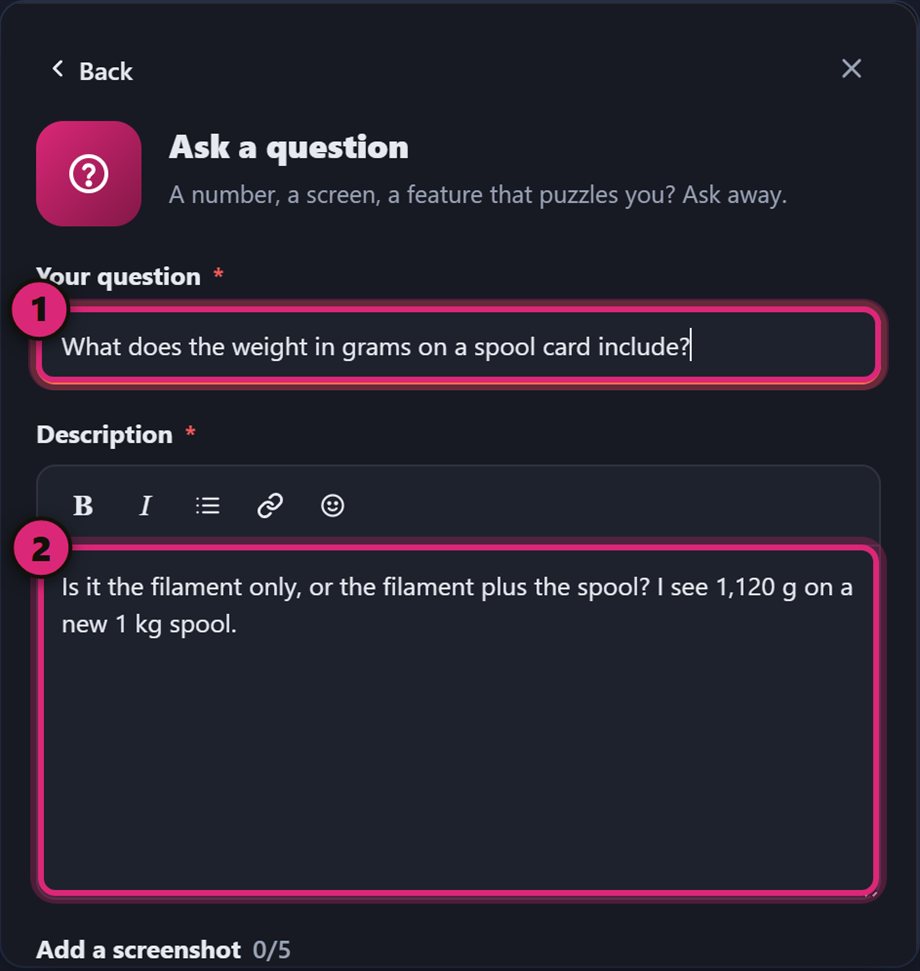
| Задать вопрос | Число, экран или функция, которые вас озадачили | Что включает вес на карточке катушки? |
Исправить карточку товара и Предложить бренд касаются данных каталога (значений филамента, отсутствующего бренда). Задать вопрос — для помощи или пояснения. Всё, что касается самого приложения, отправляется через Сообщить о проблеме, Предложить идею или Предложить улучшение.
Напишите запрос
Заголовок раздела «Напишите запрос»Форма одинакова для большинства типов: заголовок, описание, картинки, проверка — затем отправка. Вот она для Сообщить о проблеме:
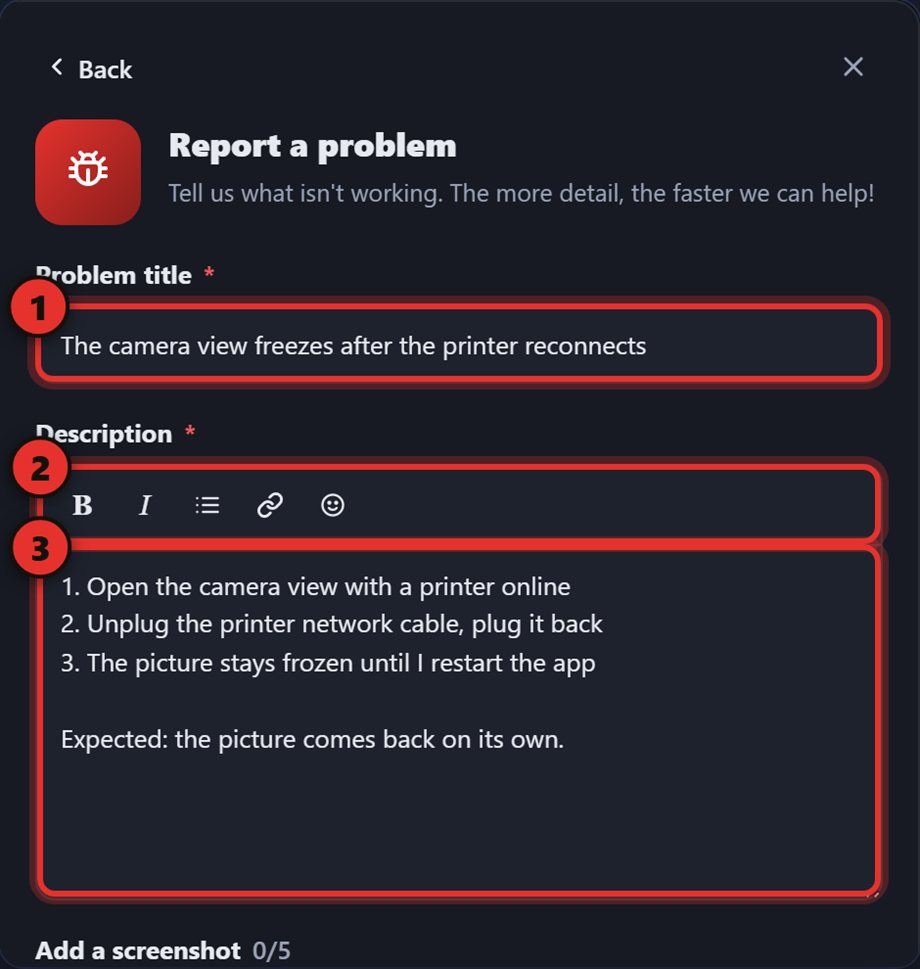
- Заголовок проблемы — одна строка.
- Панель форматирования — Жирный, Курсив, Список, Ссылка и Эмодзи.
- Описание — что вы сделали, чего ожидали, что произошло вместо этого.
Хороший отчёт в трёх строках:
Заголовок: Изображение с камеры зависает после переподключения принтера Описание: 1. Откройте просмотр камеры при включённом принтере. 2. Отсоедините сетевой кабель принтера и подключите обратно. 3. Картинка остаётся замершей, пока я не перезапущу приложение. Ожидалось: изображение возвращается само.
Остальные пять типов
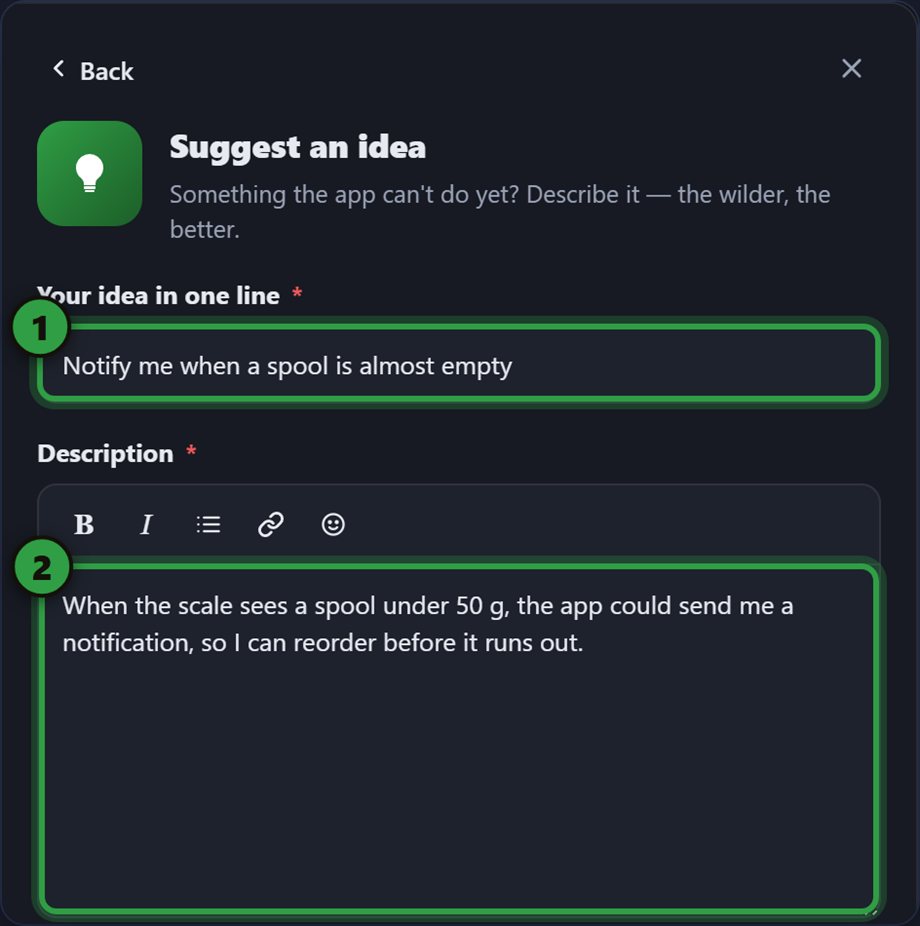
Заголовок раздела «Остальные пять типов»Три типа для приложения — Сообщить о проблеме, Предложить идею, Предложить улучшение — используют одну и ту же раскладку; меняются только подписи и название кнопки отправки (Отправить сообщение, Отправить идею, Отправить предложение).
Предложить идею — одна строка с идеей, затем как это будет работать и что это изменит для вас. Это для всей Tiger System — чем смелее, тем лучше.
Предложить улучшение — одна строка о том, что улучшить, затем что мешает сегодня и как вы хотели бы, чтобы это работало. Картинка соответствующего экрана всё проясняет.
Исправить карточку товара — найдите материал (бренд, название, цвет или штрихкод) и выберите его (1; 2 выбирает другой), затем укажите, что неверно (3), и где вы нашли правильное значение — коробка, этикетка, сайт производителя.
Предложить бренд — название бренда и сайт обязательны: команда проверяет сайт перед добавлением бренда. Описание необязательно — страна, материалы, где купить.
Задать вопрос — одна строка с вопросом, затем где вы это увидели и что не сходится. Картинки помогают и здесь.
Добавьте картинки и файлы
Заголовок раздела «Добавьте картинки и файлы»Картинка показывает проблему лучше, чем описание. Перетащите файлы на форму, найдите их через или выбрать файлы, вставьте скриншот или нажмите Снять текущее окно (2 на следующей картинке). Карточка ненадолго скрывается, чтобы на картинке было приложение, а не форма, — так что можно закрыть карточку, перейти на другой экран и сделать снимок.
Что можно прикрепить:
- До 5 файлов в общей сложности.
- Картинки — PNG, JPG, WEBP.
- PDF — до 5 МБ (технический паспорт, счёт, этикетка).
- JSON — до 2 МБ, и это должен быть корректный файл JSON (экспорт, состояние принтера…).
- Нажмите ✕ на миниатюре, чтобы удалить её.
Рисуйте на картинке
Заголовок раздела «Рисуйте на картинке»Нажмите на картинку, чтобы открыть редактор. Выберите инструмент и рисуйте: рамку вокруг нужного, шаги с номером в порядке событий, стрелку… Каждая пометка остаётся редактируемой, пока вы не нажмёте Готово (вверху справа); Отмена отбрасывает правки.

- Переместить (V)
- Карандаш (P)
- Ластик (E)
- Стрелка (A)
- Линия (L)
- Рамка (R)
- Круг (O)
- Маркер (H)
- Текст (T)
- Шаг с номером (N)
- Размыть (B)
- Цвета
- Размеры — S, M, L, XL
- Отменить, Повторить, Дублировать, Удалить
Буква на каждом инструменте — его сочетание клавиш. Наведите указатель на инструмент, чтобы увидеть подсказку; перетащите объект, чтобы переместить его, используйте его углы для изменения размера, Delete удаляет его.
Проверьте и отправьте
Заголовок раздела «Проверьте и отправьте»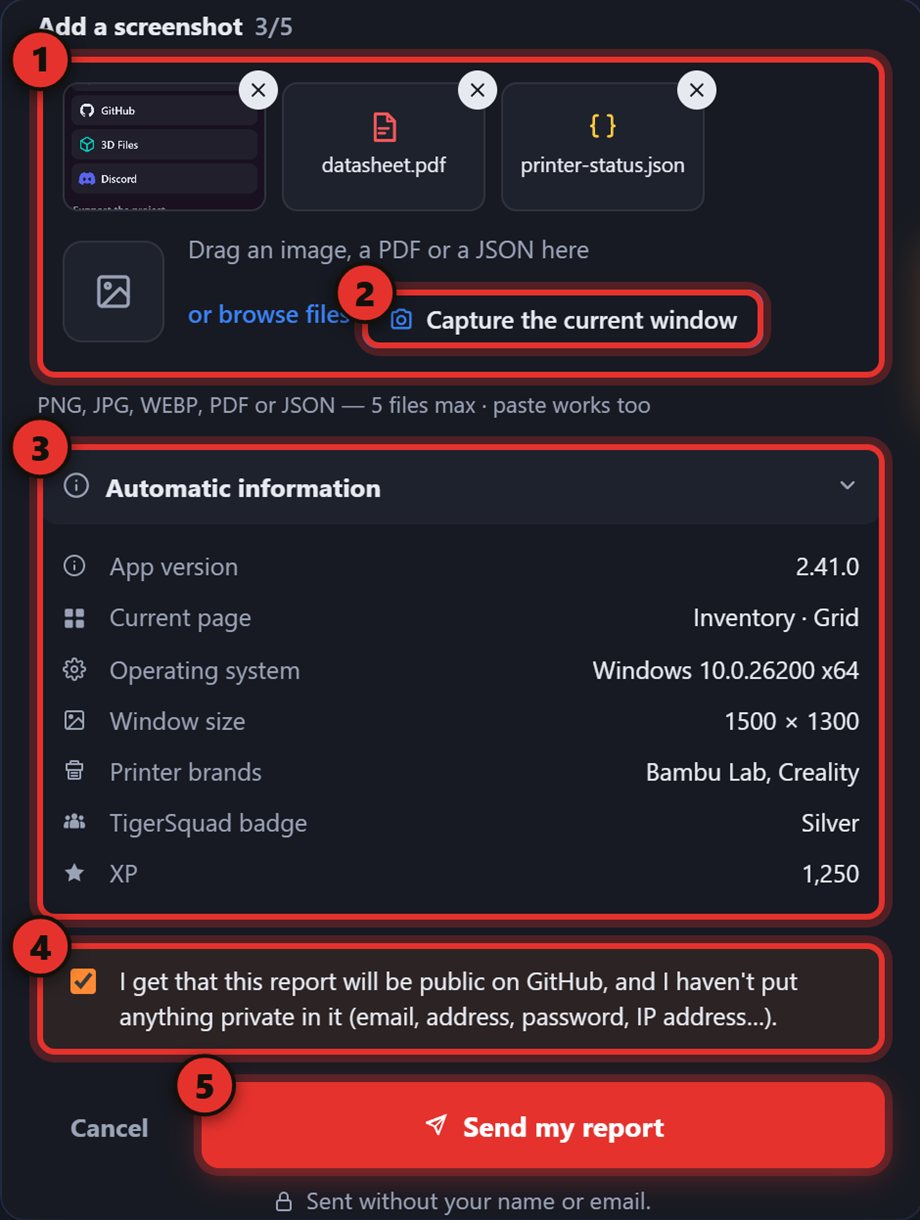
- Вложения — картинки или файлы (необязательно).
- Снять текущее окно.
- Автоматические сведения — откройте, чтобы увидеть, что именно отправляется вместе с запросом.
- Флажок подтверждения — ваш запрос публичный, поэтому не указывайте в нём ничего личного (e-mail, адрес, пароль, IP-адрес…). Отметьте флажок.
- Отправить — название кнопки соответствует типу: Отправить сообщение, Отправить идею, Отправить предложение…
Что содержат Автоматические сведения:
- Версия приложения, текущая страница, операционная система и размер окна.
- Бренды принтеров — никогда не названия, адреса или коды.
- Ваш значок TigerSquad и XP.
- Если приложение записало ошибки, флажок позволяет приложить и их.
После отправки
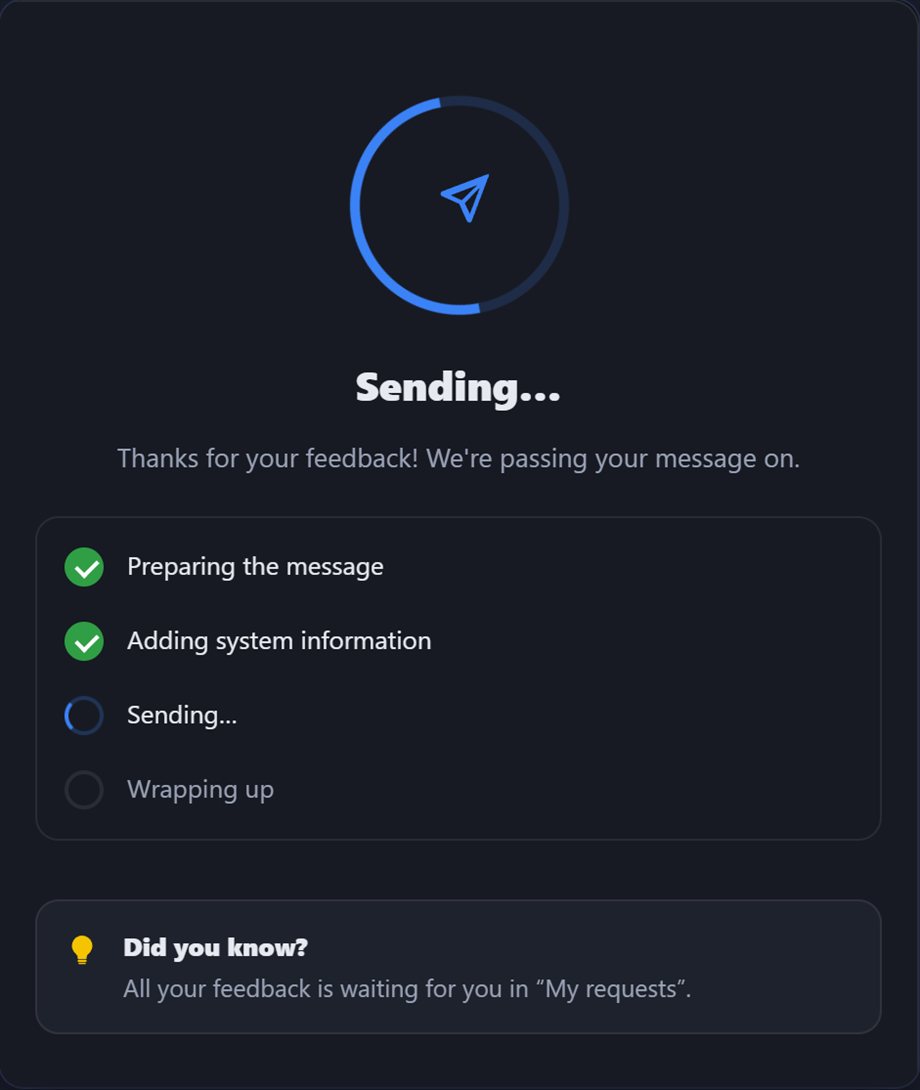
Заголовок раздела «После отправки»Пока идёт отправка, выполняется короткий список шагов: подготовка сообщения, добавление сведений о системе, отправка, завершение. Если не получилось, вы остаётесь на форме со своим черновиком — повторите попытку.
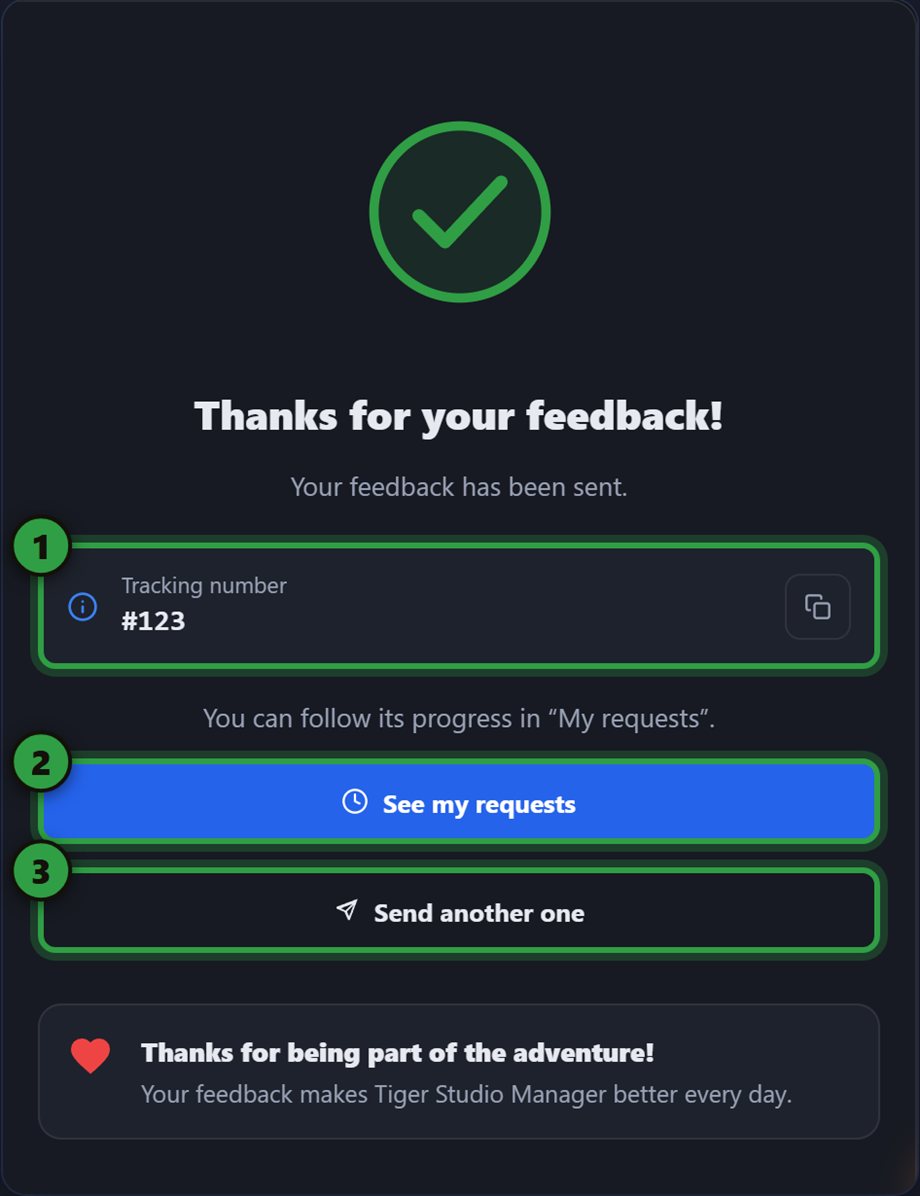
Затем вы получаете подтверждение: ваш запрос теперь существует как публичное issue. Сохраните номер обращения (1) — это номер issue на GitHub. Мои запросы (2) открывает отслеживание; Отправить ещё отзыв (3) начинает новую форму.
Следите за своим запросом
Заголовок раздела «Следите за своим запросом»Вкладка Мои запросы перечисляет всё, что вы отправили, с ходом выполнения; число на вкладке показывает, сколько ещё открыто.
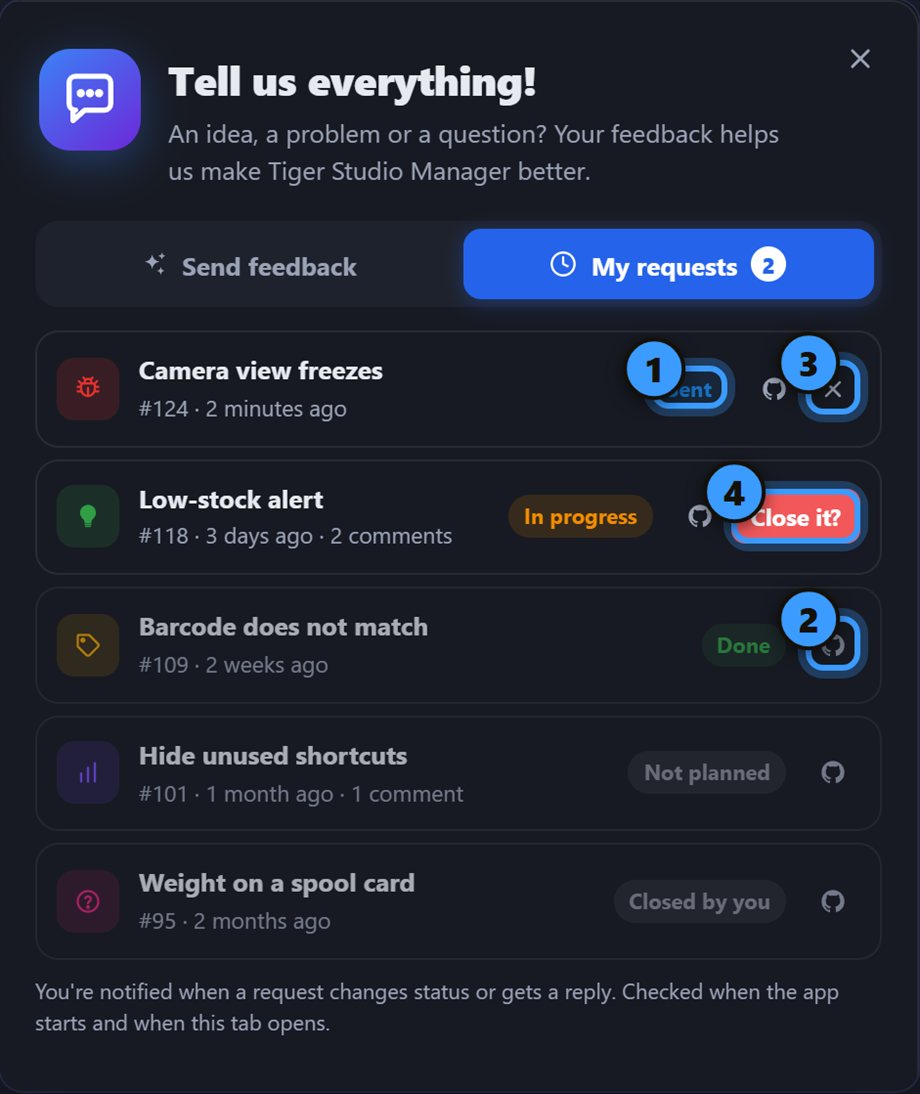
- Статус
- Открыть на GitHub
- Закрыть запрос
- Закрыть?
| Статус | Значение |
|---|---|
| Отправлен | получено, никто ещё не смотрел |
| В работе | кто-то над этим работает |
| Готово | исправлено или выпущено |
| Не планируется | команда этого делать не будет |
| Закрыт тобой | вы закрыли его сами |
Закрыть можно только запросы Отправлен и В работе: нажмите ✕, затем подтвердите через Закрыть?.
Вы получаете уведомления. Когда запрос меняет статус или получает ответ команды, в колокольчике появляется уведомление. Оно проверяется при запуске приложения и при открытии вкладки Мои запросы.
Если что-то пошло не так
Заголовок раздела «Если что-то пошло не так»- «Не отправилось — попробуй чуть позже.» — повторите через мгновение, ваш черновик на месте.
- «Сначала войди, чтобы мы знали, откуда сообщение.» — для запроса нужен ваш аккаунт Tiger.
- «Многовато сообщений за день — попробуй завтра.» — суточный лимит; повторите завтра.
См. также: Tiger Studio, FAQ, Руководства