
FlashForge: руководство по подключению
Принтеры FlashForge подключаются только через вашу локальную сеть — облачного варианта нет. Что понадобится с сенсорного экрана, зависит от того, как Tiger Studio находит принтер:
- Найден при сканировании сети: только Printer ID — шаг 3.
- Добавлен вручную: серийный номер и IP-адрес (шаг 2), а также Printer ID (шаг 3).
Об остальной части интеграции читайте в разделе Совместимость с FlashForge.
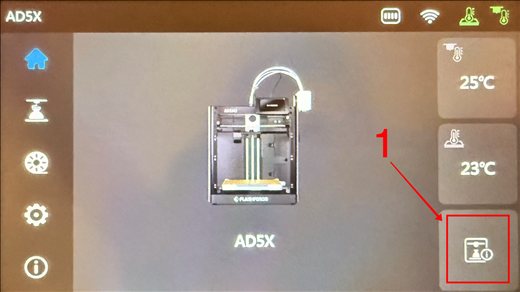
Шаг 1. На главном экране нажмите кнопку «Basic Info» в правом нижнем углу.
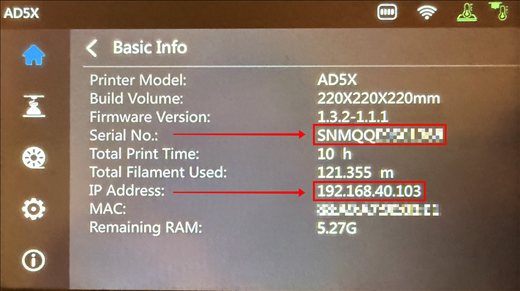
Шаг 2. На странице Basic Info найдите Serial No. и IP Address.
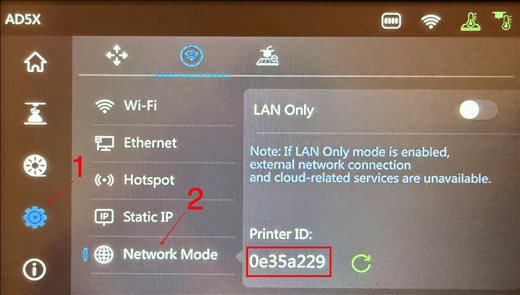
Шаг 3. Выберите значок шестерёнки, нажмите «Network Mode», затем найдите Printer ID.
Одно значение, два названия. Принтер называет его Printer ID, а в форме Tiger Studio оно называется Password. Именно Printer ID нужно ввести туда.