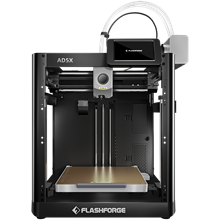
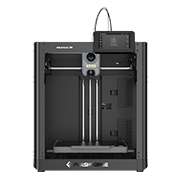
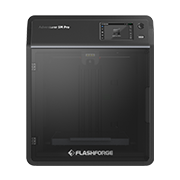
FlashForge

Ligação à impressora — Ativa
Seção intitulada “Ligação à impressora — Ativa”| Aspeto | Detalhe |
|---|---|
| Protocolo | Polling HTTP (porta 8898) + códigos M por TCP (porta 8899) |
| Descoberta | Multicast UDP (225.0.0.9:19000) |
| Filamento | IFS — o sistema multifilamento da FlashForge |
| Câmara | Fluxo MJPEG |
| Telemetria | Temperaturas, progresso do trabalho |
RFID nativo — nenhum: as máquinas não têm leitor
Seção intitulada “RFID nativo — nenhum: as máquinas não têm leitor”As impressoras FlashForge são fornecidas sem qualquer leitor RFID e sem formato RFID próprio. Isso faz deste o exemplo mais claro da vantagem do TigerSystem: demos às máquinas FlashForge a capacidade de trabalhar com filamento identificado por NFC — usando o leitor NFC que já existe no telemóvel do utilizador. Uma capacidade totalmente nova, acrescentada à impressora de outra empresa, totalmente gratuita, sem custos para o utilizador e sem qualquer modificação da máquina.
FlashForge × TigerSystem — o firmware oficial
Seção intitulada “FlashForge × TigerSystem — o firmware oficial”A própria equipa de engenharia da FlashForge criou um firmware para a Creator 5 e a Creator 5 Pro que executa a FlashForge Cloud e a LAN em simultâneo.
Isto importa mais do que parece. O firmware de origem obriga a escolher: ao ativar a Cloud, as ferramentas locais deixam de conseguir chegar à impressora. Essa escolha era a única coisa que separava um proprietário de FlashForge deste ecossistema — e já não existe. É um firmware oficial da FlashForge, não uma derivação da comunidade nem um patch — criado com o TigerTag, para esta integração, e publicado aqui com o acordo deles.
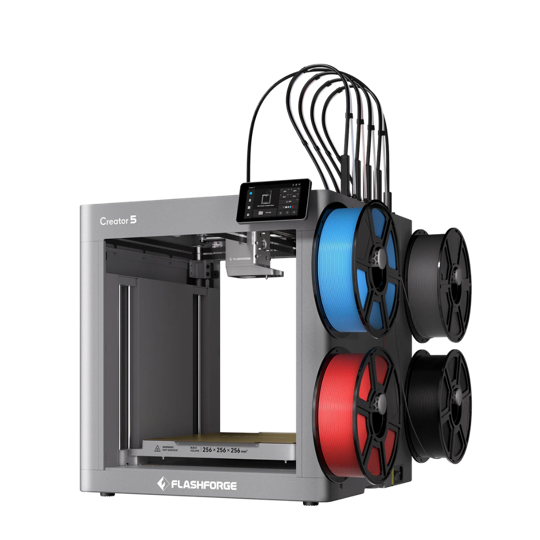
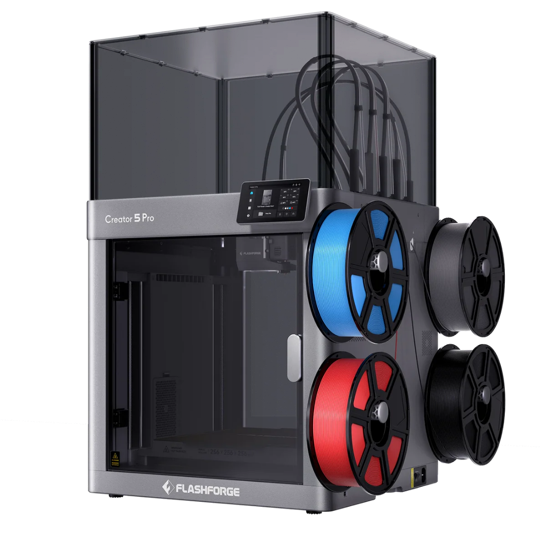
 Código-fonte e guia de instalação
Instala-se a partir de uma unidade USB. Gratuito para todos, com ou sem hardware TigerTag.
Ligar uma impressora, depois de atualizada
Seção intitulada “Ligar uma impressora, depois de atualizada”Ative o modo LAN nas definições da impressora — é a única alteração que o firmware disponibiliza. O Tiger Studio encontra-a então por descoberta automática, ou adiciona-a manualmente com o seu endereço IP. Já não é preciso escolher entre a Cloud e as ferramentas locais: ambas ficam ativas em simultâneo.
| Firmware de origem | Com este firmware | |
|---|---|---|
| FlashForge Cloud — aplicação, acesso remoto | ✅ | ✅ |
| Acesso LAN — ferramentas locais na sua rede | ✅ | ✅ |
| Ambos em simultâneo | ❌ | ✅ |
| Tiger Studio, Tiger NFC Connect e TigerSpool com a Cloud ativada | ❌ | ✅ |
Não se abdica de nada
Seção intitulada “Não se abdica de nada”O proprietário mantém todas as funcionalidades da FlashForge Cloud e ganha todo o ecossistema por cima: um gestor de filamento e de impressoras gratuito e de código aberto no computador, um telemóvel que lê e escreve bobinas e o TigerSpool — uma caixa leitora de código aberto que fica junto das máquinas e guarda até 24 impressoras na sua lista, dez delas ligadas em simultâneo — uma caixa para toda a prateleira.
Assim, uma impressora sem leitor e sem formato próprio lê agora o chip de qualquer marca de filamento que use o TigerTag — e das bobinas que os próprios makers etiquetam em casa, em filamento que nunca saiu da fábrica com um chip.
Um fabricante de impressoras abrir a sua máquina a um ecossistema que não é seu é uma decisão rara. Todos os makers que possuem uma beneficiam dela.
O fluxo de trabalho
Seção intitulada “O fluxo de trabalho”- Adicionar a impressora — encontrada pela pesquisa na rede (multicast UDP), onde só precisa do seu Printer ID, ou adicionada manualmente com o endereço IP, o número de série e o Printer ID.
- Ler uma bobina — com o telemóvel (ou um leitor de computador); fica no seu inventário.
- Atribuí-la a um slot do IFS — uma leitura, um clique a partir do mapeamento do Tiger Studio. A impressora acaba por conhecer o seu filamento tão precisamente como uma máquina com RFID integrado, em qualquer modelo FlashForge, sem alteração de hardware e sem nada acrescentado à máquina.
- Em direto — temperaturas, progresso do trabalho e o fluxo MJPEG da câmara na vista de impressoras.
Adicionar a impressora
Seção intitulada “Adicionar a impressora”O Tiger Studio precisa de três elementos para comunicar com uma FlashForge: o seu endereço IP, o seu número de série e uma palavra-passe — a que a própria impressora chama Printer ID. Um valor, dois nomes: o que o ecrã tátil mostra como Printer ID é o que se escreve no campo de palavra-passe do Tiger Studio.
Quantos dos três tem de escrever depende da forma como a impressora é encontrada:
| Como | O que introduz |
|---|---|
| Pesquisa na rede — o Tiger Studio encontra a impressora na sua rede local | apenas o Printer ID; a pesquisa fornece o IP e o número de série |
| Manualmente — a pesquisa não a encontrou | endereço IP + número de série + Printer ID |
Não existe via pela nuvem, por isso é sempre uma destas duas. Escolha o seu modelo para ver onde está cada valor no ecrã tátil.