
Como enviar um pedido
O Tiger Studio Manager permite enviar à equipa um problema, uma ideia, uma correção do catálogo ou uma pergunta sem sair da aplicação. É gratuito, não precisa de nenhuma conta do GitHub, é enviado sem o seu nome nem o seu e-mail e transforma-se numa issue pública no GitHub que a equipa pode ler e responder.
Os ecrãs abaixo são do Tiger Studio Manager v2.41.0.
Abrir o formulário
Seção intitulada “Abrir o formulário”Tem de ter sessão iniciada no Tiger Studio Manager. Na barra lateral, clique em Melhorias e sugestões (1) — o botão ✨ perto do fundo; se a barra lateral estiver recolhida, é o ícone ✨.
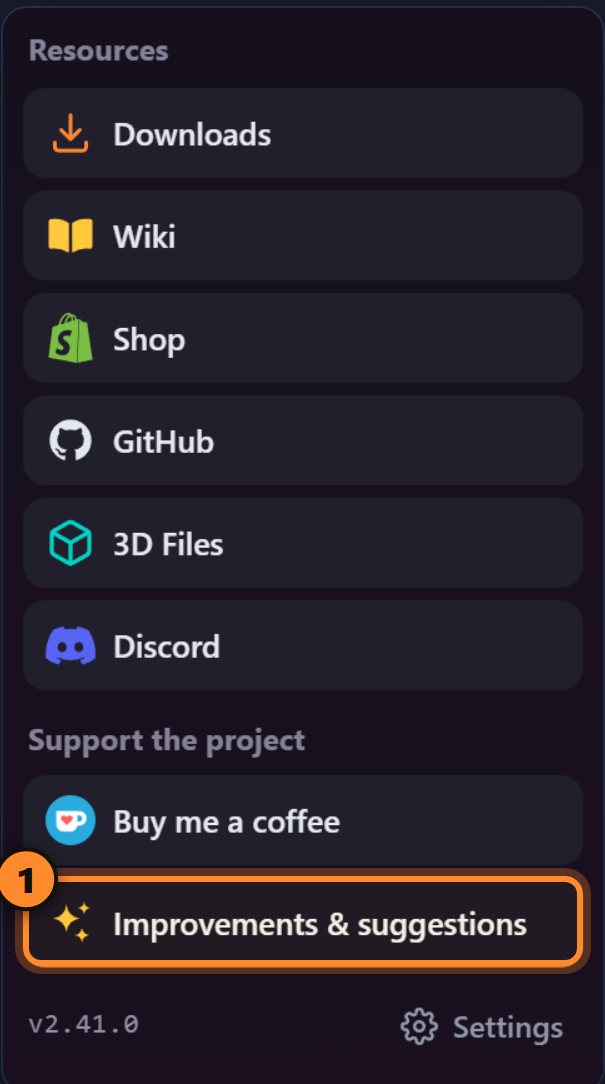
O formulário abre-se como um cartão lateral: a aplicação continua utilizável por trás. Feche-o, vá para outro ecrã, abra-o de novo — o rascunho é mantido até o enviar.
Escolher um tipo
Seção intitulada “Escolher um tipo”Há seis tipos, um por cada espécie de pedido, e cada um tem o seu próprio formulário com a sua própria formulação. Escolha o que se adequa (1–6). O separador Enviar feedback (7) é onde está; Os meus pedidos (8) guarda o registo de tudo o que enviou — veja Acompanhar o seu pedido.
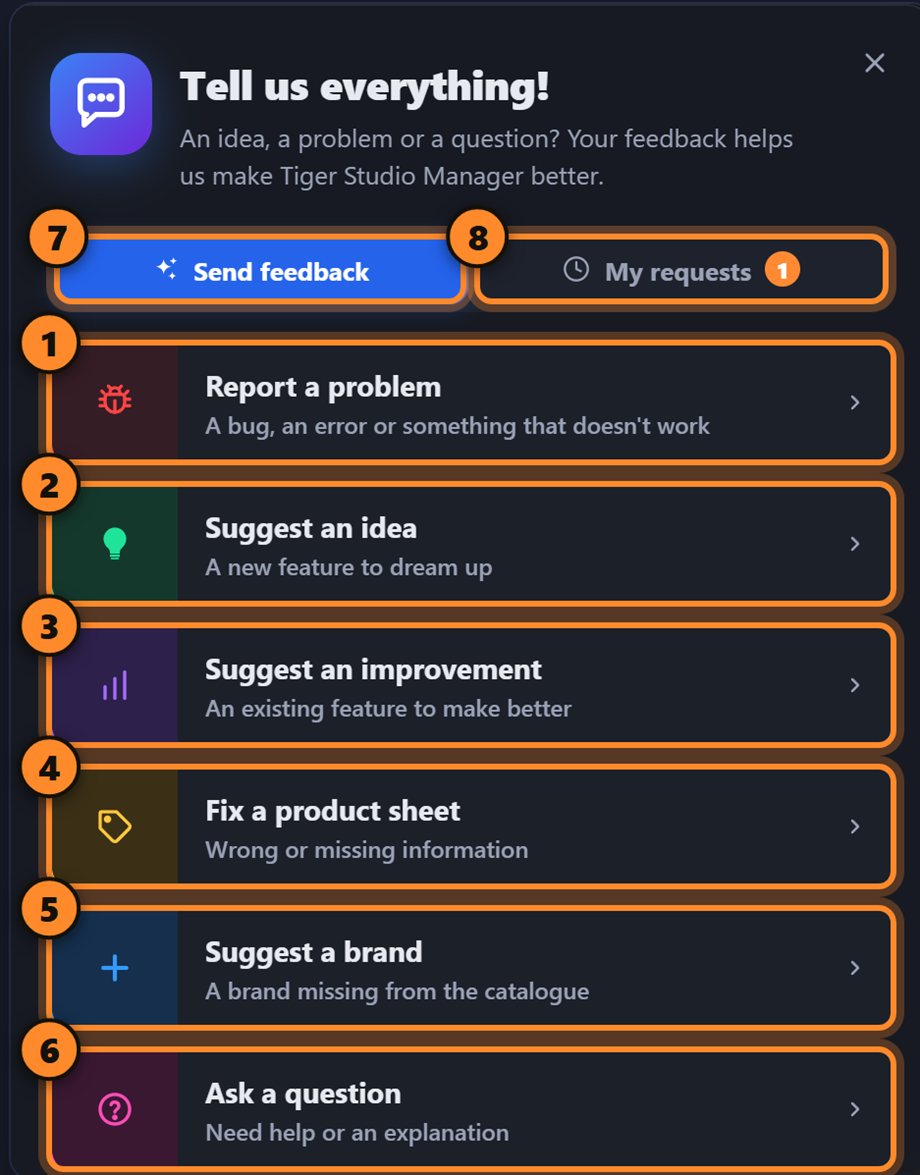
| Tipo | Use-o para | Exemplo |
|---|---|---|
| Reportar um problema | Um bug, um erro, algo que não funciona | A vista da câmara congela depois de uma nova ligação |
| Propor uma ideia | Uma nova funcionalidade para todo o Tiger System | Avisar-me quando uma bobina estiver quase vazia |
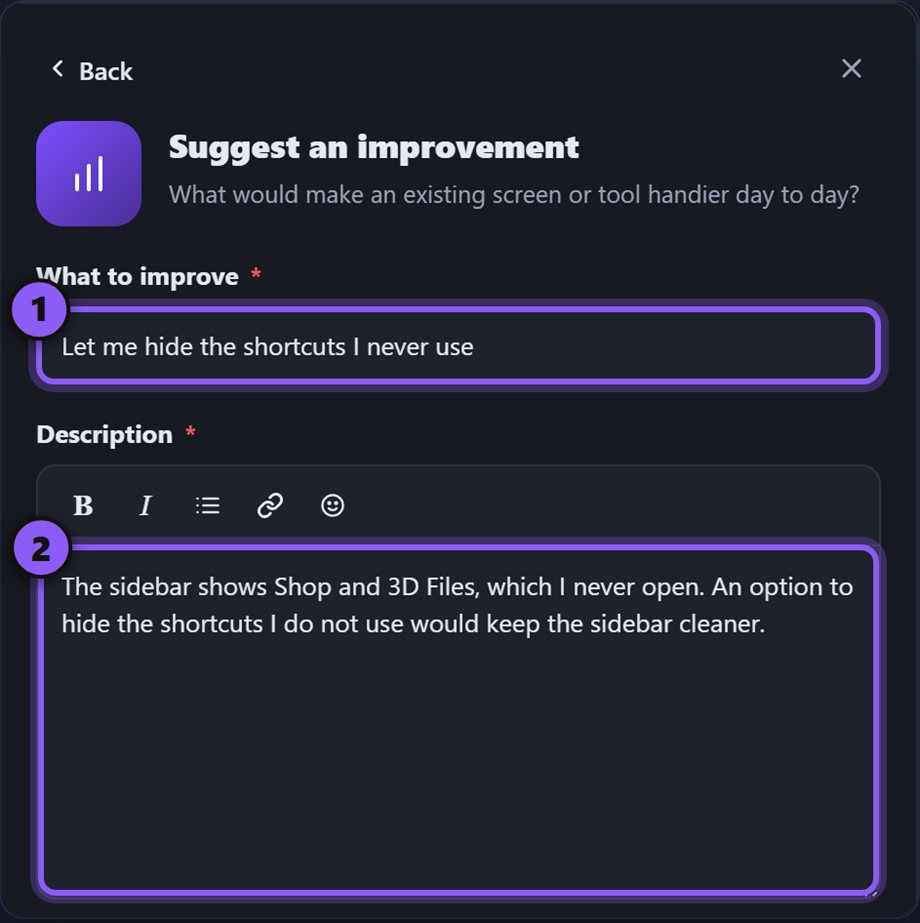
| Sugerir uma melhoria | Algo que existe mas podia ser mais prático | Deixar-me ocultar os atalhos que nunca uso |
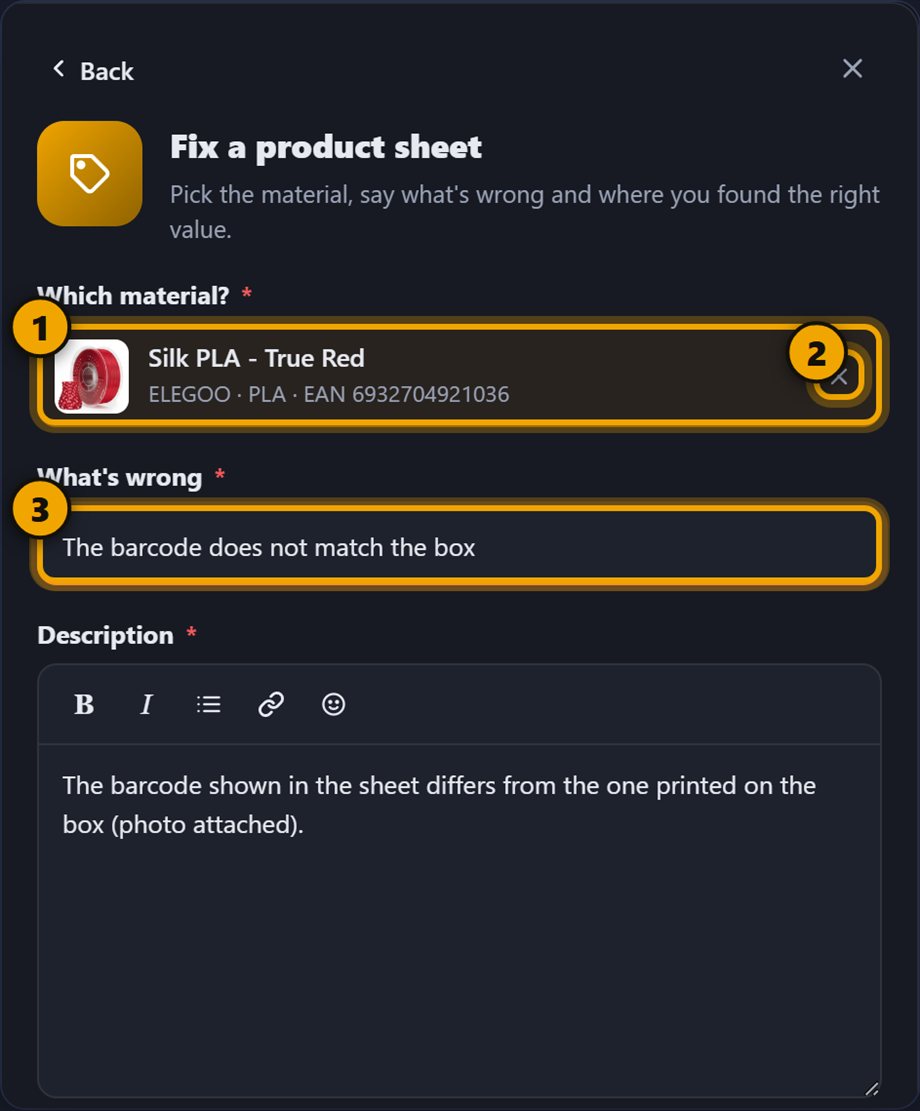
| Corrigir uma ficha de produto | Um filamento com um valor errado ou em falta no catálogo | O código de barras não corresponde à caixa |
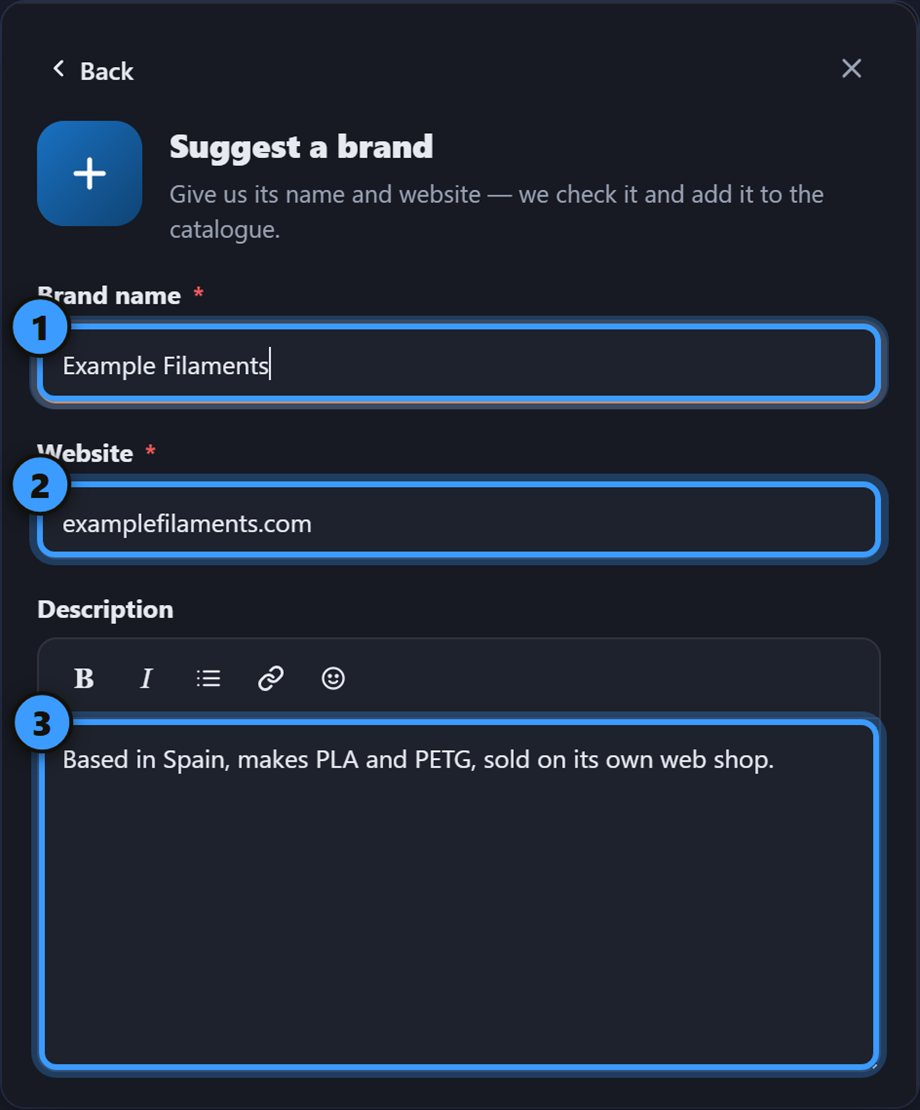
| Propor uma marca | Uma marca que falta no catálogo | Example Filaments — examplefilaments.com |
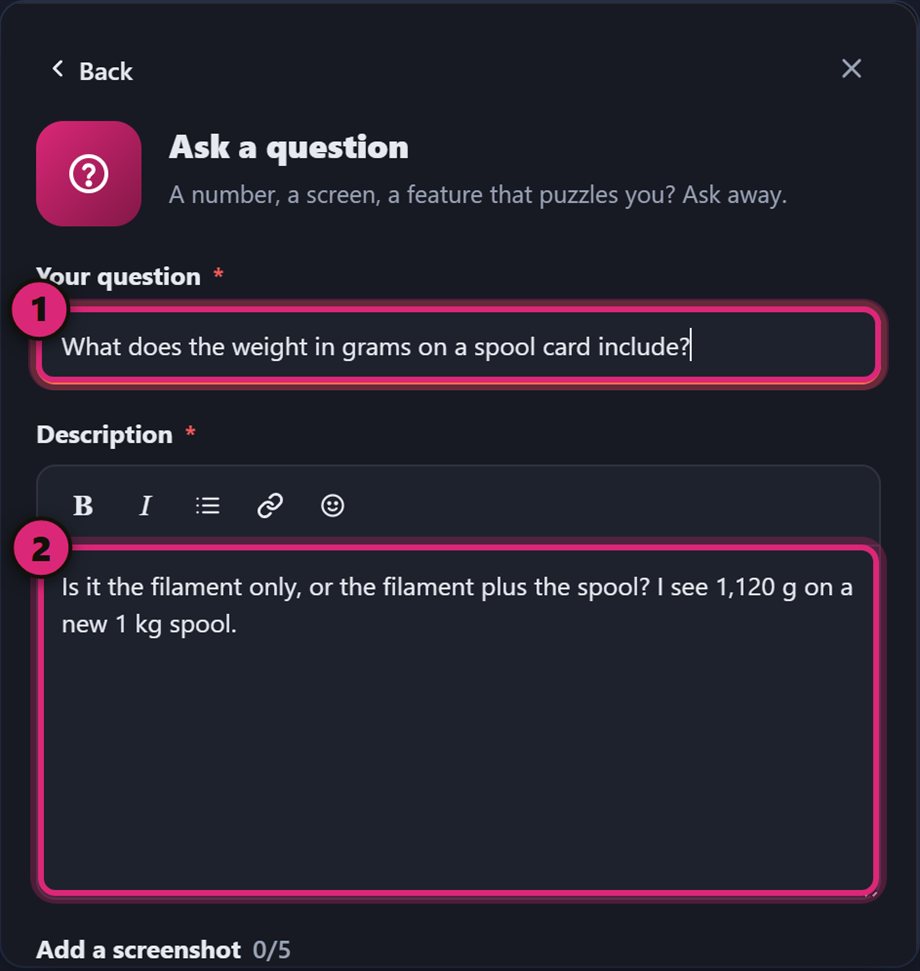
| Fazer uma pergunta | Um número, um ecrã ou uma funcionalidade que o intriga | O que inclui o peso num cartão de bobina? |
Corrigir uma ficha de produto e Propor uma marca dizem respeito aos dados do catálogo (os valores de um filamento, uma marca em falta). Fazer uma pergunta serve para ajuda ou explicação. Tudo o que diga respeito à própria aplicação vai em Reportar um problema, Propor uma ideia ou Sugerir uma melhoria.
Escrever o pedido
Seção intitulada “Escrever o pedido”O formulário é igual para a maioria dos tipos: um título, uma descrição, as imagens, a verificação — depois enviar. Aqui está para Reportar um problema:
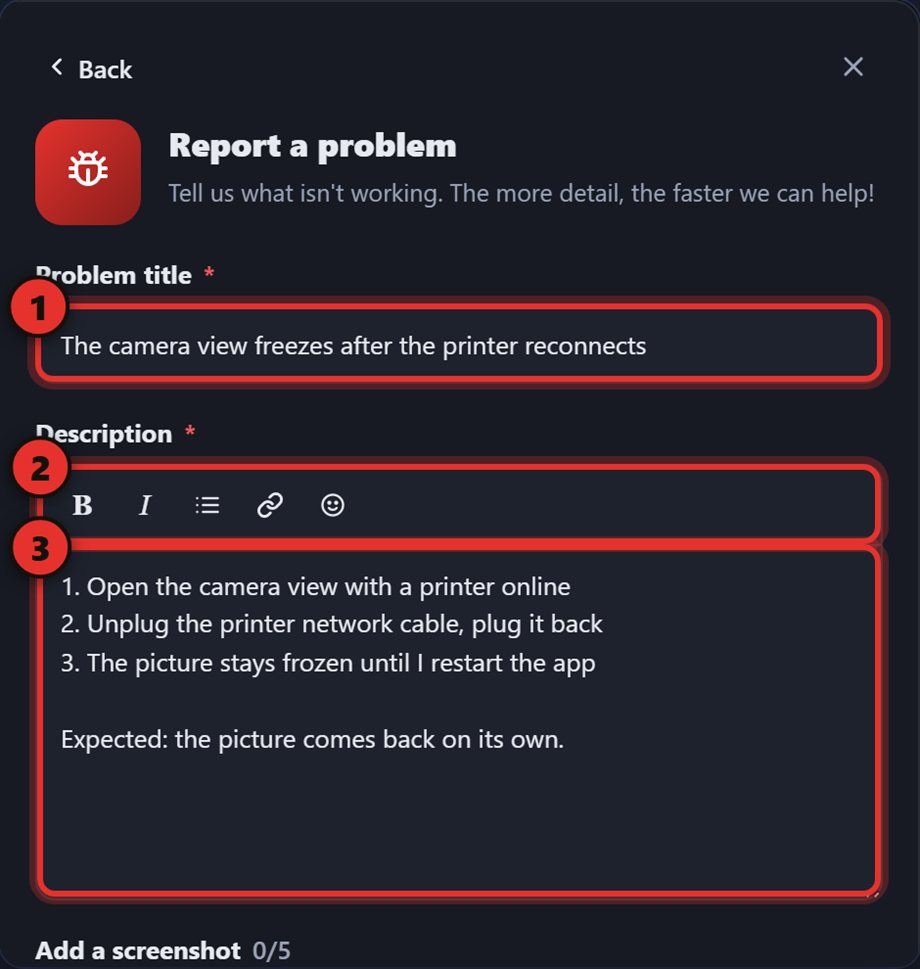
- Título do problema — uma linha.
- Barra de formatação — negrito, itálico, uma lista, uma ligação e emoji.
- Descrição — o que fez, o que esperava, o que aconteceu em vez disso.
Um bom relato, em três linhas:
Título: A vista da câmara congela depois de a impressora voltar a ligar-se Descrição: 1. Abra a vista da câmara com uma impressora online. 2. Desligue o cabo de rede da impressora e volte a ligá-lo. 3. A imagem fica congelada até eu reiniciar a aplicação. Esperado: voltar sozinha.
Os outros cinco tipos
Seção intitulada “Os outros cinco tipos”Os três tipos de aplicação — Reportar um problema, Propor uma ideia, Sugerir uma melhoria — partilham a mesma disposição; só mudam as etiquetas e o nome do botão de envio (Enviar o meu relato, Enviar a minha ideia, Enviar a minha sugestão).
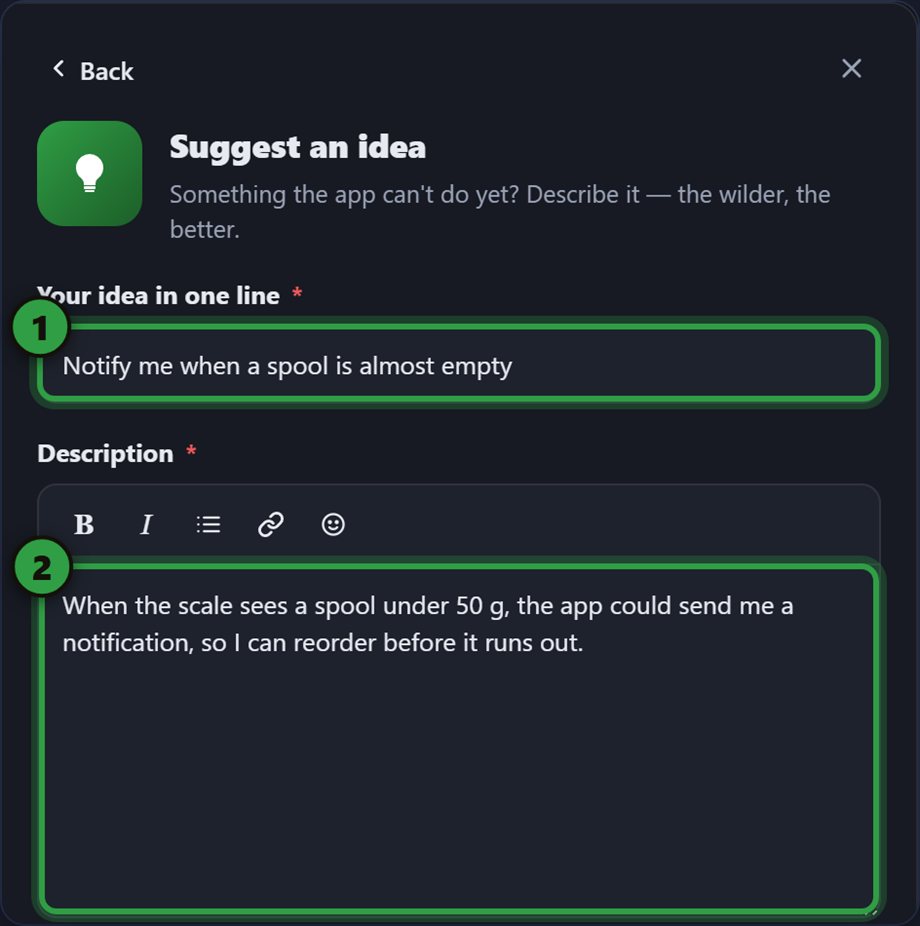
Propor uma ideia — uma linha para a ideia, depois como funcionaria e o que mudaria para si. É para todo o Tiger System — quanto mais louca, melhor.
Sugerir uma melhoria — uma linha para o que melhorar, depois o que atrapalha hoje e como gostaria que funcionasse. Uma imagem do ecrã em causa torna tudo claro.
Corrigir uma ficha de produto — pesquise o material (marca, nome, cor ou código de barras) e escolha-o (1; 2 escolhe outro), depois diga o que está errado (3) e onde encontrou o valor certo — caixa, etiqueta, site do fabricante.
Propor uma marca — o nome e o site são obrigatórios: a equipa verifica o site antes de acrescentar a marca. A descrição é opcional — país, materiais, onde comprar.
Fazer uma pergunta — uma linha para a pergunta, depois onde a viu e o que não bate certo. As imagens também ajudam aqui.
Adicionar imagens e ficheiros
Seção intitulada “Adicionar imagens e ficheiros”Uma imagem mostra o problema melhor do que uma descrição. Arraste ficheiros para o formulário, procure ficheiros, cole uma captura de ecrã ou clique em Capturar a janela atual (2 na imagem seguinte). O cartão oculta-se por um instante para que a imagem mostre a aplicação e não o formulário — assim pode fechar o cartão, ir para outro ecrã e capturá-lo.
O que pode anexar:
- Até 5 ficheiros no total.
- Imagens — PNG, JPG, WEBP.
- PDF — até 5 MB (uma ficha técnica, uma fatura, uma etiqueta).
- JSON — até 2 MB, e tem de ser um ficheiro JSON válido (uma exportação, o estado de uma impressora…).
- Clique no ✕ de uma miniatura para a remover.
Desenhar sobre uma imagem
Seção intitulada “Desenhar sobre uma imagem”Clique numa imagem para abrir o editor. Escolha uma ferramenta e desenhe: uma moldura à volta da coisa, passos numerados pela ordem em que as coisas acontecem, uma seta… Cada marca continua editável até clicar em Feito (canto superior direito); Cancelar descarta as edições.

- Mover (V)
- Caneta (P)
- Borracha (E)
- Seta (A)
- Linha (L)
- Moldura (R)
- Círculo (O)
- Marcador (H)
- Texto (T)
- Passo numerado (N)
- Desfocar (B)
- Cores
- Tamanhos — S, M, L, XL
- Anular, refazer, duplicar, eliminar
A letra mostrada em cada ferramenta é o seu atalho de teclado. Pouse o ponteiro sobre uma ferramenta para ver a dica; arraste um objeto para o mover, use os cantos para o redimensionar, Delete remove-o.
Verificar e enviar
Seção intitulada “Verificar e enviar”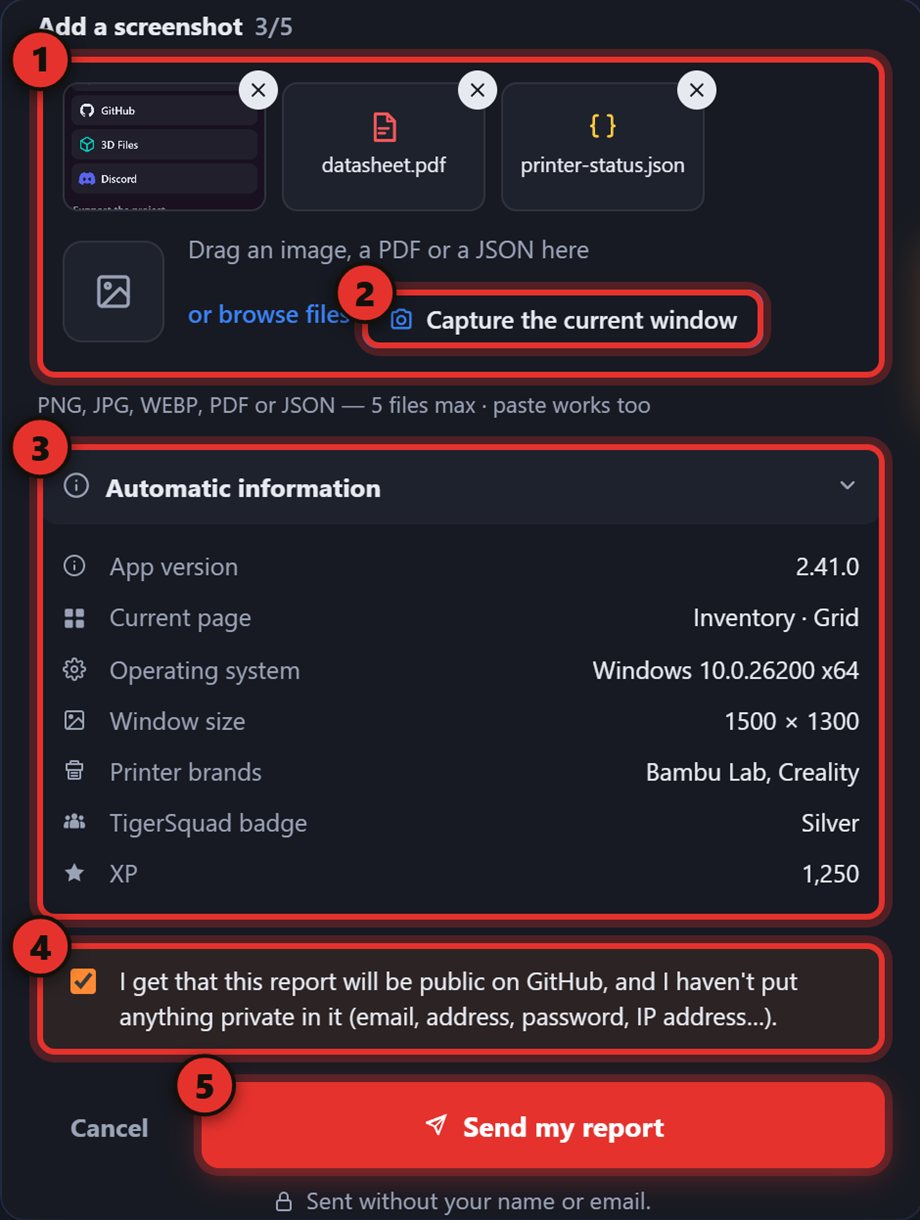
- Anexos — imagens ou ficheiros (opcional).
- Capturar a janela atual.
- Informações automáticas — abra-as para ver exatamente o que viaja com o seu pedido.
- Caixa de confirmação — o seu pedido é público, por isso não ponha nada privado (e-mail, morada, palavra-passe, endereço IP…). Marque a caixa.
- Enviar — o nome do botão corresponde ao tipo: Enviar o meu relato, Enviar a minha ideia, Enviar a minha sugestão…
O que contêm as Informações automáticas:
- Versão da aplicação, página atual, sistema operativo e tamanho da janela.
- Marcas das impressoras — nunca nomes, endereços nem códigos.
- O seu selo TigerSquad e o XP.
- Se a aplicação registou erros, uma caixa permite-lhe anexá-los também.
Depois de enviar
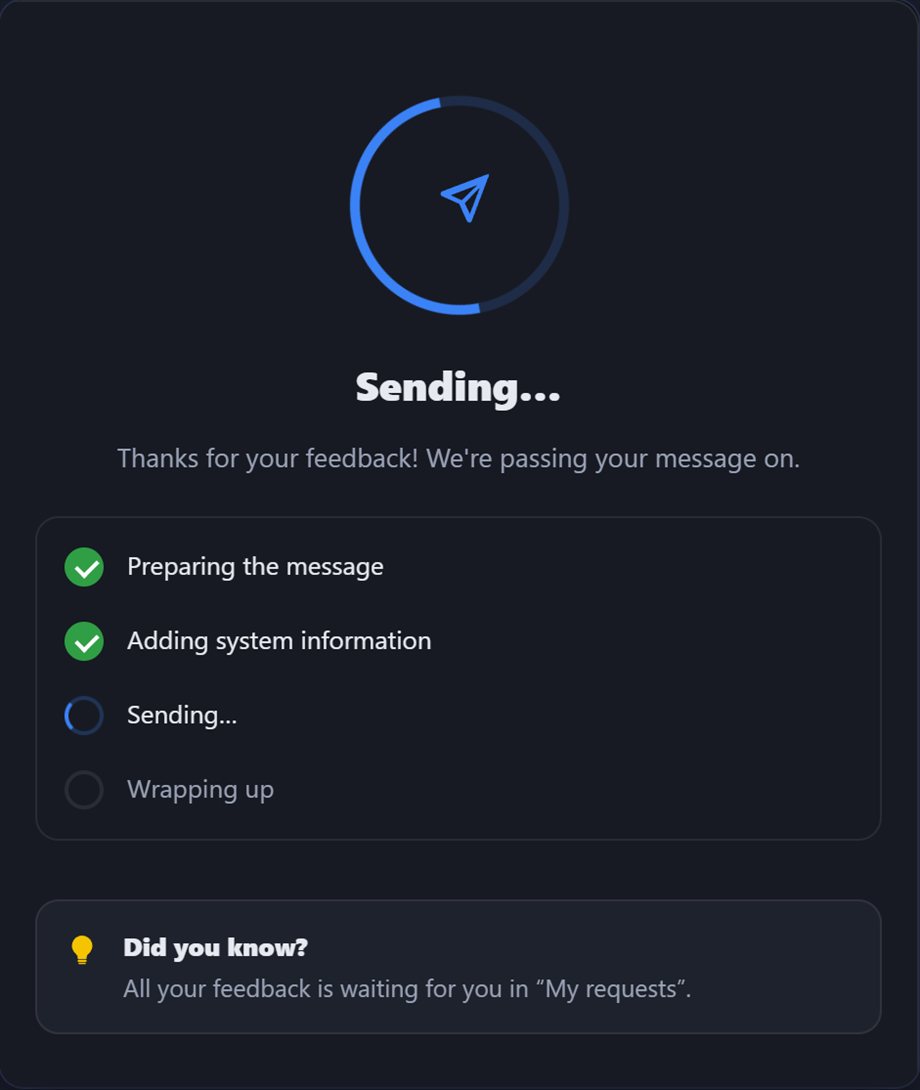
Seção intitulada “Depois de enviar”Enquanto envia, corre uma curta lista de progresso: a preparar a mensagem, a adicionar informações do sistema, a enviar, a finalizar. Se falhar, fica no formulário com o seu rascunho — tente de novo.
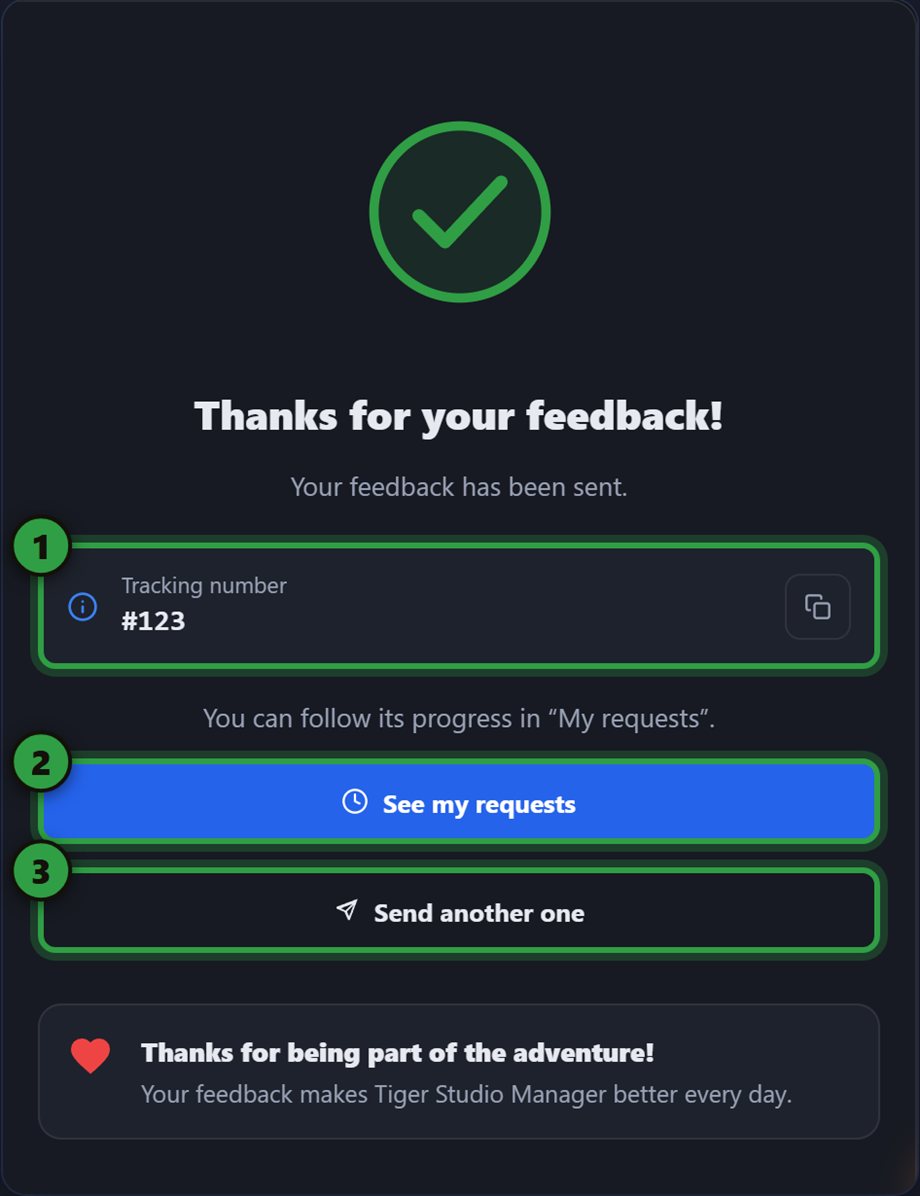
Depois recebe uma confirmação: o seu pedido existe agora como issue pública. Guarde o número de acompanhamento (1) — é o número da issue no GitHub. Ver os meus pedidos (2) abre o acompanhamento; Enviar outro feedback (3) inicia um formulário novo.
Acompanhar o seu pedido
Seção intitulada “Acompanhar o seu pedido”O separador Os meus pedidos lista tudo o que enviou, com o respetivo progresso; o número no separador conta os que ainda estão abertos.
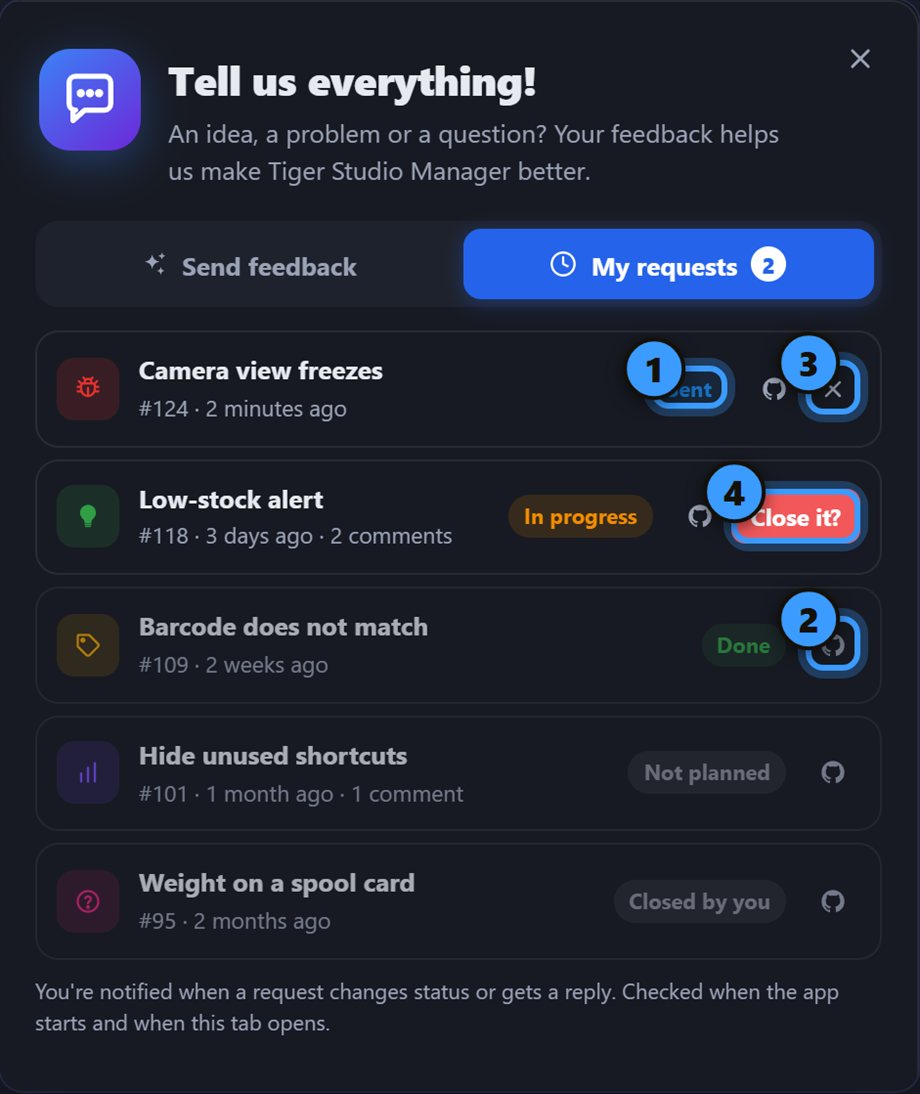
- Estado
- Ver no GitHub
- Fechar este pedido
- Confirmar
| Estado | Significado |
|---|---|
| Enviado | recebido, ainda ninguém o viu |
| Em curso | alguém está a trabalhar nele |
| Feito | corrigido ou entregue |
| Não planeado | a equipa não o vai fazer |
| Fechado por ti | fechou-o você mesmo |
Só os pedidos Enviado e Em curso podem ser fechados: clique no ✕ e depois confirme com Fechar?.
É notificado. Quando um pedido muda de estado ou recebe uma resposta da equipa, aparece uma notificação no sino. É verificado quando a aplicação arranca e quando o separador Os meus pedidos é aberto.
Se algo correr mal
Seção intitulada “Se algo correr mal”- «Não passou» — tente de novo daqui a pouco, o rascunho continua lá.
- «Inicia sessão primeiro» — o pedido precisa da sua conta Tiger.
- «São muitos relatos para um dia» — um limite diário; tente de novo amanhã.
Ver também: Tiger Studio, FAQ, Tutoriais