
Séries Bambu Lab X1 / X1E / H2 / P2: mudar para o modo LAN
Para a P2S, X1 Carbon, X1E, X2D, H2S, H2D, H2D Pro e H2C — ative o modo LAN Only e o Developer Mode na própria impressora e, em seguida, adicione-a no Tiger Studio com o seu endereço IP, número de série e código de acesso. Consulte a compatibilidade com a Bambu Lab para as outras séries e para a opção de nuvem.
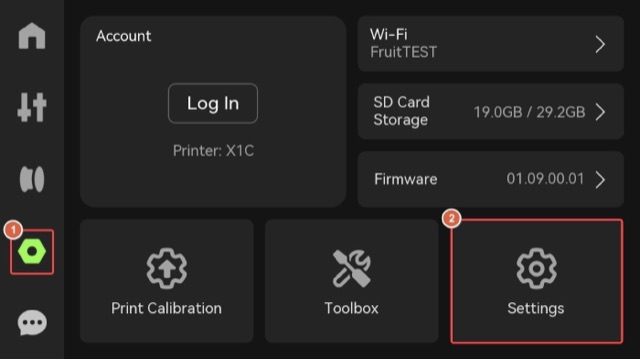
Passo 1. Ative o modo LAN Only na impressora. Entre na página Settings pelo lado esquerdo do ecrã da impressora e clique em Settings.
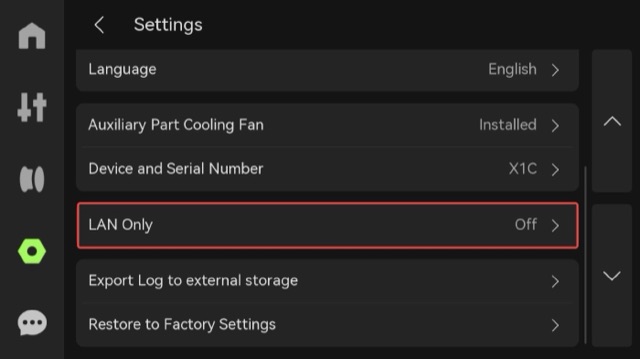
Clique em «LAN Only».
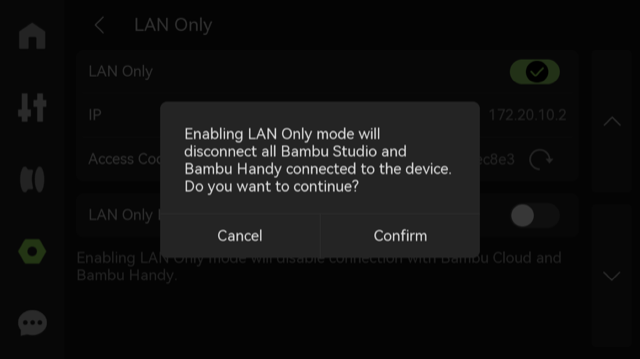
Ative o modo LAN Only.
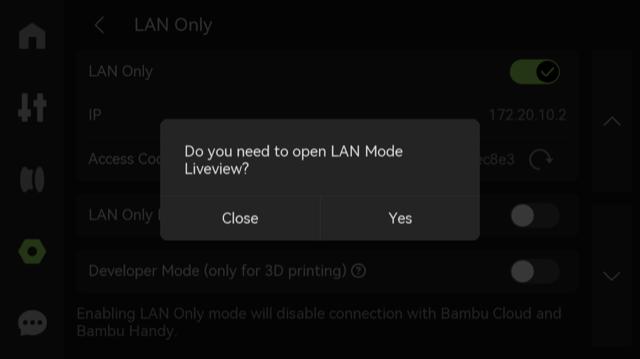
Escolha se pretende ativar o liveview em modo LAN, consoante as suas necessidades.
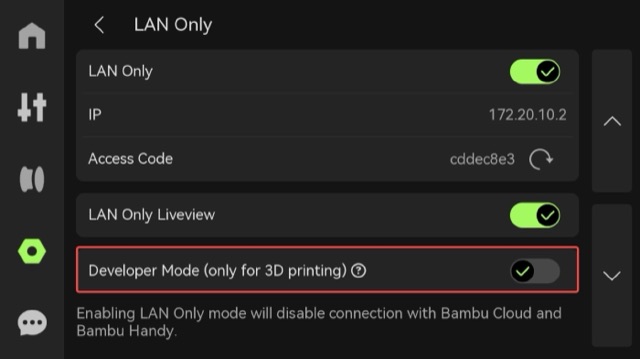
Passo 2. Ative o Developer Mode na impressora. Ative «Developer Mode».
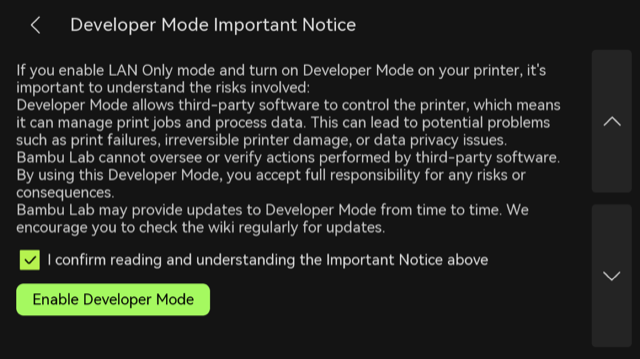
Leia com atenção o Important Notice e o aviso de risco. Se aceitar todos os riscos ou consequências associados, marque «I confirm reading and understanding the Important Notice above» e, em seguida, selecione «Enable Developer Mode».
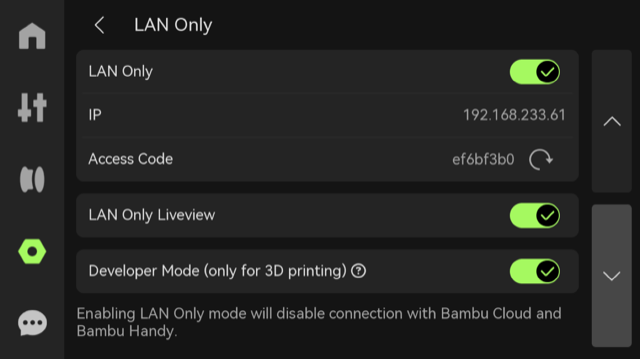
Depois de esta funcionalidade ser ativada, o botão fica verde. Use então o endereço IP da impressora, o número de série e o Access Code no Tiger Studio.