
Tiger Touch

O seu Panda Touch está numa gaveta. Dê-lhe todas as impressoras que possui. Um firmware gratuito e de código aberto que transforma o BIGTREETECH Panda Touch e o K-Touch num único ecrã tátil em direto para todas as suas impressoras 3D — sem soldar, sem computador.
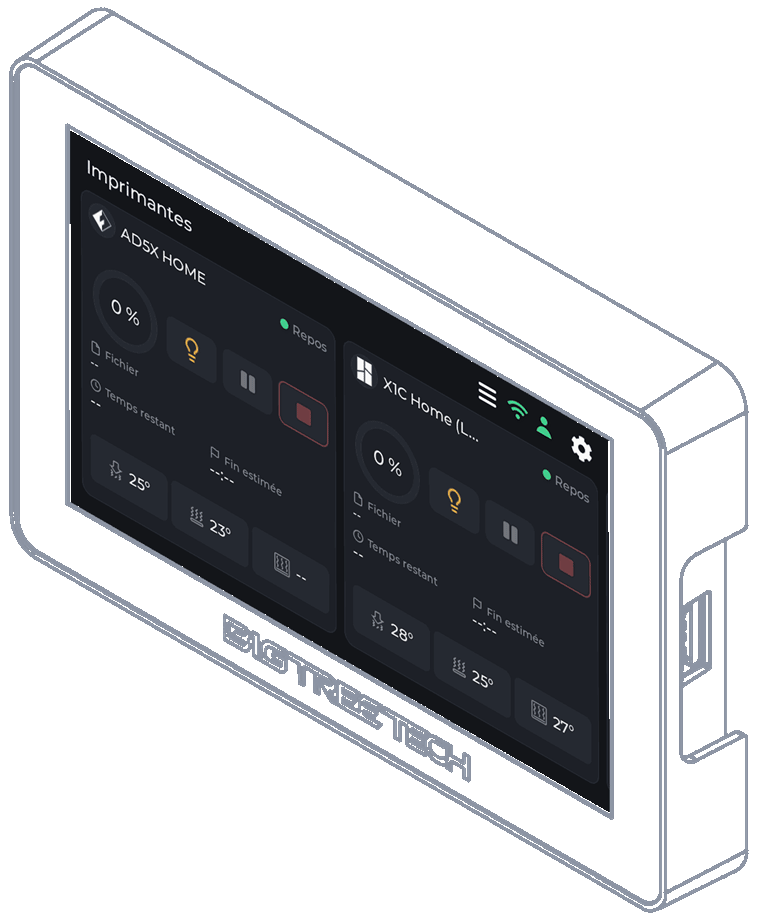
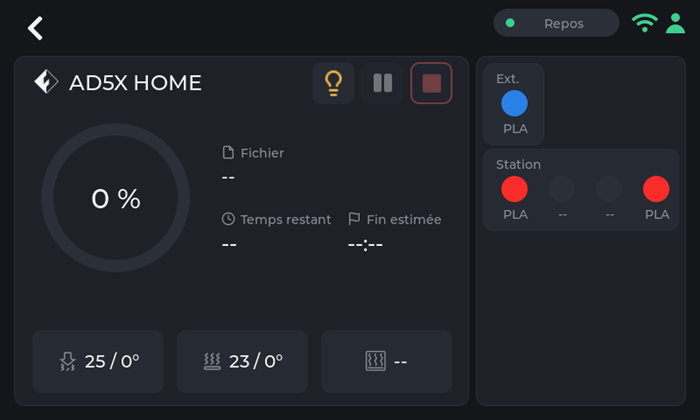
Dois cartões de impressora em direto num só ecrã: uma FlashForge AD5X e uma Bambu Lab X1C.
 Código-fonte
A BIGTREETECH vende um pequeno ecrã tátil de 5” sob dois nomes: o Panda Touch, feito para impressoras Bambu Lab, e o K-Touch, feito para impressoras Klipper. A mesma placa, dois firmwares, cada um preso a uma família de máquinas. Mude de impressora e o ecrã vai para uma gaveta.
O Tiger Touch é um novo firmware para esse mesmo ecrã, escrito de raiz. Inicia sessão na sua conta TigerTag gratuita, encontra todas as impressoras que declarou lá e fala com cada uma diretamente, pelo seu próprio protocolo, ao mesmo tempo. Se possui um Panda Touch ou um K-Touch que já não corresponde às suas impressoras, é o hardware para o qual o Tiger Touch foi feito.
Código aberto sob MIT. Nada para soldar, nada para imprimir, sem Raspberry Pi, sem servidor pelo meio: liga o ecrã a uma porta USB, carrega em Install no navegador e dois minutos depois mostra as suas impressoras.
O que faz
Seção intitulada “O que faz”- Todas as marcas num só ecrã — Bambu Lab, Creality, Elegoo, Anycubic, Snapmaker, FlashForge, Prusa, mais qualquer máquina Klipper (Moonraker) ou OctoPrint.
- Nuvem e LAN — Bambu Lab através da nuvem da Bambu ou em modo LAN, Anycubic através da nuvem da Anycubic ou na LAN, as restantes na sua rede local.
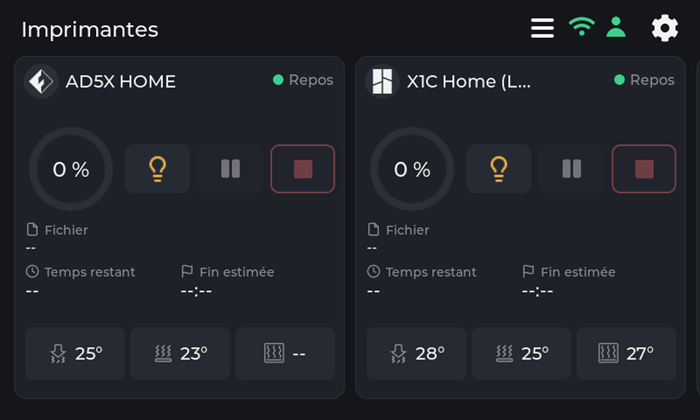
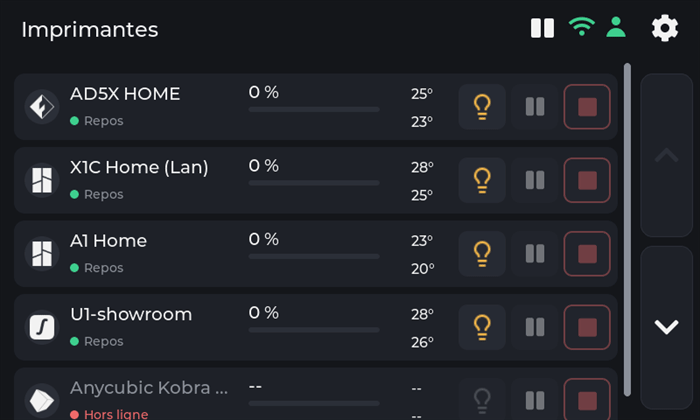
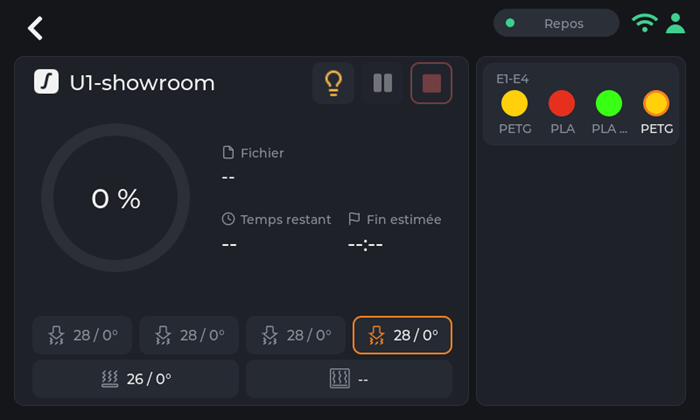
- Em direto, todas — estado, progresso, ficheiro, tempo restante e hora de fim, bicos, mesa, câmara e unidades de filamento (AMS, CFS, Station, ACE, vias MMU / AFC), com até dez impressoras acompanhadas ao mesmo tempo.
- Controlos seguros — pausa, retoma, paragem (um toque longo de 1,5 s, para que um dedo perdido nunca termine uma impressão) e a luz da impressora. Nada mais é alguma vez enviado: sem aquecimento, sem movimento, sem iniciar uma impressão.
- Atualiza-se sozinho — as novas versões chegam por Wi-Fi, verificadas antes da instalação, e revertem sozinhas se não arrancarem.
- Onze idiomas — inglês, francês, alemão, espanhol, italiano, chinês, português (Brasil e Portugal), polaco, russo, neerlandês.
Onde se encaixa
Seção intitulada “Onde se encaixa”
flowchart LR
  ST["Tiger Studio"] -- "you declare your printers" --> FB[("Your TigerSystem account")]
  FB -- "printers, addresses, access codes" --> TT["Tiger Touch<br/>Panda Touch / K-Touch, 5 inch screen"]
  TT -- "each brand's own protocol" --> PR["Your printers<br/>up to ten at once"]
O que tem de existir primeiro
Seção intitulada “O que tem de existir primeiro”O Tiger Touch lê as suas impressoras a partir da sua conta TigerSystem, pelo que nunca pede um endereço ou um código de acesso num ecrã de 5”. Crie a conta e adicione as suas impressoras no Tiger Studio de computador (Windows, macOS, Linux), que as encontra na sua rede — a versão web não consegue adicionar impressoras.
Em resumo: Tiger Studio → criar uma conta → adicionar as suas impressoras → depois configurar o ecrã.
Que impressoras
Seção intitulada “Que impressoras”O Tiger Touch escolhe a ligação pela marca, não pelo modelo: qualquer impressora destas famílias que o Tiger Studio consiga adicionar, o Tiger Touch consegue mostrar. O catálogo do Tiger Studio conta mais de 400 modelos de cerca de 60 fabricantes.

| Marca | Ligação | Visto numa máquina real |
|---|---|---|
| Bambu Lab (X1, P1, P2S, A1, H2…) | Nuvem da Bambu, ou LAN (MQTT sobre TLS) | Sim — a imprimir pela nuvem (P2S), inativa em modo LAN (X1C, A1) |
| Creality (K2, K1, Hi, Ender-3 V4…) | WebSocket na LAN | Sim — a imprimir (K2), inativa com o seu CFS (Ender-3 V4) |
| Snapmaker U1 | WebSocket do Moonraker | Sim — inativa, quatro cabeças de ferramenta |
| FlashForge (AD5X, Adventurer 5M, Creator 5, Creator 5 Pro) | HTTP na LAN | Sim — AD5X: pausa, paragem e a luz |
| Anycubic (Kobra 3, Kobra X, Kobra S1…) | Nuvem da Anycubic, ou LAN (MQTT sobre TLS) | Sim — pela nuvem (Kobra X), com o seu ACE: a luz, pausa, retoma e paragem |
| Elegoo Centauri Carbon 1 e 2 | MQTT (CC2), SDCP (CC1) | Sim — Centauri Carbon 2 e Centauri Carbon: pausa, retoma, paragem, e a luz na CC2 |
| Prusa (MK4, Core One, XL, MINI) | PrusaLink | Sim — progresso, temperaturas, pausa, retoma, paragem |
| Klipper — Voron, Qidi, Sovol, RatRig… | HTTP do Moonraker | Sim — numa impressora Klipper real: pausa, retoma, paragem e a luz |
| OctoPrint — qualquer impressora Marlin por trás | API REST do OctoPrint | Apenas com a impressora de teste do Tiger Studio |
O OctoPrint só encontrou até agora a impressora de teste do Tiger Studio, e cada marca tem modelos que ninguém experimentou ainda: um relatório da sua impressora é a coisa mais útil que pode enviar. Pausa, retoma e paragem funcionam onde quer que a ligação aceite comandos (não pela nuvem da Bambu); a luz funciona em todo o lado exceto na Prusa, no OctoPrint e na Centauri Carbon 1. Cada marca tem a sua própria página, com a configuração e as perguntas, no site do instalador. Cada campo e cada teste estão no estado por marca.
Uma impressora aparece como «offline»? Verifique primeiro o seu modo LAN: está desligado por predefinição na Creality, na FlashForge e na Bambu Lab.
Um ecrã, todas as marcas
Seção intitulada “Um ecrã, todas as marcas”Os firmwares com que o ecrã é fornecido conhecem cada um uma família de impressoras.
| Tiger Touch | Firmware do Panda Touch | Firmware do K-Touch | |
|---|---|---|---|
| Famílias de impressoras num ecrã | 9 | 1 (Bambu Lab) | 1 (Klipper) |
| Impressoras em direto ao mesmo tempo | até 10, todas a atualizar em conjunto | várias Bambu Lab, abranda a partir de cerca de 3 na nossa utilização | 1 de cada vez (50 guardadas, alterna entre elas) |
| Impressoras configuradas | a partir da sua conta TigerTag, nada escrito no ecrã | IP, número de série, código de acesso | IP e porta, ou uma pesquisa |
| Atualizações por via aérea | Sim, verificadas, com reversão automática | Não | Não |
Os firmwares da BIGTREETECH dão controlo total sobre a sua única família — iniciar impressões, temperaturas, movimentos — o que o Tiger Touch deliberadamente não faz. Pode voltar a eles em qualquer altura.
As colunas do Panda Touch e do K-Touch vêm da wiki da própria BIGTREETECH (lida em 2026-10-16); «abranda a partir de cerca de 3» é a experiência da própria equipa TigerTag, não um valor da BIGTREETECH.
Instalar em dois minutos
Seção intitulada “Instalar em dois minutos”- Declare as suas impressoras no Tiger Studio, como acima.
- Grave o ecrã a partir do navegador. Abra https://tigertag-project.github.io/Tiger-Touch/ no Chrome ou Edge num computador (WebSerial: não no Safari, não no Firefox, não num telemóvel), ligue o ecrã com um cabo USB-C de dados, carregue em Install e escolha a sua porta. Para substituir o firmware da BIGTREETECH: marque Erase device. Para atualizar um Tiger Touch por USB: deixe desmarcado, o seu Wi-Fi e a sua conta são mantidos.
- Siga o ecrã. Idioma, Wi-Fi, depois a sua conta TigerTag — e-mail e palavra-passe, ou Continuar com o Google com um código QR lido pelo telemóvel. Ative as impressoras que quer acompanhar, e é só. Mais tarde é sempre uma resposta: o ecrã arranca de imediato e liga-se em segundo plano.
Depois disso não há nada a fazer: o ecrã procura uma nova versão uma vez por dia e instala-a com dois toques.
É a primeira vez? O guia de instalação cobre o controlador USB (obrigatório no macOS), como guardar uma cópia do firmware da BIGTREETECH para poder voltar atrás, e a única caixa a marcar.
O hardware
Seção intitulada “O hardware”O BIGTREETECH Panda Touch e o K-Touch são concebidos e fabricados pela BIGTREETECH (BIQU): um ecrã tátil IPS de 5” 800×480 em torno de um ESP32-S3 com 8 MB de PSRAM e 16 MB de flash, Wi-Fi, USB-C e bateria. O Tiger Touch corre nele sem modificações, e assenta no suporte de placa que a BIGTREETECH publicou para ele sob a licença MIT. O K-Touch é a mesma placa que o Panda Touch, pelo que a mesma imagem se destina a ele — mas o Tiger Touch só foi executado num Panda Touch até agora: um relatório de um K-Touch é bem-vindo.
O Tiger Touch é um projeto independente, não fabricado nem apoiado pela BIGTREETECH, pela BIQU ou por qualquer fabricante de impressoras aqui mencionado.
Construa-o você mesmo com o ESP-IDF 5.5 — os passos estão no repositório.
Ver também: Tiger Studio, TigerSpool, Compatibilidade de impressoras