
Bambu Lab

Enlace con la impresora — En vivo
Sección titulada «Enlace con la impresora — En vivo»Tiger Studio se conecta a una impresora Bambu Lab de dos maneras:
| Aspecto | Detalle |
|---|---|
| LAN | MQTTS (TLS) directo a la impresora, puerto 8883. Requiere activar una sola vez el modo solo LAN y el modo desarrollador de la impresora: paso a paso por modelo. |
| Nube | Inicia sesión una vez con tu cuenta de Bambu Lab (correo + código de un solo uso): todas las impresoras de la cuenta se encuentran automáticamente, con el código de acceso LAN incluido. Para esta parte no hace falta ningún ajuste en la impresora. |
| Filamento | Compatibilidad con AMS: hasta 16 ranuras, edición del filamento por ranura |
| Detección | LAN: SSDP + sondeo TLS, además de añadir por IP. Nube: automática, a partir de la cuenta. |
| Cámara | Flujo JPEG (TCP 6000) / RTSP: la misma imagen en ambos casos; requiere activar LAN Mode Liveview en la impresora |
| Telemetría | Temperaturas, progreso del trabajo, vista previa de impresión |
Las conexiones en la nube son de solo lectura hoy, con una excepción. Obtienes telemetría en vivo (temperaturas, progreso, cámara) y la luz de la impresora, que sí se enciende y apaga por la nube. Todo lo demás que actúa sobre la máquina (pausar, reanudar, detener) necesita la vía LAN.
RFID nativo — especificación documentada, lectura en la app prevista
Sección titulada «RFID nativo — especificación documentada, lectura en la app prevista»Las etiquetas de bobina de Bambu son Mifare Classic 1K con claves derivadas
del UID mediante HKDF-SHA256, bloqueadas criptográficamente para servir al
ecosistema del fabricante. Se mantiene una especificación de decodificación de
solo lectura en
docs/rfid-vendors/bambu.md.
El flujo de trabajo
Sección titulada «El flujo de trabajo»- Añade la impresora, ya sea en la LAN (detección SSDP, o añadir por IP, emparejada con el código de acceso LAN de la impresora) o desde la nube (inicia sesión con tu cuenta de Bambu Lab: todas las impresoras de la cuenta se encuentran automáticamente). La vía LAN requiere activar antes, una sola vez, el modo solo LAN y el modo desarrollador de la impresora: paso a paso por modelo.
- Escanea una bobina, con el teléfono o un lector de escritorio; la bobina llega a tu inventario.
- Asígnala a una ranura del AMS: Tiger Studio envía el perfil de filamento (material, color) a la ranura por MQTTS; la información del lado de la máquina ya coincide con la realidad, en hasta 16 ranuras del AMS.
- En vivo: temperaturas, progreso del trabajo, vista previa de impresión, hora de finalización «Termina a las» y la imagen de la cámara, directamente en la vista de impresoras.
Cambiar al modo LAN
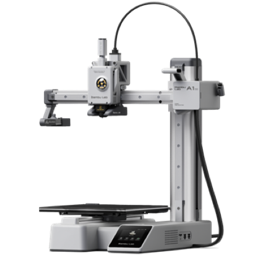
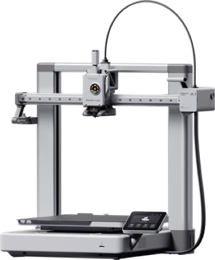
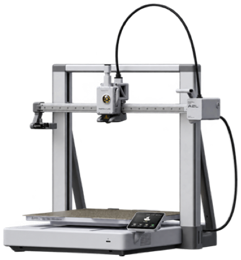
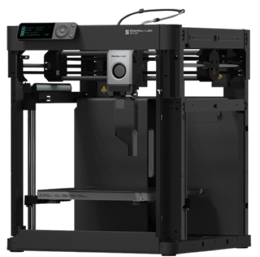
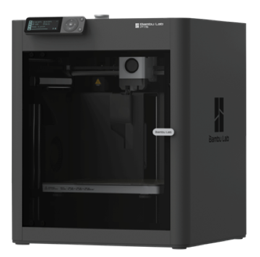
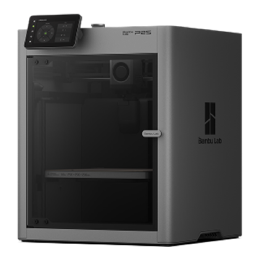
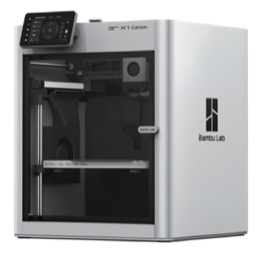
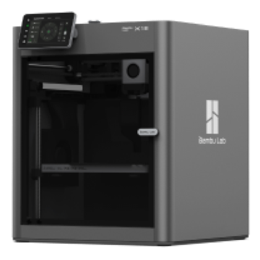
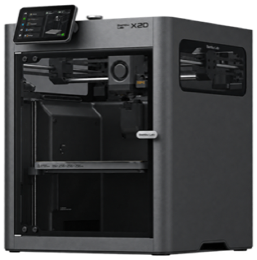
Sección titulada «Cambiar al modo LAN»La vía LAN requiere activar el modo solo LAN y el modo desarrollador en la propia impresora: una configuración única, en pantalla. Elige tu modelo a continuación para ver los pasos exactos.
Limitaciones
Sección titulada «Limitaciones»- Las etiquetas nativas de Bambu todavía no se leen en la aplicación: la especificación está documentada y el trabajo actual busca convertir los datos de etiquetas de fabricante en bobinas TigerData (véase Compatibilidad).
- La imagen de la cámara requiere LAN Mode Liveview activado en la impresora, sea cual sea la vía de conexión.