
Serie Bambu Lab X1 / X1E / H2 / P2: pasar al modo LAN
Para la P2S, X1 Carbon, X1E, X2D, H2S, H2D, H2D Pro y H2C: activa el modo LAN Only y el Developer Mode en la propia impresora y luego añádela en Tiger Studio con su dirección IP, su número de serie y su código de acceso. Consulta la compatibilidad con Bambu Lab para las demás series y la opción de nube.
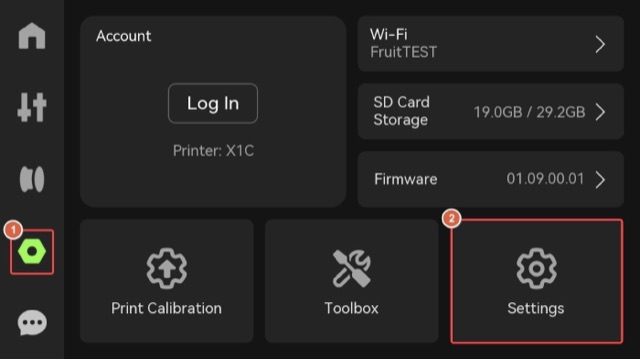
Paso 1. Activa el modo LAN Only en la impresora. Entra en la página Settings desde el lado izquierdo de la pantalla de la impresora y pulsa Settings.
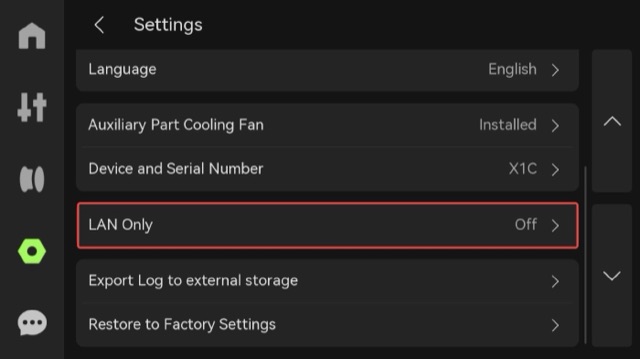
Pulsa «LAN Only».
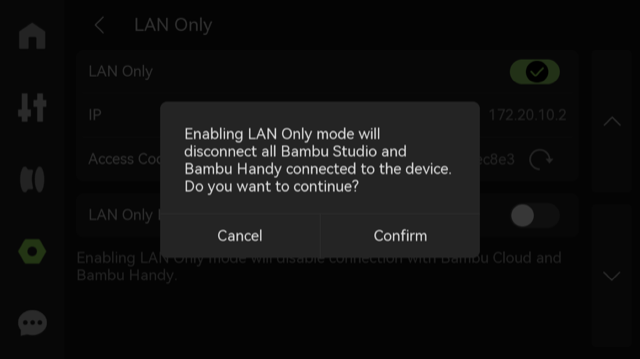
Activa el modo LAN Only.
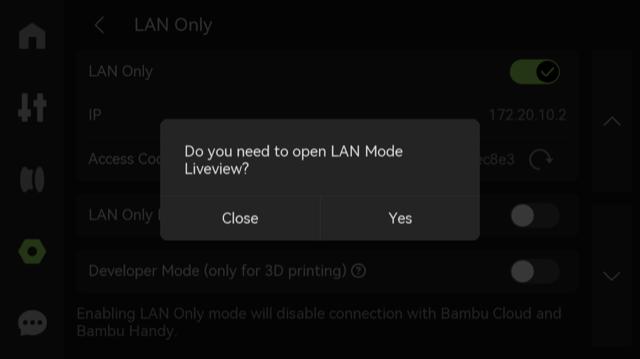
Elige si activas o no el liveview del modo LAN según tus necesidades.
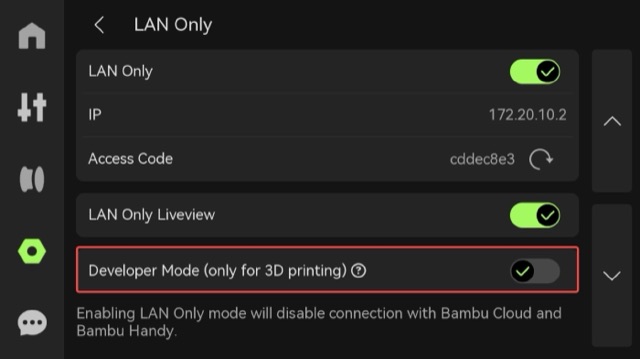
Paso 2. Activa el Developer Mode en la impresora. Activa «Developer Mode».
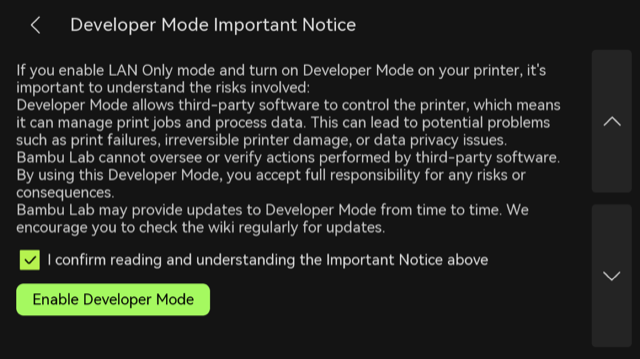
Lee con atención el Important Notice y la advertencia de riesgo (Risk warning). Si aceptas todos los riesgos o consecuencias asociados, marca «I confirm reading and understanding the Important Notice above» y luego selecciona «Enable Developer Mode».
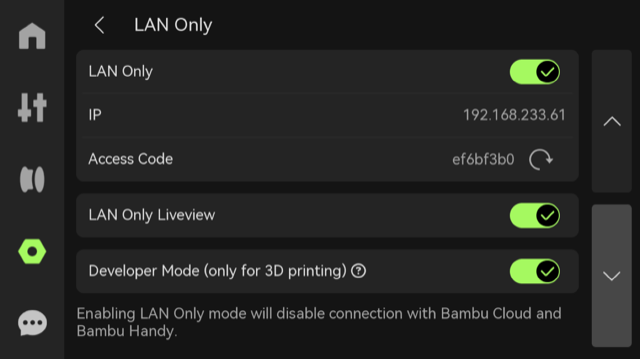
Una vez activada esta función, el botón se pondrá verde. Después usa la dirección IP de la impresora, el número de serie (Serial Number) y el código de acceso (Access Code) en Tiger Studio.