
Cómo enviar una solicitud
Tiger Studio Manager te permite enviar al equipo un problema, una idea, una corrección del catálogo o una pregunta sin salir de la aplicación. Es gratis, no necesita cuenta de GitHub, se envía sin tu nombre ni tu email y se convierte en una issue pública en GitHub que el equipo puede leer y responder.
Las pantallas de abajo son de Tiger Studio Manager v2.41.0.
Abre el formulario
Sección titulada «Abre el formulario»Tienes que haber iniciado sesión en Tiger Studio Manager. En la barra lateral, haz clic en Mejoras y sugerencias (1): el botón ✨ cerca del final; si la barra lateral está contraída, es el icono ✨.
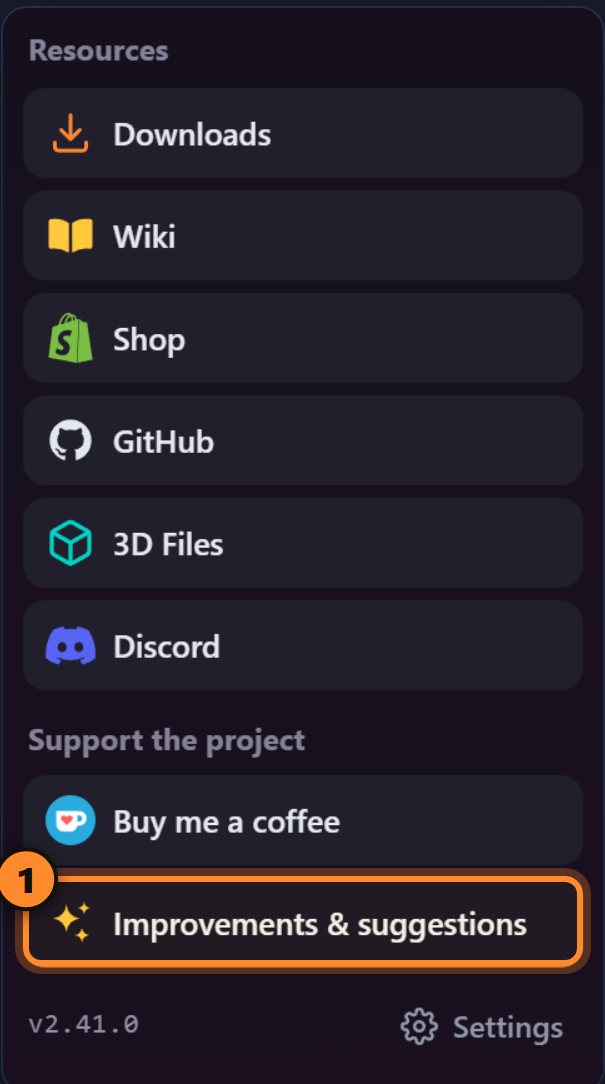
El formulario se abre como una tarjeta lateral: la aplicación sigue siendo utilizable detrás. Ciérrala, ve a otra pantalla, ábrela de nuevo: tu borrador se conserva hasta que lo envíes.
Elige un tipo
Sección titulada «Elige un tipo»Hay seis tipos, uno por cada clase de solicitud, y cada uno tiene su propio formulario con su propio texto. Elige el que encaje (1–6). La pestaña Enviar comentario (7) es donde estás; Mis solicitudes (8) guarda el registro de todo lo que enviaste: consulta Sigue tu solicitud.
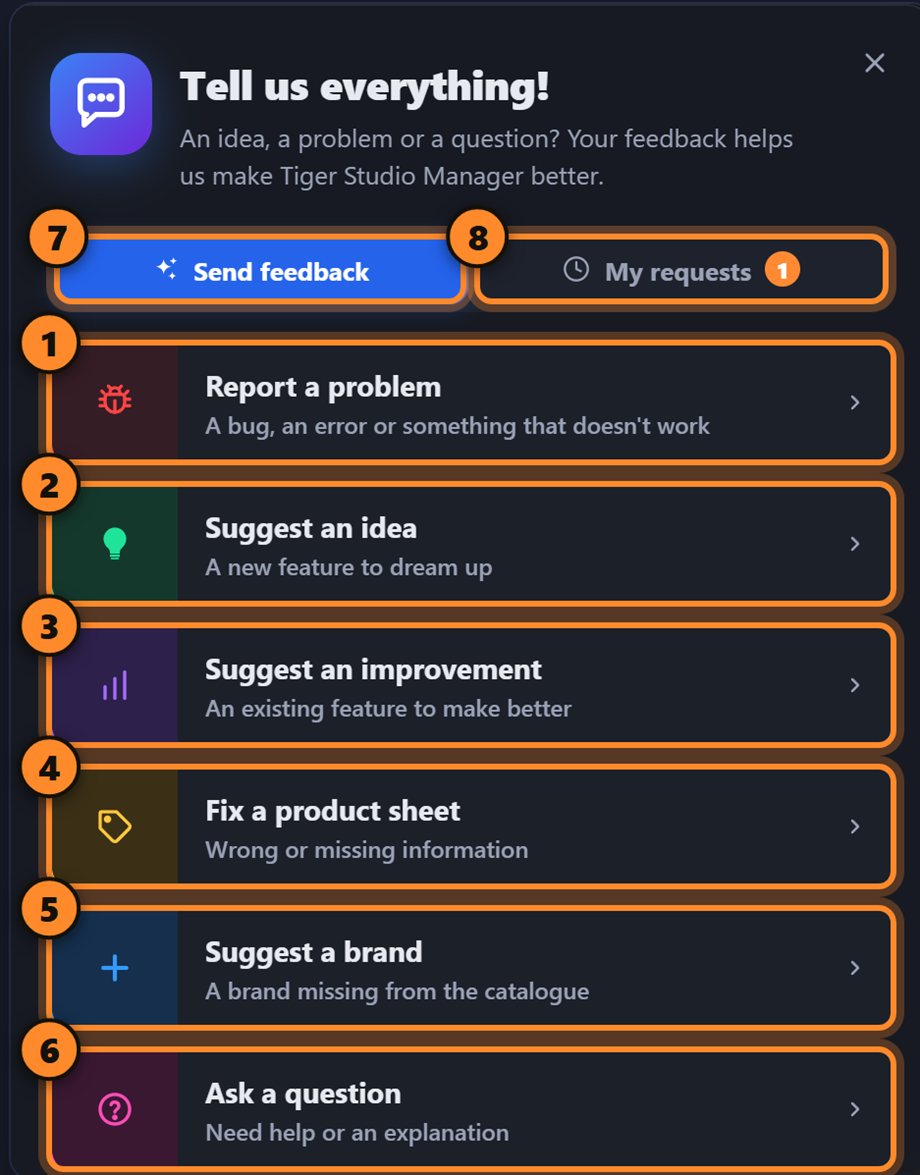
| Tipo | Úsalo para | Ejemplo |
|---|---|---|
| Informar de un problema | Un bug, un error, algo que no funciona | La vista de la cámara se congela tras una reconexión |
| Proponer una idea | Una función nueva para todo Tiger System | Avísame cuando una bobina esté casi vacía |
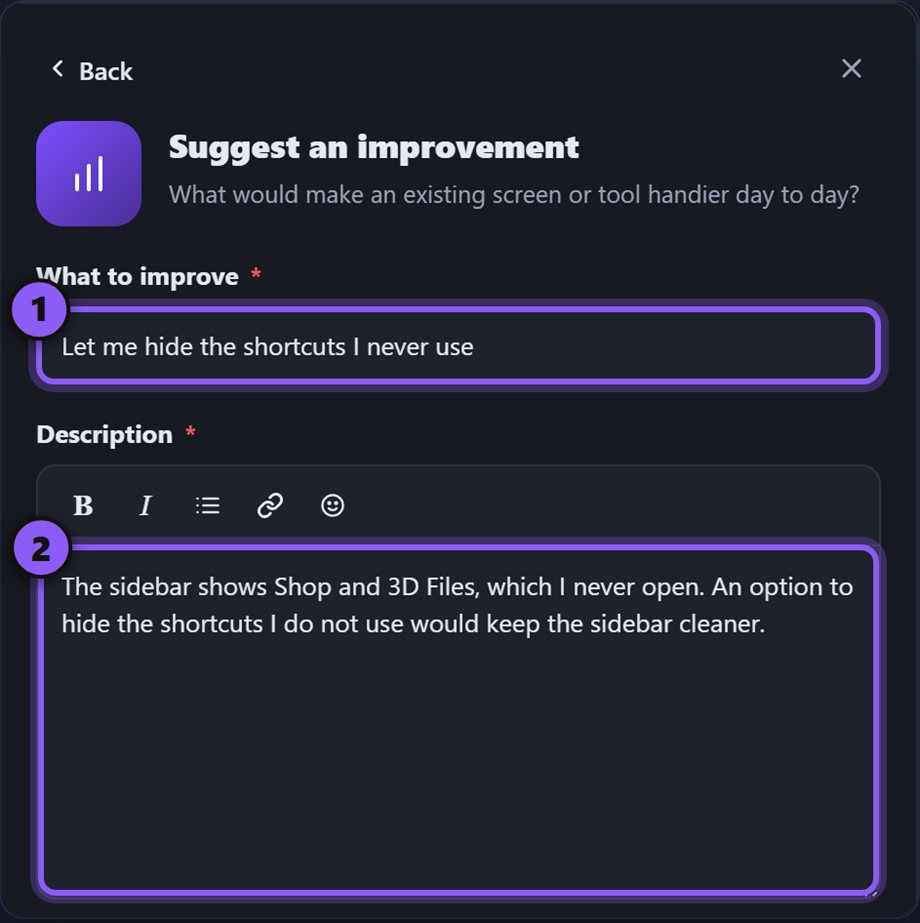
| Sugerir una mejora | Algo que existe pero podría ser más práctico | Déjame ocultar los accesos directos que nunca uso |
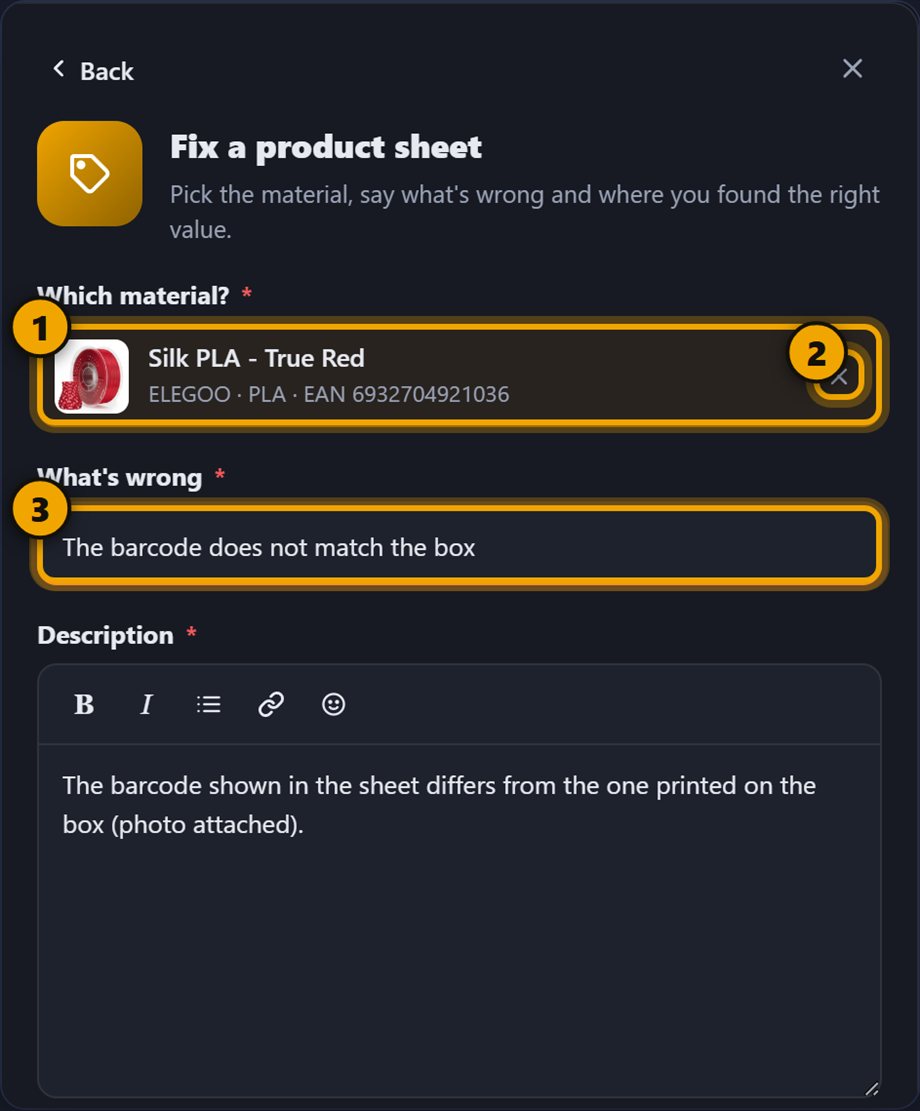
| Corregir una ficha de producto | Un filamento con un valor erróneo o ausente en el catálogo | El código de barras no coincide con la caja |
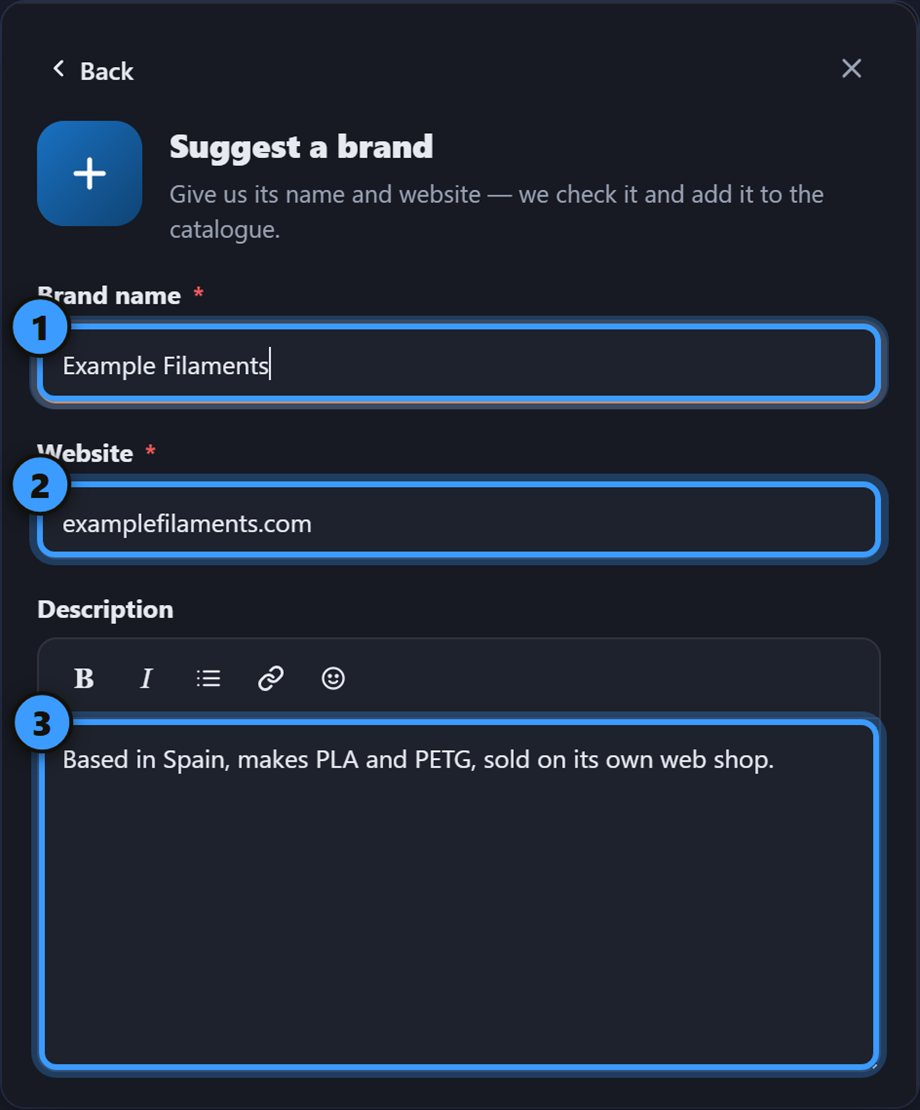
| Proponer una marca | Una marca que falta en el catálogo | Example Filaments — examplefilaments.com |
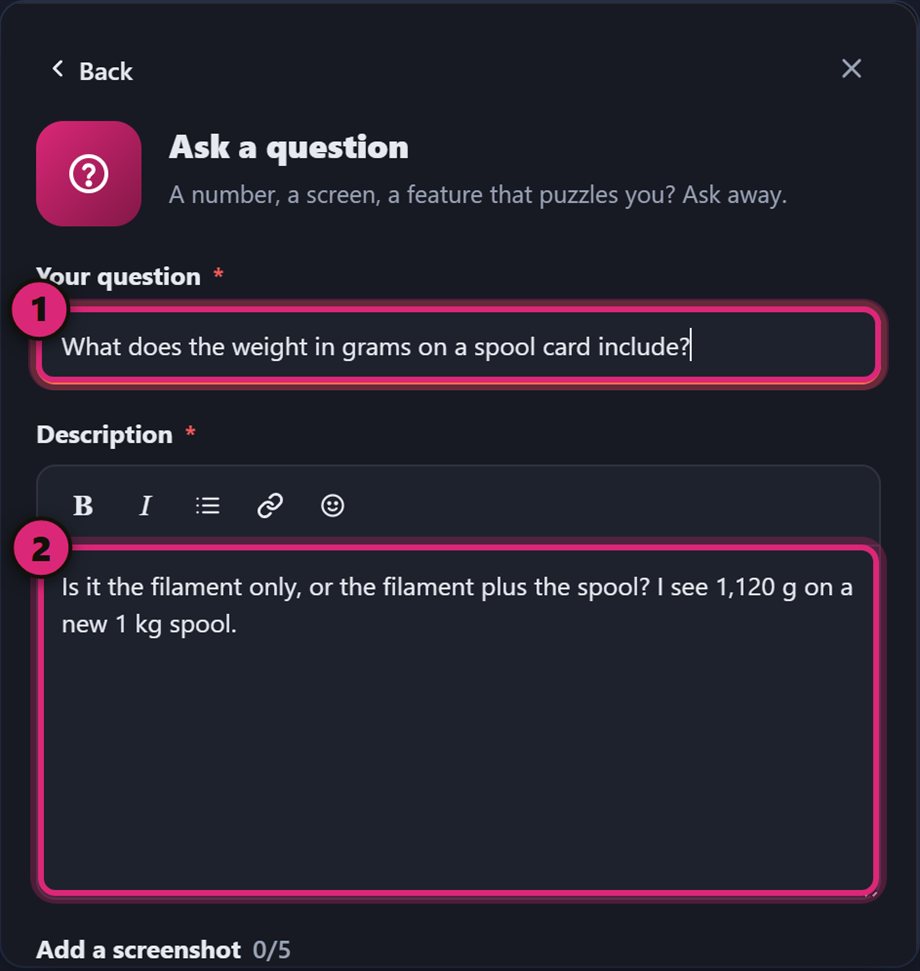
| Hacer una pregunta | Una cifra, una pantalla o una función que te desconcierta | ¿Qué incluye el peso que aparece en una tarjeta de bobina? |
Corregir una ficha de producto y Proponer una marca tratan de los datos del catálogo (los valores de un filamento, una marca que falta). Hacer una pregunta sirve para pedir ayuda o una explicación. Todo lo que tenga que ver con la propia aplicación va en Informar de un problema, Proponer una idea o Sugerir una mejora.
Escribe tu solicitud
Sección titulada «Escribe tu solicitud»El formulario es el mismo para la mayoría de los tipos: un título, una descripción, las imágenes, la comprobación; luego, enviar. Así es para Informar de un problema:
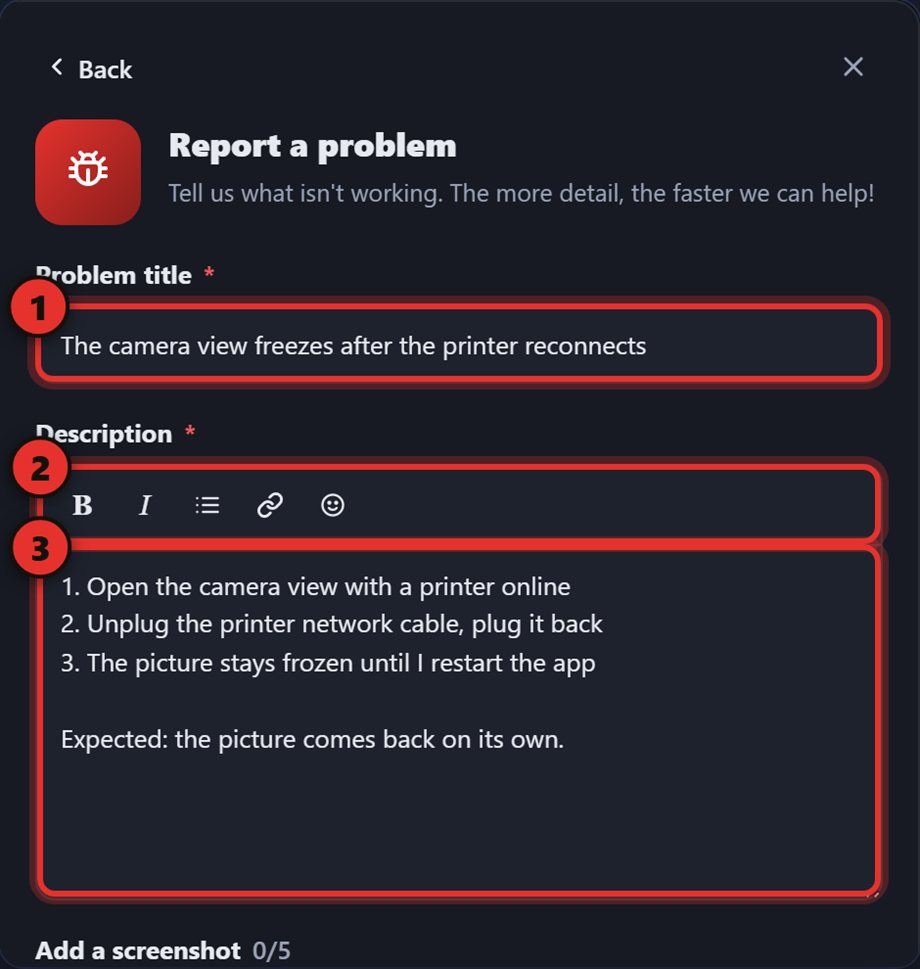
- Título del problema: una línea.
- Barra de formato: negrita, cursiva, una lista, un enlace y emoji.
- Descripción: qué hiciste, qué esperabas, qué pasó en su lugar.
Un buen informe, en tres líneas:
Título: La vista de la cámara se congela cuando la impresora se reconecta Descripción: 1. Abro la vista de la cámara con una impresora en línea. 2. Desconecto el cable de red de la impresora y lo vuelvo a conectar. 3. La imagen sigue congelada hasta que reinicio la aplicación. Esperado: que vuelva por sí sola.
Los otros cinco tipos
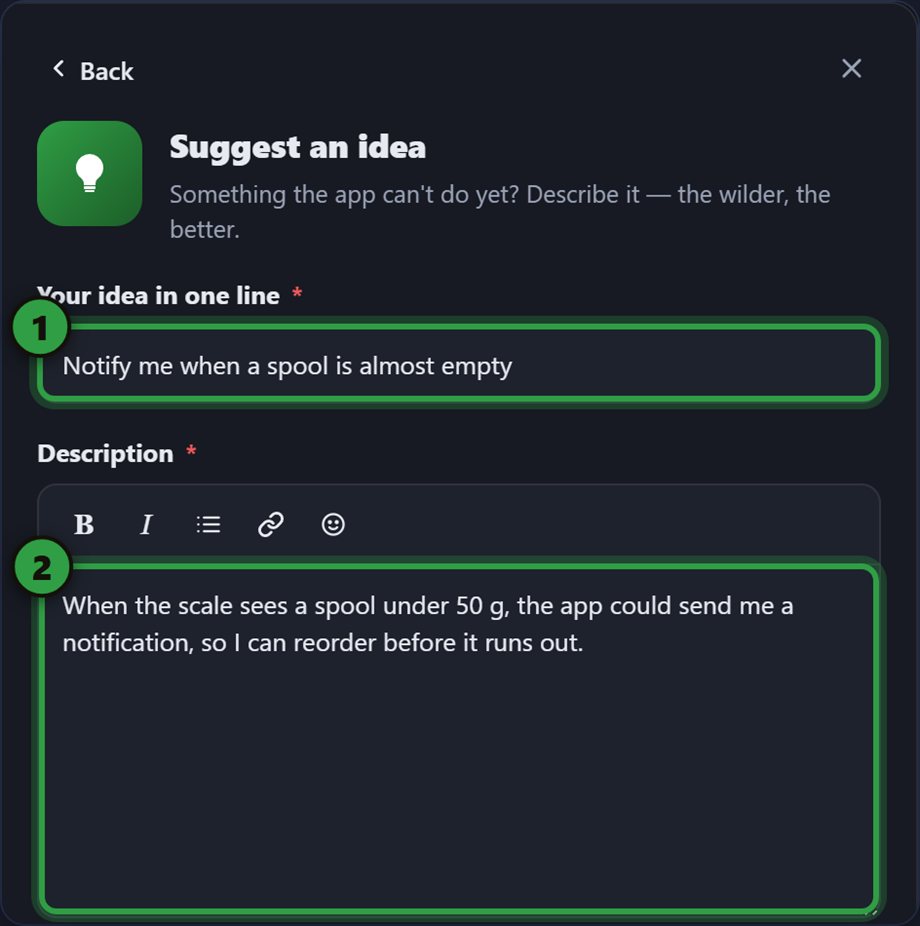
Sección titulada «Los otros cinco tipos»Los tres tipos de la aplicación (Informar de un problema, Proponer una idea, Sugerir una mejora) comparten la misma disposición; solo cambian las etiquetas y el nombre del botón de envío (Enviar mi reporte, Enviar mi idea, Enviar mi sugerencia).
Proponer una idea: una línea para la idea, luego cómo funcionaría y qué cambiaría para ti. Es para todo Tiger System: cuanto más descabellada, mejor.
Sugerir una mejora: una línea para qué mejorar, luego qué estorba hoy y cómo te gustaría que funcionara. Una imagen de la pantalla en cuestión lo deja claro.
Corregir una ficha de producto: busca el material (marca, nombre, color o código de barras) y elígelo (1; 2 elige otro), luego di qué está mal (3) y dónde encontraste el valor correcto: caja, etiqueta, web del fabricante.
Proponer una marca: el nombre y el sitio web son obligatorios: el equipo comprueba el sitio antes de añadir la marca. La descripción es opcional: país, materiales, dónde comprar.
Hacer una pregunta: una línea para la pregunta, luego dónde lo viste y qué no cuadra. Las imágenes también ayudan aquí.
Añade imágenes y archivos
Sección titulada «Añade imágenes y archivos»Una imagen muestra el problema mejor que una descripción. Arrastra archivos al formulario, explora para buscarlos, pega una captura de pantalla o haz clic en Capturar la ventana actual (2 en la imagen siguiente). La tarjeta se oculta un momento para que la imagen muestre la aplicación y no el formulario; así puedes cerrar la tarjeta, ir a otra pantalla y capturarla.
Lo que puedes adjuntar:
- Hasta 5 archivos en total.
- Imágenes: PNG, JPG, WEBP.
- PDF: hasta 5 MB (una hoja de datos, una factura, una etiqueta).
- JSON: hasta 2 MB, y tiene que ser un archivo JSON válido (una exportación, el estado de una impresora…).
- Haz clic en la ✕ de una miniatura para quitarla.
Dibuja sobre una imagen
Sección titulada «Dibuja sobre una imagen»Haz clic en una imagen para abrir el editor. Elige una herramienta y dibuja: un recuadro alrededor de la cosa, pasos numerados en el orden en que ocurren las cosas, una flecha… Cada marca sigue siendo editable hasta que haces clic en Listo (arriba a la derecha); Cancelar descarta los cambios.

- Mover (V)
- Lápiz (P)
- Goma (E)
- Flecha (A)
- Línea (L)
- Recuadro (R)
- Círculo (O)
- Rotulador (H)
- Texto (T)
- Paso numerado (N)
- Difuminar (B)
- Colores
- Tamaños: S, M, L, XL
- Deshacer, rehacer, duplicar, eliminar
La letra que aparece en cada herramienta es su atajo de teclado. Deja el puntero sobre una herramienta para ver su pista; arrastra un objeto para moverlo, usa sus esquinas para cambiar su tamaño, Supr lo elimina.
Comprueba y envía
Sección titulada «Comprueba y envía»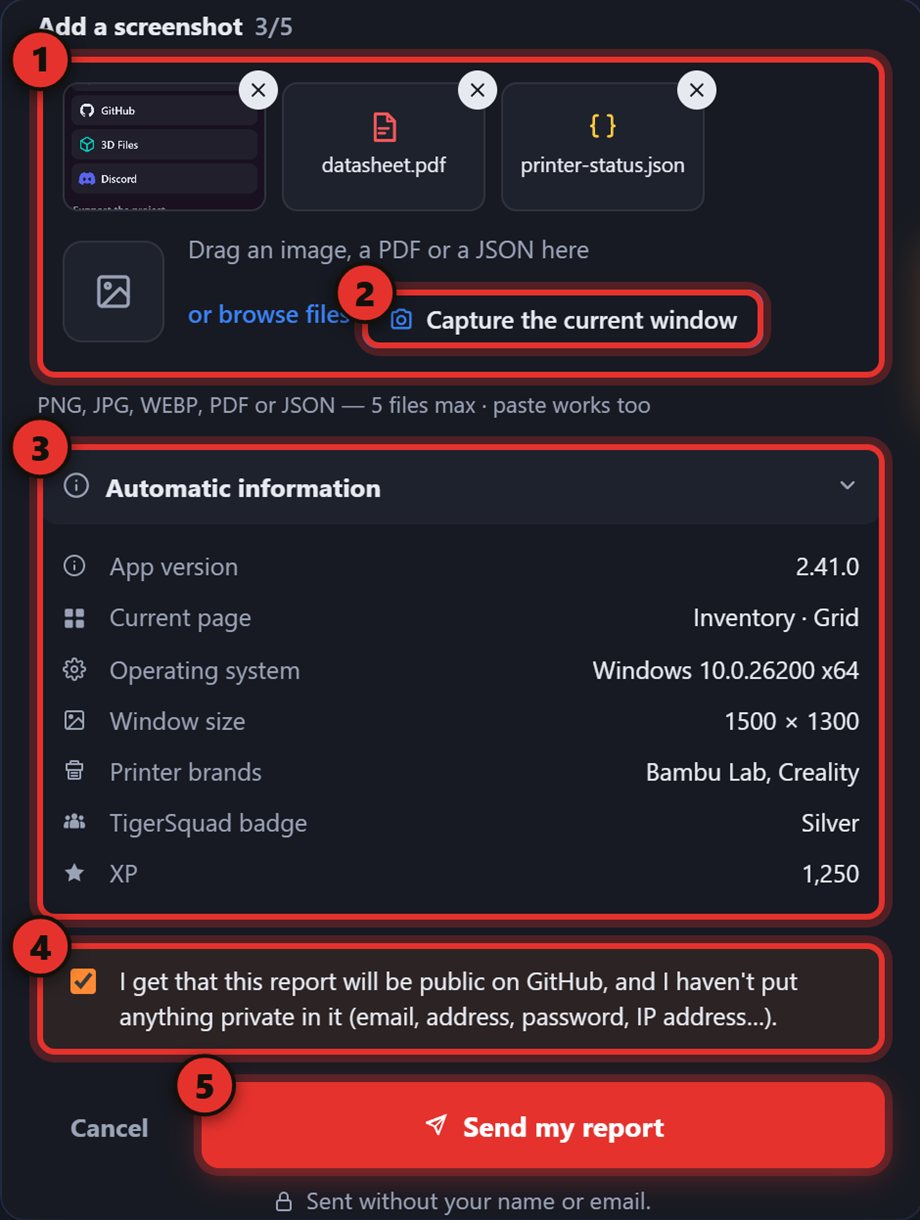
- Archivos adjuntos: imágenes o archivos (opcional).
- Capturar la ventana actual.
- Información automática: ábrela para ver exactamente qué viaja con tu solicitud.
- Casilla de confirmación: tu solicitud es pública, así que no pongas nada privado en ella (email, dirección, contraseña, dirección IP…). Marca la casilla.
- Enviar: el nombre del botón depende del tipo: Enviar mi reporte, Enviar mi idea, Enviar mi sugerencia…
Qué contiene Información automática:
- Versión de la aplicación, página actual, sistema operativo y tamaño de la ventana.
- Marcas de impresoras; nunca nombres, direcciones ni códigos.
- Tu insignia TigerSquad y tu XP.
- Si la aplicación registró errores, una casilla te permite adjuntarlos también.
Después de enviar
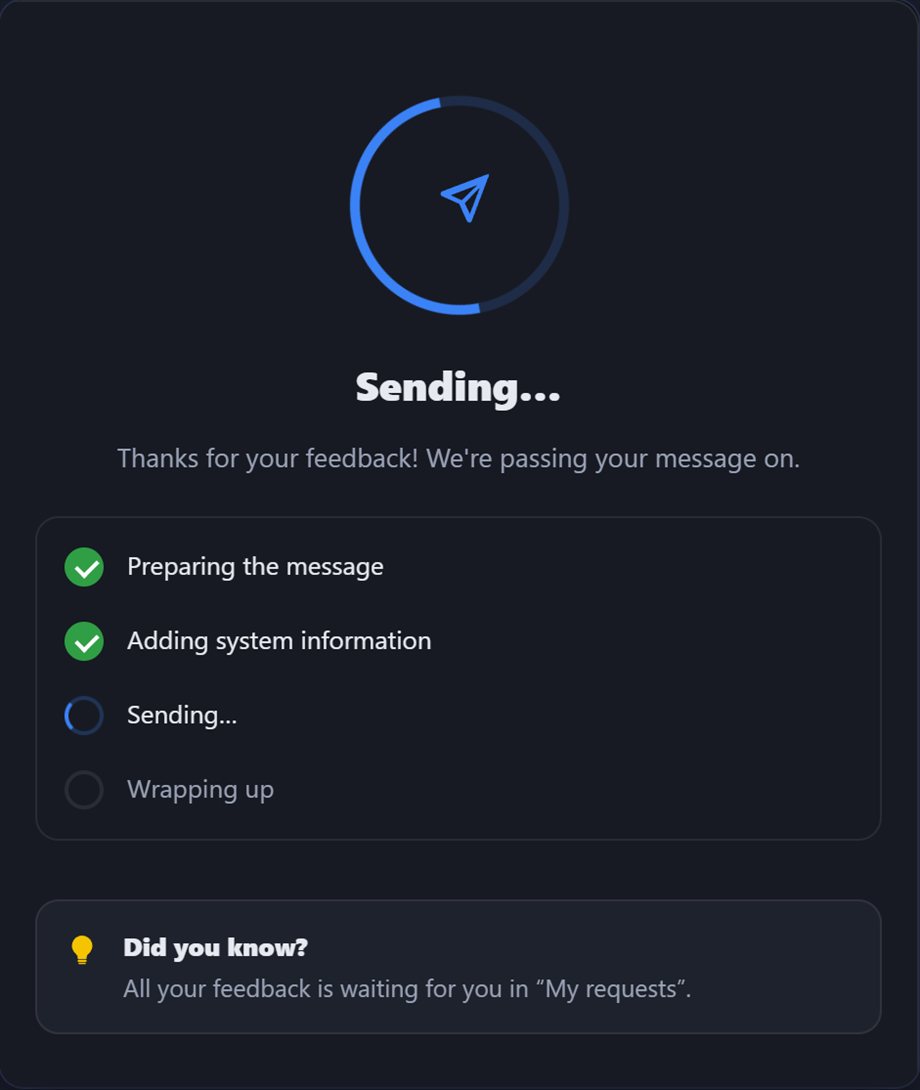
Sección titulada «Después de enviar»Mientras se envía, corre una breve lista de progreso: preparando el mensaje, añadiendo la información del sistema, enviando, finalizando. Si falla, te quedas en el formulario con tu borrador: inténtalo de nuevo.
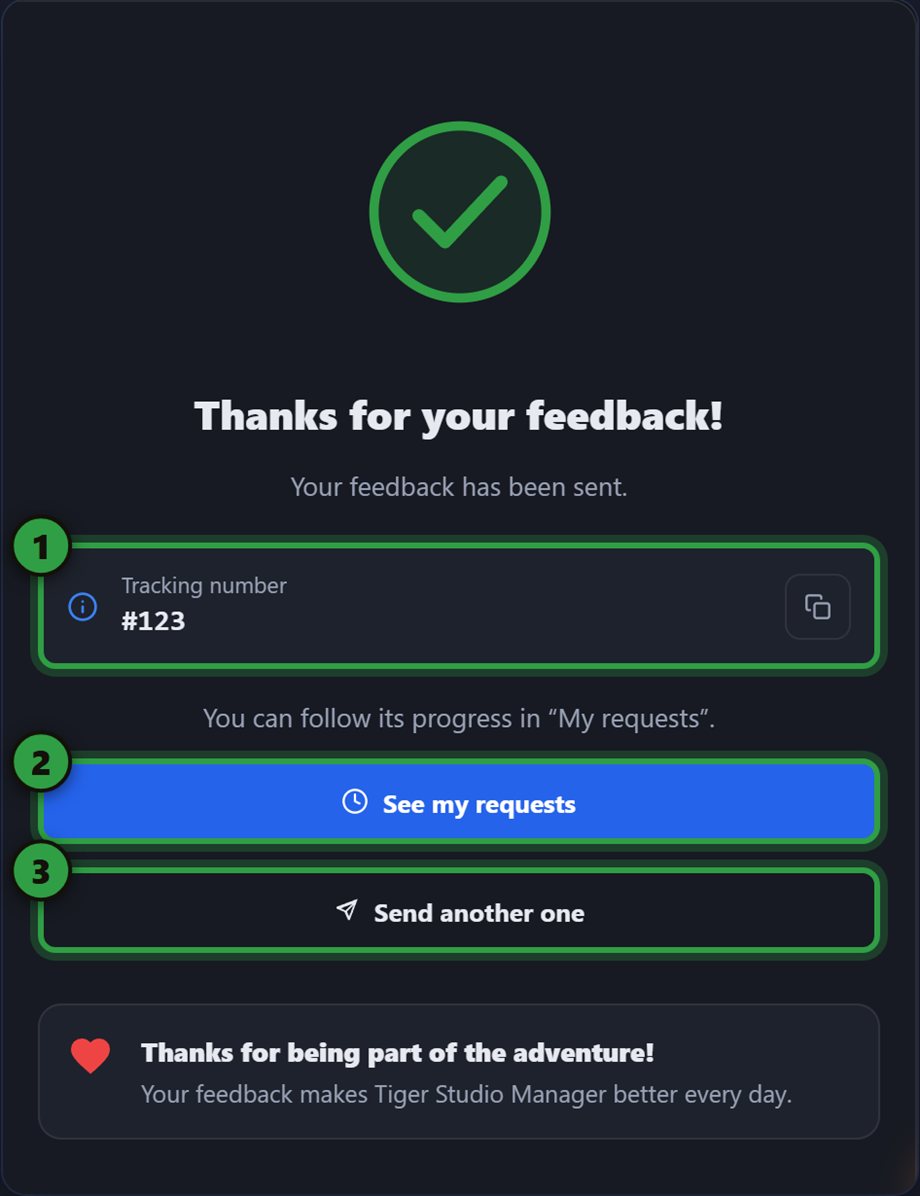
Después recibes una confirmación: tu solicitud ya existe como una issue pública. Guarda el número de seguimiento (1): es el número de la issue en GitHub. Ver mis solicitudes (2) abre el seguimiento; Enviar otro comentario (3) empieza un formulario nuevo.
Sigue tu solicitud
Sección titulada «Sigue tu solicitud»La pestaña Mis solicitudes enumera todo lo que enviaste, con su progreso; el número de la pestaña cuenta las que siguen abiertas.
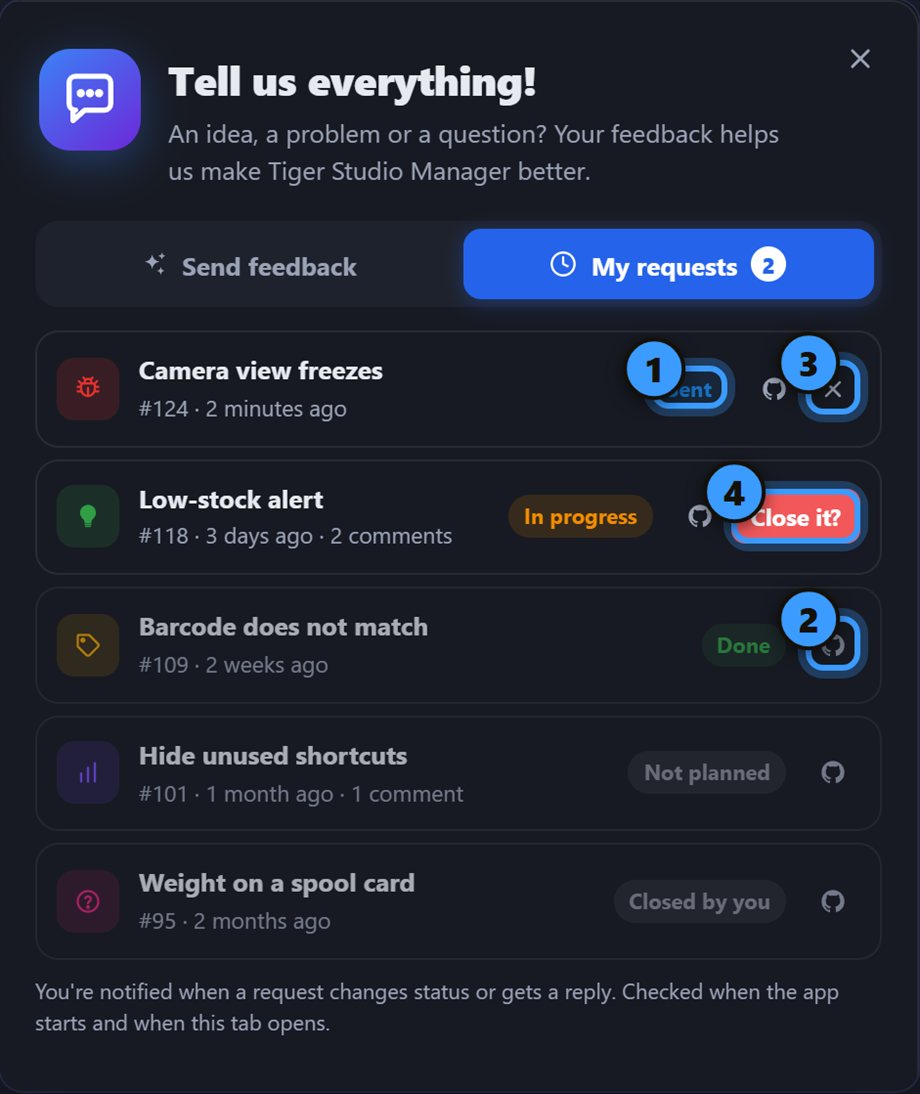
- Estado
- Verlo en GitHub
- Cerrar esta solicitud
- Confirmar
| Estado | Significado |
|---|---|
| Enviada | recibida, nadie la ha mirado todavía |
| En curso | alguien está trabajando en ella |
| Hecha | corregida o entregada |
| Descartada | el equipo no lo hará |
| Cerrada por ti | la cerraste tú mismo |
Solo se pueden cerrar las solicitudes Enviada y En curso: haz clic en la ✕ y confirma con ¿Cerrarla?.
Se te avisa. Cuando una solicitud cambia de estado o recibe una respuesta del equipo, aparece una notificación en la campana. Se comprueba al iniciar la aplicación y cuando se abre la pestaña Mis solicitudes.
Si algo sale mal
Sección titulada «Si algo sale mal»- «No se ha enviado»: inténtalo de nuevo en un momento, tu borrador sigue ahí.
- «Inicia sesión primero»: la solicitud necesita tu cuenta de Tiger.
- «Son muchos reportes para un día»: es un límite diario; inténtalo de nuevo mañana.
Véase también: Tiger Studio, Preguntas frecuentes, Tutoriales