
Serie Bambu Lab A1: pasar al modo LAN
Para la A1 mini, la A1 y la A2L: activa el modo LAN Only y el Developer Mode en la propia impresora y luego añádela en Tiger Studio con su dirección IP, su número de serie y su código de acceso. Consulta la compatibilidad con Bambu Lab para las demás series y la opción de nube.
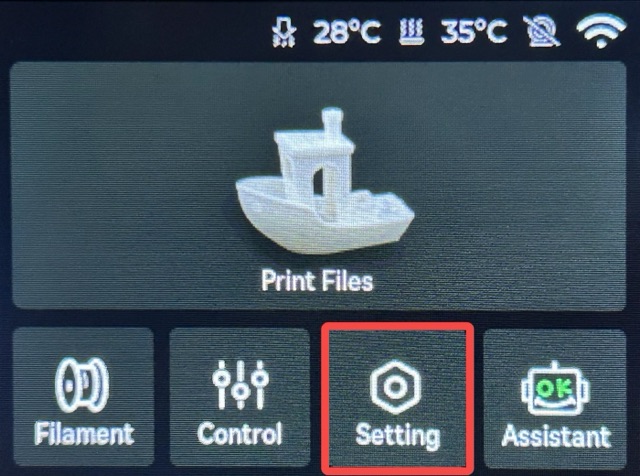
Paso 1. Activa el modo LAN Only en la impresora. Entra en la página Setting desde la pantalla de la impresora pulsando Setting.
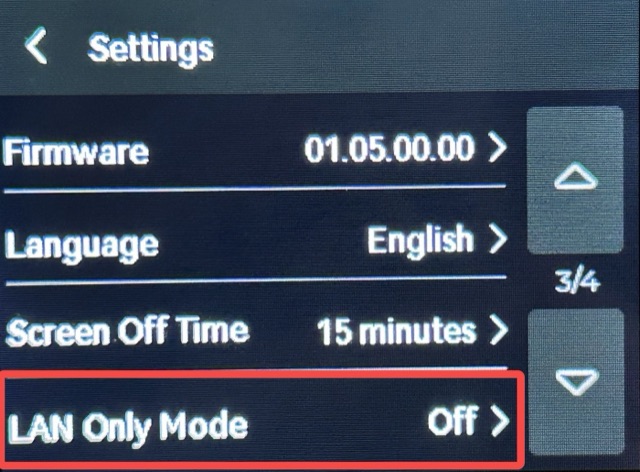
Pulsa «LAN Only Mode».
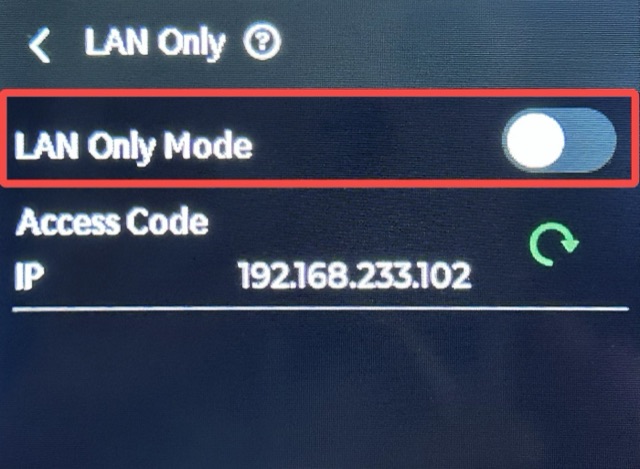
Activa «LAN Only Mode».
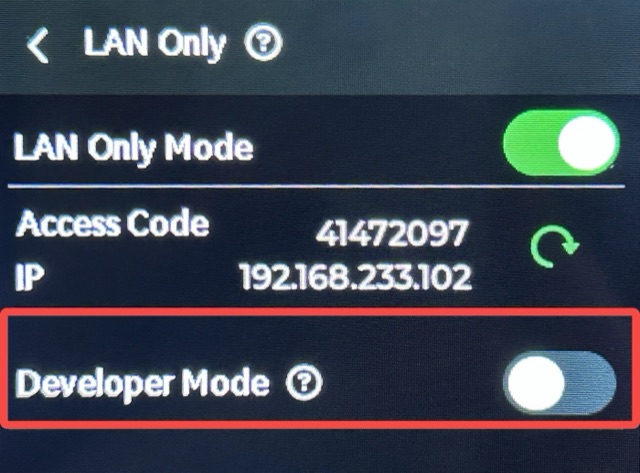
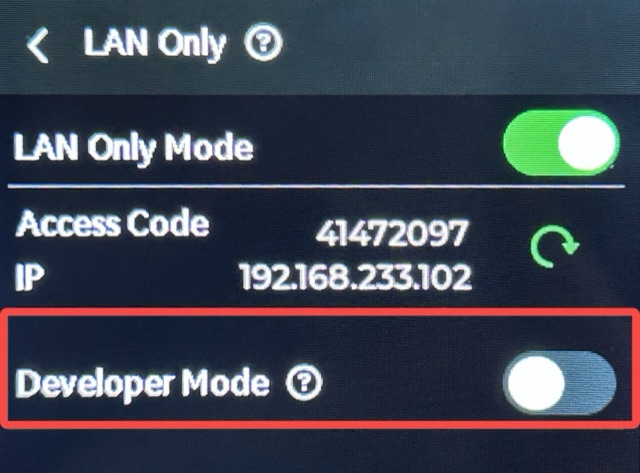
Paso 2. Activa el Developer Mode en la impresora. Activa «Developer Mode».
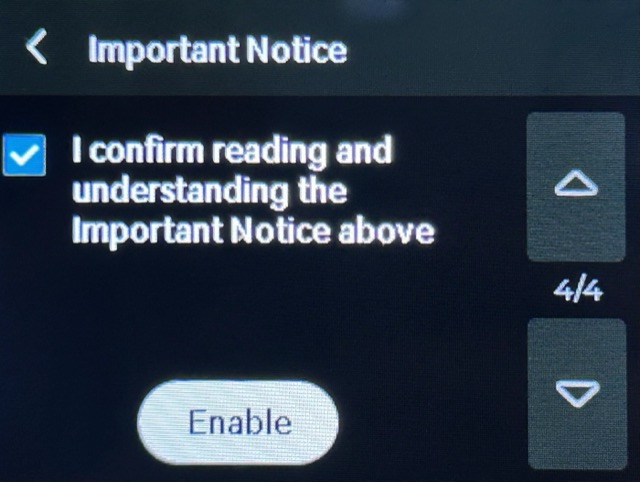
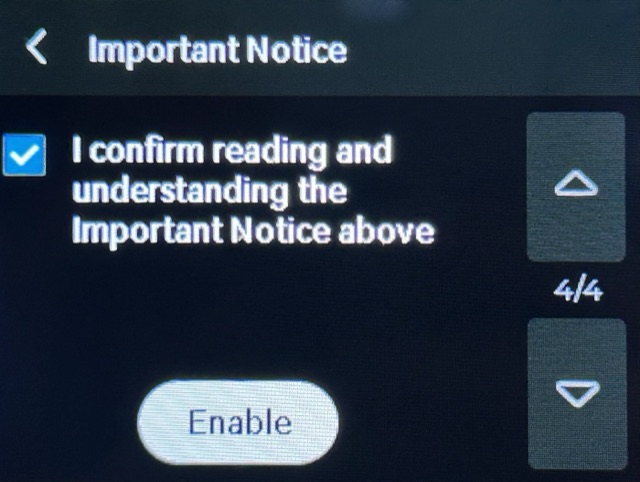
Lee con atención el Important Notice. Si aceptas todos los riesgos o consecuencias asociados, marca «I confirm reading and understanding the Important Notice above» y luego selecciona «Enable».
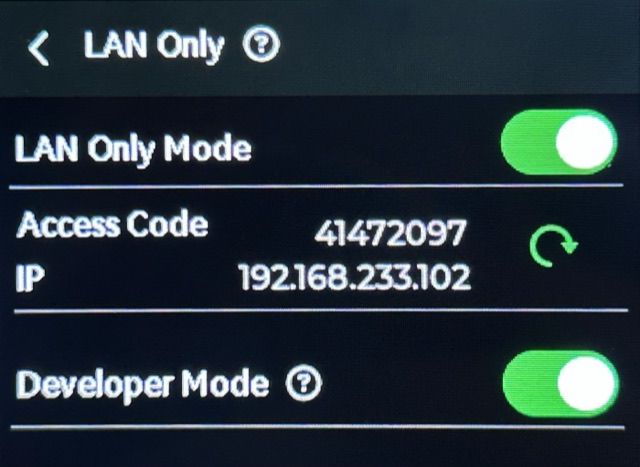
Una vez activada esta función, el botón se pondrá verde.
Consulta la dirección IP de la impresora y el número de serie (Serial Number) en los ajustes de la impresora.
Usa la dirección IP de la impresora, el número de serie (Serial Number) y el código de acceso (Access Code) en Tiger Studio.