FlashForge

Enlace con la impresora — En vivo
Sección titulada «Enlace con la impresora — En vivo»| Aspecto | Detalle |
|---|---|
| Protocolo | Sondeo HTTP (puerto 8898) + códigos M por TCP (puerto 8899) |
| Detección | Multidifusión UDP (225.0.0.9:19000) |
| Filamento | IFS: el sistema multifilamento de FlashForge |
| Cámara | Flujo MJPEG |
| Telemetría | Temperaturas, progreso del trabajo |
RFID nativo — ninguno: las máquinas no tienen lector
Sección titulada «RFID nativo — ninguno: las máquinas no tienen lector»Las impresoras FlashForge se entregan sin ningún lector RFID y sin un formato RFID propio. Eso la convierte en la demostración más clara de la ventaja de TigerSystem: hemos dado a las máquinas FlashForge la capacidad de trabajar con filamento identificado por NFC, usando el lector NFC que ya lleva el smartphone del usuario. Una capacidad completamente nueva, añadida a la impresora de otro, totalmente gratis, sin coste para el usuario y sin modificar la máquina.
FlashForge × TigerSystem — el firmware oficial
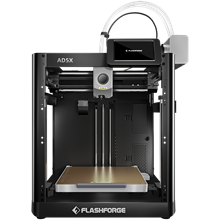
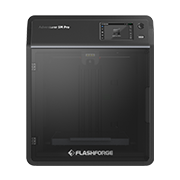
Sección titulada «FlashForge × TigerSystem — el firmware oficial»El propio equipo de ingeniería de FlashForge creó un firmware para la Creator 5 y la Creator 5 Pro que ejecuta FlashForge Cloud y la LAN a la vez.
Eso importa más de lo que parece. El firmware de serie obliga a elegir: si activas Cloud, las herramientas locales ya no llegan a la impresora. Esa elección era lo único que separaba a un propietario de FlashForge de este ecosistema, y ahora ha desaparecido. Es un firmware oficial de FlashForge, no una bifurcación de la comunidad ni un parche, creado con TigerTag para esta integración y publicado aquí con su acuerdo.
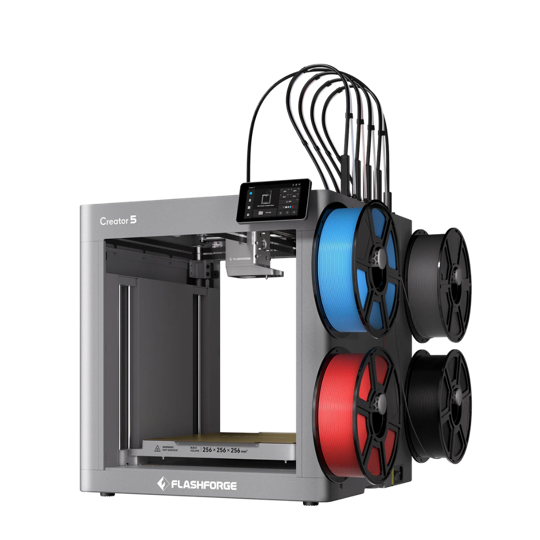
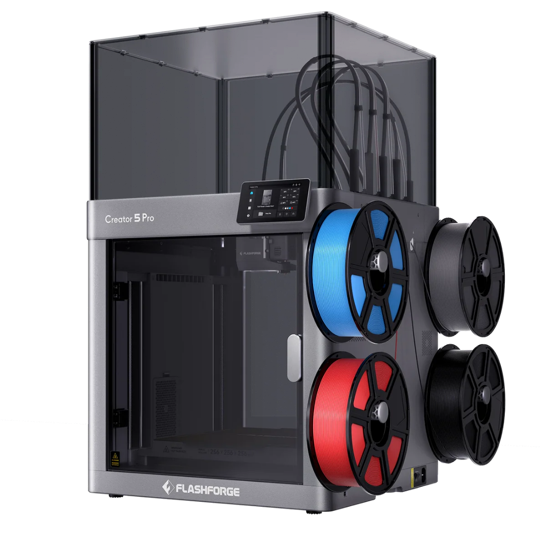
 Código fuente y guía de instalación
Se instala desde una unidad USB. Gratis para todo el mundo, con o sin hardware TigerTag.
Conectarla, una vez flasheada
Sección titulada «Conectarla, una vez flasheada»Activa el modo LAN en los ajustes de la impresora: ese es todo el cambio que habilita el firmware. Tiger Studio la encuentra entonces mediante la detección automática, o la añades a mano con su dirección IP. Ya no hay que elegir entre Cloud y las herramientas locales: ambos están activos a la vez.
| Firmware de serie | Con este firmware | |
|---|---|---|
| FlashForge Cloud: aplicación, acceso remoto | ✅ | ✅ |
| Acceso LAN: herramientas locales en tu red | ✅ | ✅ |
| Ambos a la vez | ❌ | ✅ |
| Tiger Studio, Tiger NFC Connect y TigerSpool con Cloud activado | ❌ | ✅ |
No se renuncia a nada
Sección titulada «No se renuncia a nada»El propietario conserva todas las funciones de FlashForge Cloud y gana además todo el ecosistema: un gestor de filamento e impresoras gratuito y de código abierto en el escritorio, un teléfono que lee y escribe bobinas y TigerSpool, una caja lectora de código abierto que se coloca junto a las máquinas y mantiene en su lista hasta 24 impresoras, diez de ellas conectadas a la vez: una sola caja para toda la estantería.
Así, una impresora sin lector y sin formato propio lee ahora el chip de cualquier marca de filamento que use TigerTag, y también el de las bobinas que los aficionados etiquetan por su cuenta en casa, sobre filamento que nunca salió de fábrica con un chip.
Que el fabricante de una impresora abra su máquina a un ecosistema que no es suyo es una decisión poco común. Todos los usuarios que tienen una se benefician de ella.
El flujo de trabajo
Sección titulada «El flujo de trabajo»- Añade la impresora: se encuentra con el escaneo de red (multidifusión UDP), donde solo necesita su Printer ID, o se añade a mano con su dirección IP, número de serie y Printer ID.
- Escanea una bobina, con el teléfono (o un lector de escritorio); llega a tu inventario.
- Asígnala a una ranura del IFS: un escaneo, un clic desde la asignación de Tiger Studio. La impresora acaba conociendo su filamento con tanta precisión como una máquina con RFID integrado, en cualquier modelo FlashForge, sin cambios de hardware y sin añadir nada a la máquina.
- En vivo: temperaturas, progreso del trabajo y el flujo de cámara MJPEG en la vista de impresoras.
Añadir la impresora
Sección titulada «Añadir la impresora»Tiger Studio necesita tres cosas para hablar con una FlashForge: su dirección IP, su número de serie y una contraseña, que la propia impresora llama Printer ID. Un solo valor con dos nombres: lo que la pantalla táctil muestra como Printer ID es lo que va en el campo de contraseña de Tiger Studio.
Cuántos de los tres tienes que escribir depende de cómo se encuentre la impresora:
| Cómo | Qué introduces |
|---|---|
| Escaneo de red: Tiger Studio encuentra la impresora en tu red local | solo el Printer ID; el escaneo aporta la IP y el número de serie |
| A mano: el escaneo no la encontró | dirección IP + número de serie + Printer ID |
No hay vía por la nube, así que siempre es una de estas dos. Elige tu modelo para ver dónde está cada valor en la pantalla táctil.