
Bambu Lab

Vínculo com a impressora — Ativo
Seção intitulada “Vínculo com a impressora — Ativo”O Tiger Studio se conecta a uma impressora Bambu Lab de duas formas:
| Aspecto | Detalhe |
|---|---|
| LAN | MQTTS (TLS) direto com a impressora, porta 8883. Exige que o modo somente LAN (LAN Only) e o Modo Desenvolvedor da impressora sejam ativados uma vez — passo a passo por modelo. |
| Nuvem | Entre uma vez com a sua conta Bambu Lab (e-mail + código de uso único) — todas as impressoras da conta são encontradas automaticamente, inclusive o código de acesso à LAN. Nenhuma ativação na impressora é necessária para esta parte. |
| Filamento | Suporte ao AMS — até 16 slots, edição do filamento por slot |
| Descoberta | LAN: SSDP + sonda TLS, além de adicionar por IP. Nuvem: automática, a partir da conta. |
| Câmera | Fluxo JPEG (TCP 6000) / RTSP — a mesma imagem nos dois casos; exige que o LAN Mode Liveview esteja ativado na impressora |
| Telemetria | Temperaturas, progresso do trabalho, pré-visualização da impressão |
As conexões pela nuvem são somente leitura hoje, com uma exceção. Você recebe telemetria ao vivo — temperaturas, progresso, câmera — e a luz da impressora, que é acionada pela nuvem. Todo o resto que age sobre a máquina (pausar, retomar, parar) exige o caminho pela LAN.
RFID nativo — especificação documentada, leitura no aplicativo planejada
Seção intitulada “RFID nativo — especificação documentada, leitura no aplicativo planejada”As tags de bobina da Bambu são Mifare Classic 1K com chaves derivadas do UID
por HKDF-SHA256 — bloqueadas criptograficamente para servir ao ecossistema do fabricante. Uma
especificação de decodificação somente leitura é mantida em
docs/rfid-vendors/bambu.md.
O fluxo de trabalho
Seção intitulada “O fluxo de trabalho”- Adicione a impressora — seja na LAN (descoberta por SSDP ou adição por IP, combinada com o código de acesso à LAN da impressora) ou pela nuvem (entre com a sua conta Bambu Lab — todas as impressoras dela são encontradas automaticamente). O caminho pela LAN exige que o modo somente LAN e o Modo Desenvolvedor da impressora sejam ativados uma vez antes — passo a passo por modelo.
- Leia uma bobina — com o celular ou um leitor desktop; a bobina entra no seu inventário.
- Atribua-a a um slot do AMS — o Tiger Studio envia o perfil do filamento (material, cor) ao slot por MQTTS; as informações do lado da máquina passam a corresponder à realidade, em até 16 slots do AMS.
- Ao vivo — temperaturas, progresso do trabalho, pré-visualização da impressão, hora “Termina às” no relógio e a imagem da câmera, direto na visualização de impressoras.
Mudar para o modo LAN
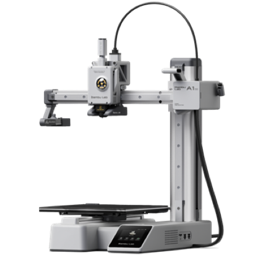
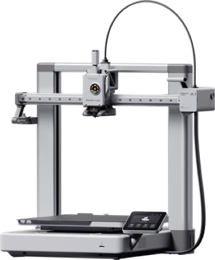
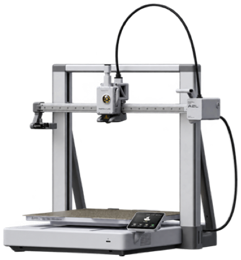
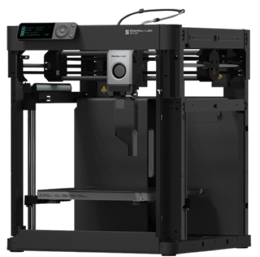
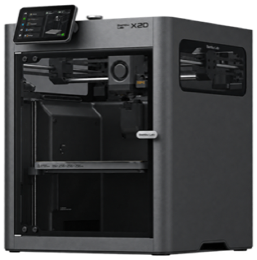
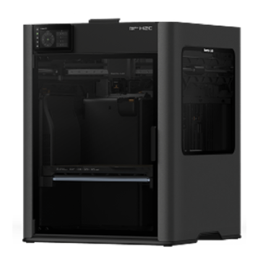
Seção intitulada “Mudar para o modo LAN”O caminho pela LAN exige que o modo somente LAN e o Modo Desenvolvedor estejam ativados na própria impressora — uma configuração única, feita na tela. Escolha o seu modelo abaixo para ver os passos exatos.
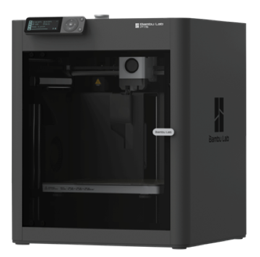
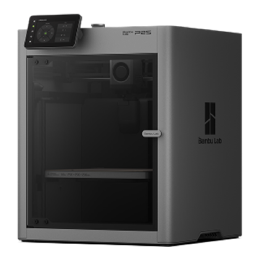
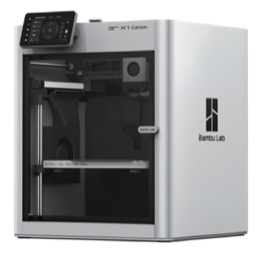
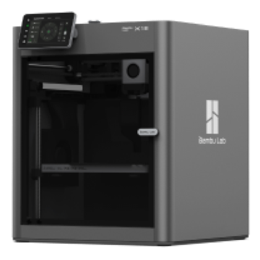
Limitações
Seção intitulada “Limitações”- As tags nativas da Bambu ainda não são lidas no aplicativo — a especificação está documentada, e o trabalho atual visa converter os dados das tags dos fabricantes em bobinas TigerData (veja Compatibilidade).
- A imagem da câmera exige que o LAN Mode Liveview esteja ativado na impressora, seja qual for o caminho de conexão usado.