
Bambu Lab série P1: ative o modo LAN
Para a P1P e a P1S — ative o modo LAN Only e o Developer Mode na própria impressora e, em seguida, adicione-a no Tiger Studio com o endereço IP, o número de série e o código de acesso. Veja Compatibilidade com Bambu Lab para as outras séries e a opção de nuvem.
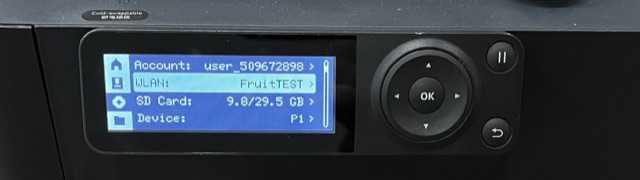
Etapa 1. Ative o modo LAN Only na impressora. Entre na página Settings e selecione WLAN.
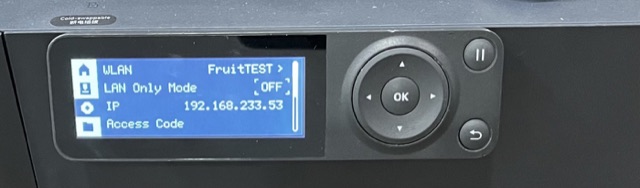
Selecione o modo LAN Only.
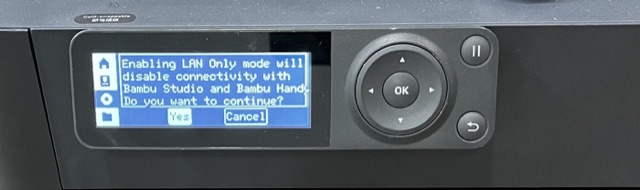
Selecione Yes e ative o modo LAN Only.
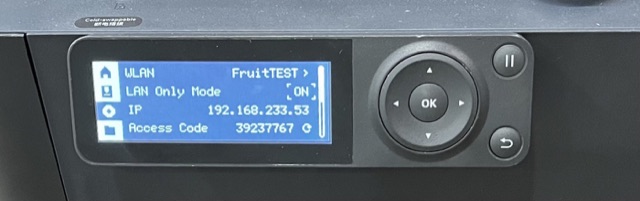
Depois de ativar o modo LAN Only, será exibido ON.
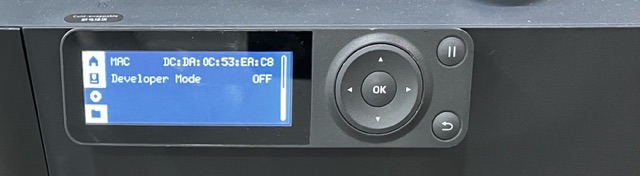
Etapa 2. Ative o Developer Mode na impressora. Depois de ligar o modo LAN Only, clique no botão Scroll Down e encontre Developer Mode.
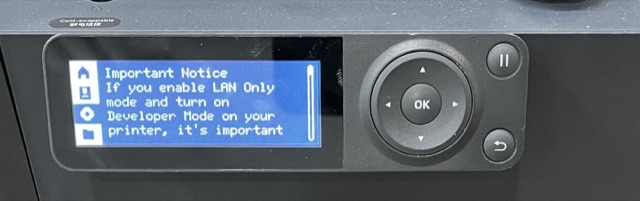
Selecione Developer Mode e leia com atenção o Important Notice.
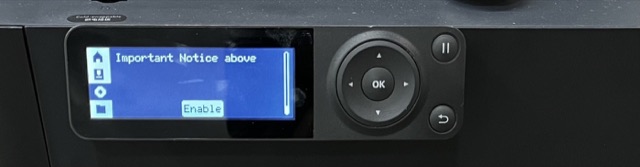
Se você aceita todos os riscos ou consequências relacionados, role até o fim e clique em Enable.
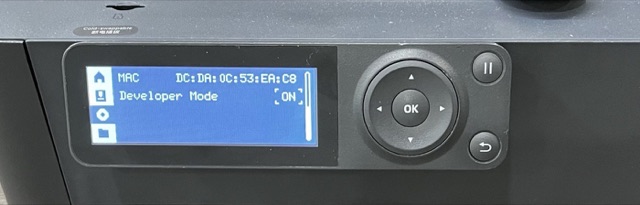
Depois de ativar o Developer Mode, será exibido ON. Depois, use o endereço IP da impressora, o número de série (Serial Number) e o código de acesso (Access Code) no Tiger Studio.