
Bambu Lab série X1 / X1E / H2 / P2: ative o modo LAN
Para a P2S, X1 Carbon, X1E, X2D, H2S, H2D, H2D Pro e H2C — ative o modo LAN Only e o Developer Mode na própria impressora e, em seguida, adicione-a no Tiger Studio com o endereço IP, o número de série e o código de acesso. Veja Compatibilidade com Bambu Lab para as outras séries e a opção de nuvem.
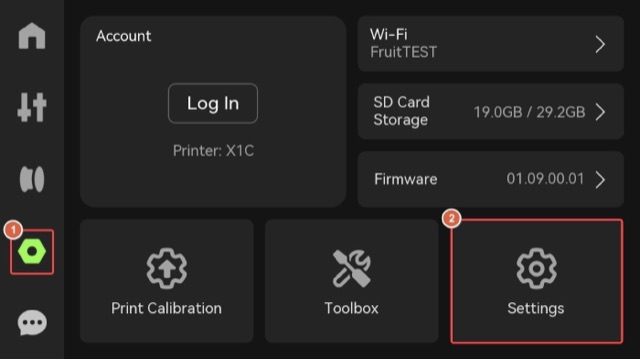
Etapa 1. Ative o modo LAN Only na impressora. Entre na página de configurações pelo lado esquerdo da tela da impressora e clique em Settings.
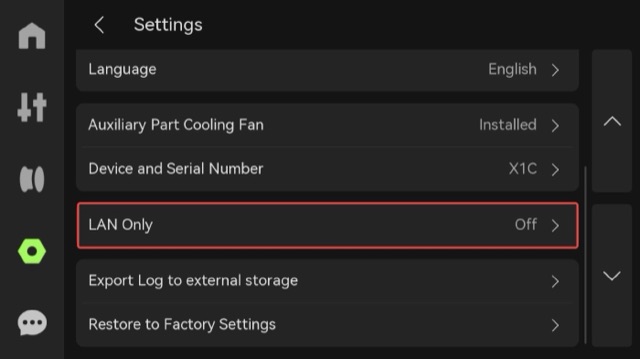
Clique em "LAN Only".
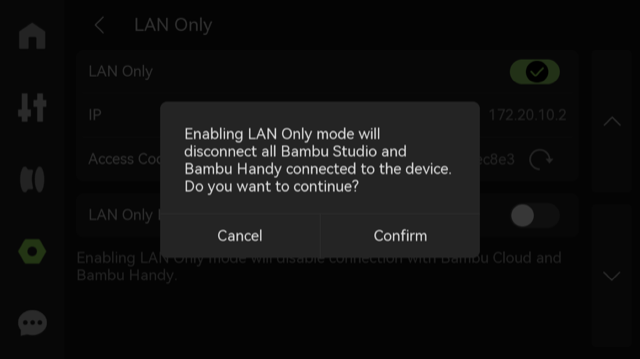
Ative o modo LAN Only.
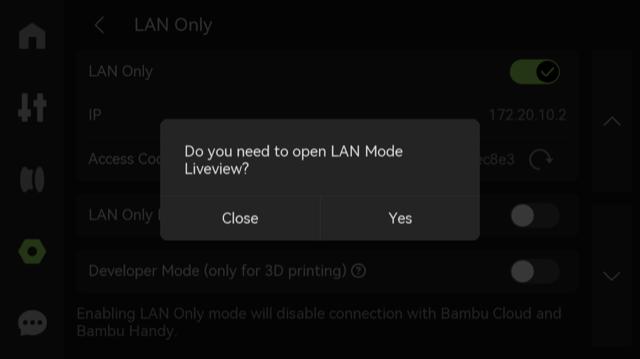
Escolha se quer ativar o liveview no modo LAN, conforme a sua necessidade.
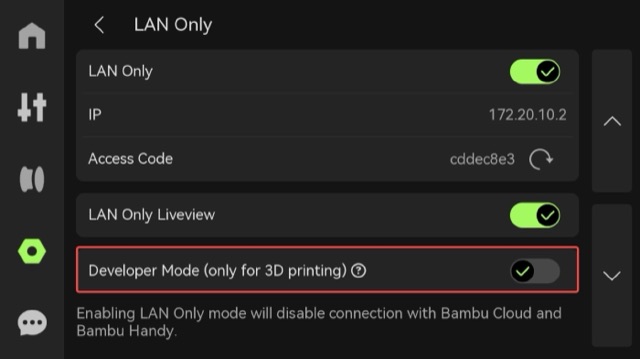
Etapa 2. Ative o Developer Mode na impressora. Ative "Developer Mode".
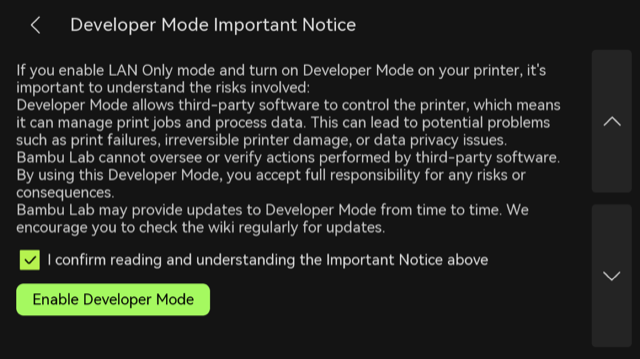
Leia com atenção o Important Notice e o aviso de risco. Se você aceita todos os riscos ou consequências relacionados, marque "I confirm reading and understanding the Important Notice above" e depois selecione "Enable Developer Mode".
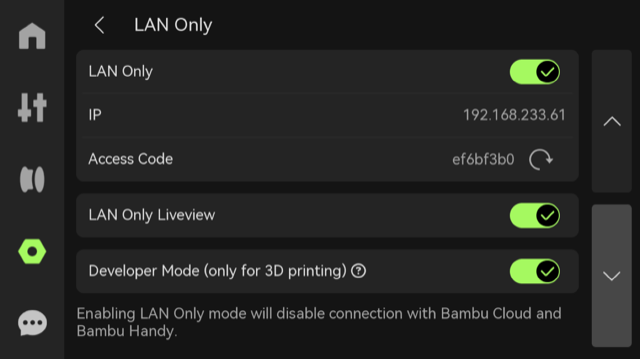
Quando esse recurso estiver ativado, o botão ficará verde. Depois, use o endereço IP da impressora, o número de série (Serial Number) e o código de acesso (Access Code) no Tiger Studio.