
Tiger Touch

Seu Panda Touch está numa gaveta. Dê a ele todas as impressoras que você tem. Um firmware gratuito e de código aberto que transforma o BIGTREETECH Panda Touch e o K-Touch em uma única tela sensível ao toque ao vivo para todas as suas impressoras 3D — sem solda, sem computador.
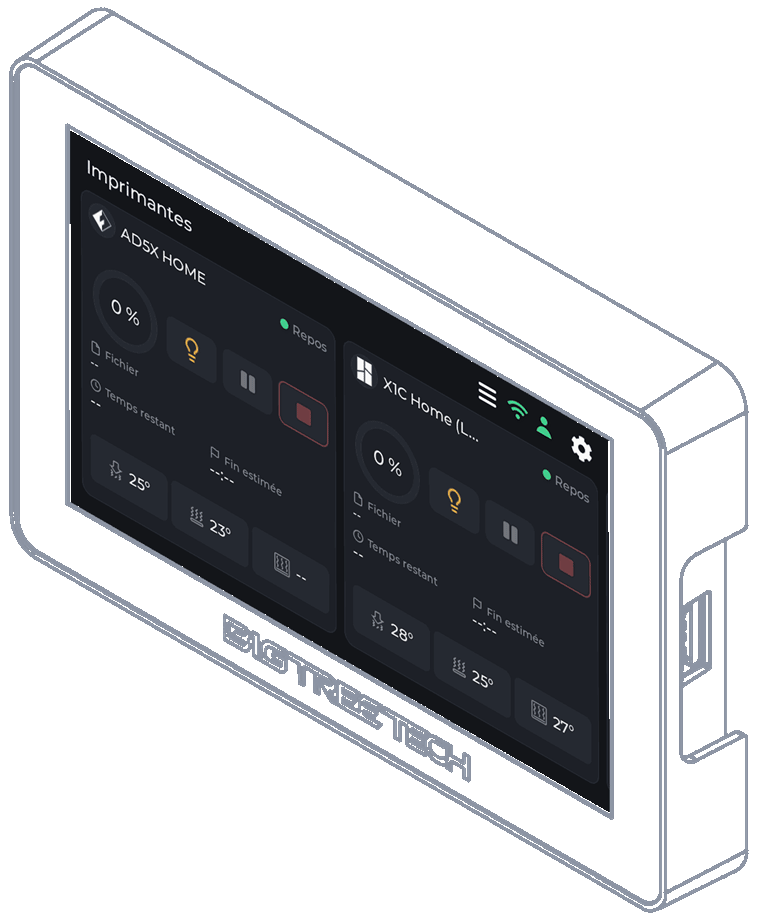
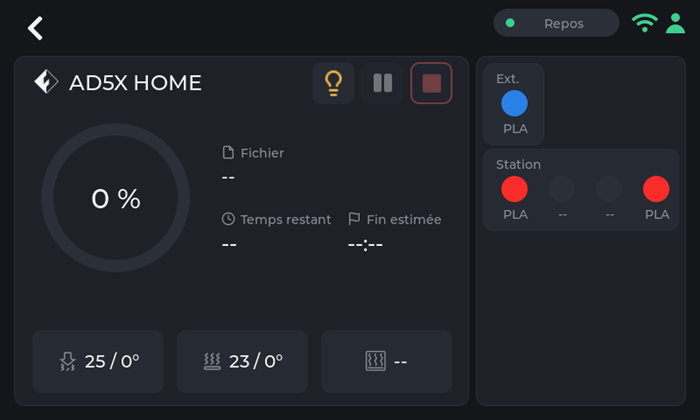
Dois cartões de impressora ao vivo em uma tela: uma FlashForge AD5X e uma Bambu Lab X1C.
 Código-fonte
A BIGTREETECH vende uma pequena tela sensível ao toque de 5” com dois nomes: o Panda Touch, feito para impressoras Bambu Lab, e o K-Touch, feito para impressoras Klipper. A mesma placa, dois firmwares, cada um preso a uma família de máquinas. Mudou de impressora, e a tela vai para a gaveta.
O Tiger Touch é um novo firmware para essa mesma tela, escrito do zero. Ele entra na sua conta TigerTag gratuita, encontra todas as impressoras que você declarou lá e conversa com cada uma diretamente, pelo protocolo próprio dela, ao mesmo tempo. Se você tem um Panda Touch ou um K-Touch que não combina mais com as suas impressoras, esse é o hardware para o qual o Tiger Touch foi feito.
Código aberto sob MIT. Nada para soldar, nada para imprimir, sem Raspberry Pi, sem servidor no meio: você liga a tela a uma porta USB, pressiona Install no navegador e, dois minutos depois, ela mostra as suas impressoras.
O que ele faz
Seção intitulada “O que ele faz”- Todas as marcas em uma tela — Bambu Lab, Creality, Elegoo, Anycubic, Snapmaker, FlashForge, Prusa, além de qualquer máquina Klipper (Moonraker) ou OctoPrint.
- Nuvem e LAN — Bambu Lab pela nuvem da Bambu ou em modo LAN, Anycubic pela nuvem da Anycubic ou na LAN, as demais na sua rede local.
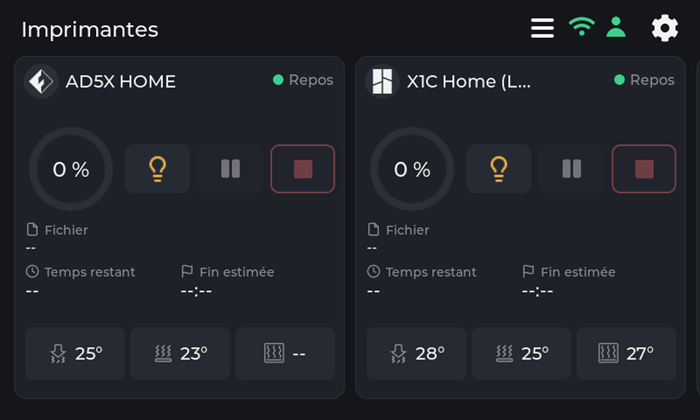
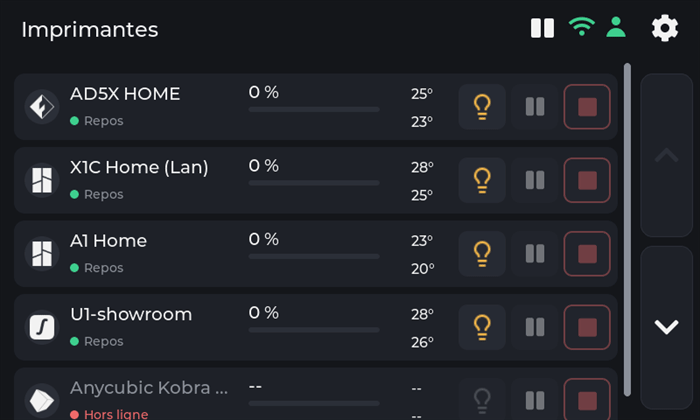
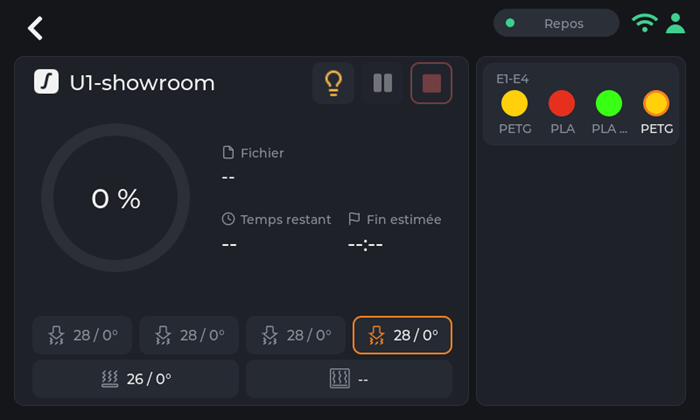
- Ao vivo, todas elas — estado, progresso, arquivo, tempo restante e hora de término, bicos, mesa, câmara e unidades de filamento (AMS, CFS, Station, ACE, pistas MMU / AFC), com até dez impressoras acompanhadas ao mesmo tempo.
- Controles seguros — pausar, retomar, parar (um toque longo de 1,5 s, para que um dedo distraído nunca encerre uma impressão) e a luz da impressora. Nada além disso é enviado: sem aquecer, sem mover, sem iniciar uma impressão.
- Atualiza-se sozinho — as novas versões chegam por Wi-Fi, são verificadas antes da instalação e revertidas sozinhas se falharem ao iniciar.
- Onze idiomas — inglês, francês, alemão, espanhol, italiano, chinês, português (Brasil e Portugal), polonês, russo, holandês.
Onde ele se encaixa
Seção intitulada “Onde ele se encaixa”
flowchart LR
  ST["Tiger Studio"] -- "you declare your printers" --> FB[("Your TigerSystem account")]
  FB -- "printers, addresses, access codes" --> TT["Tiger Touch<br/>Panda Touch / K-Touch, 5 inch screen"]
  TT -- "each brand's own protocol" --> PR["Your printers<br/>up to ten at once"]
O que precisa existir antes
Seção intitulada “O que precisa existir antes”O Tiger Touch lê suas impressoras da sua conta TigerSystem, então nunca pede um endereço ou um código de acesso em uma tela de 5”. Crie a conta e adicione suas impressoras no Tiger Studio de desktop (Windows, macOS, Linux), que as encontra na sua rede — a versão web não consegue adicionar impressoras.
Em resumo: Tiger Studio → crie uma conta → adicione suas impressoras → depois configure a tela.
Quais impressoras
Seção intitulada “Quais impressoras”O Tiger Touch escolhe a conexão pela marca, não pelo modelo: qualquer impressora dessas famílias que o Tiger Studio consiga adicionar, o Tiger Touch consegue mostrar. O catálogo do Tiger Studio conta mais de 400 modelos de cerca de 60 fabricantes.

| Marca | Conexão | Visto em uma máquina real |
|---|---|---|
| Bambu Lab (X1, P1, P2S, A1, H2…) | Nuvem da Bambu, ou LAN (MQTT sobre TLS) | Sim — imprimindo pela nuvem (P2S), ociosa em modo LAN (X1C, A1) |
| Creality (K2, K1, Hi, Ender-3 V4…) | WebSocket na LAN | Sim — imprimindo (K2), ociosa com o CFS (Ender-3 V4) |
| Snapmaker U1 | Moonraker WebSocket | Sim — ociosa, quatro cabeçotes |
| FlashForge (AD5X, Adventurer 5M, Creator 5, Creator 5 Pro) | HTTP na LAN | Sim — AD5X: pausar, parar e a luz |
| Anycubic (Kobra 3, Kobra X, Kobra S1…) | Nuvem da Anycubic, ou LAN (MQTT sobre TLS) | Sim — pela nuvem (Kobra X), com seu ACE: a luz, pausar, retomar e parar |
| Elegoo Centauri Carbon 1 e 2 | MQTT (CC2), SDCP (CC1) | Sim — Centauri Carbon 2 e Centauri Carbon: pausar, retomar, parar, e a luz na CC2 |
| Prusa (MK4, Core One, XL, MINI) | PrusaLink | Sim — progresso, temperaturas, pausar, retomar, parar |
| Klipper — Voron, Qidi, Sovol, RatRig… | Moonraker HTTP | Sim — em uma impressora Klipper real: pausar, retomar, parar e a luz |
| OctoPrint — qualquer impressora Marlin por trás dele | API REST do OctoPrint | Somente contra a impressora de teste do Tiger Studio |
O OctoPrint só encontrou até agora a impressora de teste do Tiger Studio, e cada marca tem modelos que ninguém experimentou ainda: um relato da sua impressora é a coisa mais útil que você pode enviar. Pausar, retomar e parar funcionam onde quer que a conexão aceite comandos (não pela nuvem da Bambu); a luz funciona em todo lugar, exceto na Prusa, no OctoPrint e na Centauri Carbon 1. Cada marca tem a própria página, com a sua configuração e as suas dúvidas, no site do instalador. Cada campo e cada teste estão no status por marca.
Uma impressora aparece como “offline”? Verifique primeiro o modo LAN dela: ele vem desligado por padrão na Creality, na FlashForge e na Bambu Lab.
Uma tela, todas as marcas
Seção intitulada “Uma tela, todas as marcas”Os firmwares que acompanham a tela conhecem, cada um, uma família de impressoras.
| Tiger Touch | Firmware do Panda Touch | Firmware do K-Touch | |
|---|---|---|---|
| Famílias de impressoras em uma tela | 9 | 1 (Bambu Lab) | 1 (Klipper) |
| Impressoras ao vivo ao mesmo tempo | até 10, todas atualizando juntas | várias Bambu Lab, fica lento a partir de cerca de 3 no nosso uso | 1 por vez (50 salvas, alternando entre elas) |
| Impressoras configuradas | pela sua conta TigerTag, nada digitado na tela | IP, número de série, código de acesso | IP e porta, ou uma varredura |
| Atualizações pelo ar | Sim, verificadas, com reversão automática | Não | Não |
Os firmwares da BIGTREETECH dão controle total da família única que atendem — iniciar impressões, temperaturas, movimentos — o que o Tiger Touch deliberadamente não faz. Você pode voltar a eles a qualquer momento.
As colunas do Panda Touch e do K-Touch vêm do próprio wiki da BIGTREETECH (lido em 2026-10-16); “fica lento a partir de cerca de 3” é a experiência da própria equipe TigerTag, não um número da BIGTREETECH.
Instale em dois minutos
Seção intitulada “Instale em dois minutos”- Declare suas impressoras no Tiger Studio, como acima.
- Grave a tela pelo navegador. Abra https://tigertag-project.github.io/Tiger-Touch/ no Chrome ou Edge em um computador (WebSerial: não no Safari, não no Firefox, não em um celular), ligue a tela com um cabo USB-C de dados, pressione Install e escolha a porta dela. Se for substituir o firmware da BIGTREETECH: marque Erase device. Se for atualizar um Tiger Touch por USB: deixe desmarcado, seu Wi-Fi e sua conta são mantidos.
- Siga a tela. Idioma, Wi-Fi, depois sua conta TigerTag — e-mail e senha, ou Continue with Google com um QR code escaneado pelo celular. Ative as impressoras que quer acompanhar, e pronto. Depois é sempre uma resposta válida: a tela inicia na hora e conecta em segundo plano.
Depois disso não há nada a fazer: a tela verifica se há uma nova versão uma vez por dia e a instala com dois toques.
Primeira vez? O guia de instalação cobre o driver USB (necessário no macOS), como guardar uma cópia do firmware da BIGTREETECH para poder voltar, e a única caixa a marcar.
O hardware
Seção intitulada “O hardware”O BIGTREETECH Panda Touch e o K-Touch são projetados e fabricados pela BIGTREETECH (BIQU): uma tela sensível ao toque IPS de 5” 800×480 em torno de um ESP32-S3 com 8 MB de PSRAM e 16 MB de flash, Wi-Fi, USB-C e bateria. O Tiger Touch roda nele sem modificações e se apoia no suporte de placa que a BIGTREETECH publicou para ele sob a licença MIT. O K-Touch é a mesma placa do Panda Touch, então a mesma imagem é destinada a ele — mas o Tiger Touch só foi executado em um Panda Touch até agora: um relato de um K-Touch é bem-vindo.
O Tiger Touch é um projeto independente, não feito nem endossado pela BIGTREETECH, pela BIQU nem por qualquer fabricante de impressoras citado aqui.
Compile você mesmo com o ESP-IDF 5.5 — os passos estão no repositório.
Veja também: Tiger Studio, TigerSpool, Compatibilidade de impressoras