
Bambu Lab

Drucker-Verbindung – Live
Abschnitt betitelt „Drucker-Verbindung – Live“Tiger Studio verbindet sich auf zwei Wegen mit einem Bambu-Lab-Drucker:
| Aspekt | Detail |
|---|---|
| LAN | MQTTS (TLS) direkt zum Drucker, Port 8883. Dafür müssen LAN Only mode und Developer Mode des Druckers einmalig aktiviert werden – Schritt für Schritt pro Modell. |
| Cloud | Einmal mit deinem Bambu-Lab-Konto anmelden (E-Mail + Einmalcode) – jeder Drucker des Kontos wird automatisch gefunden, der LAN-Zugangscode inklusive. Dafür ist kein Schalter am Drucker nötig. |
| Filament | AMS-Unterstützung – bis zu 16 Slots, Filament pro Slot bearbeitbar |
| Erkennung | LAN: SSDP + TLS-Probe sowie Hinzufügen per IP. Cloud: automatisch, über das Konto. |
| Kamera | JPEG-Stream (TCP 6000) / RTSP – auf beiden Wegen derselbe Feed, setzt aktiviertes LAN Mode Liveview am Drucker voraus |
| Telemetrie | Temperaturen, Auftragsfortschritt, Druckvorschau |
Cloud-Verbindungen sind heute schreibgeschützt, mit einer Ausnahme. Du bekommst Live-Telemetrie – Temperaturen, Fortschritt, Kamera – und das Licht des Druckers, das sich über die Cloud schalten lässt. Alles Übrige, was auf die Maschine einwirkt (Pause, Fortsetzen, Stopp), braucht den LAN-Weg.
Native RFID – Spezifikation dokumentiert, Auslesen in der App geplant
Abschnitt betitelt „Native RFID – Spezifikation dokumentiert, Auslesen in der App geplant“Die Spulen-Tags von Bambu sind Mifare Classic 1K mit aus der UID per
HKDF-SHA256 abgeleiteten Schlüsseln – kryptografisch gesperrt, damit sie dem
Ökosystem des Herstellers dienen. Eine reine Lese-Dekodierungsspezifikation wird
in
docs/rfid-vendors/bambu.md
gepflegt.
Der Ablauf
Abschnitt betitelt „Der Ablauf“- Drucker hinzufügen – entweder im LAN (SSDP-Erkennung oder Hinzufügen per IP, gepaart mit dem LAN-Zugangscode des Druckers) oder über die Cloud (mit deinem Bambu-Lab-Konto anmelden – jeder Drucker darauf wird automatisch gefunden). Der LAN-Weg setzt voraus, dass LAN Only mode und Developer Mode am Drucker zuerst einmalig aktiviert wurden – Schritt für Schritt pro Modell.
- Spule scannen – Handy oder Desktop-Lesegerät; die Spule landet in deinem Bestand.
- Einem AMS-Slot zuweisen – Tiger Studio sendet das Filamentprofil (Material, Farbe) per MQTTS an den Slot; die Angaben auf der Maschine entsprechen nun der Wirklichkeit, über bis zu 16 AMS-Slots.
- Live – Temperaturen, Auftragsfortschritt, Druckvorschau, die Uhrzeit „Endet um“ und der Kamera-Feed, direkt in der Druckeransicht.
In den LAN-Modus wechseln
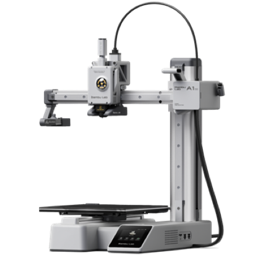
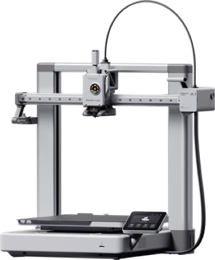
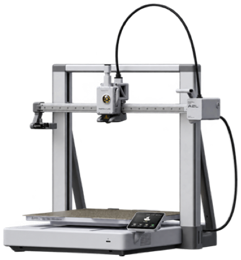
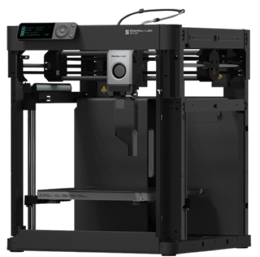
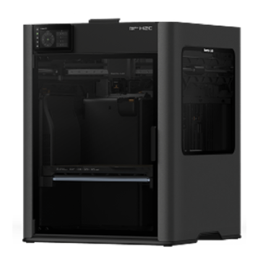
Abschnitt betitelt „In den LAN-Modus wechseln“Der LAN-Weg setzt voraus, dass am Drucker selbst LAN Only mode und Developer Mode aktiviert sind – eine einmalige Einrichtung am Bildschirm. Wähle unten dein Modell für die genauen Schritte.
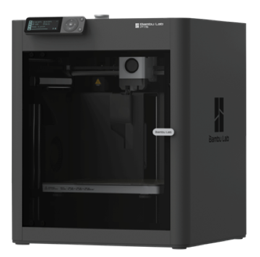
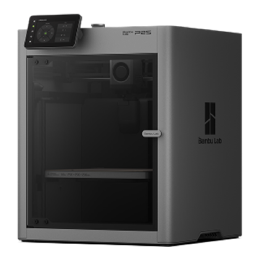
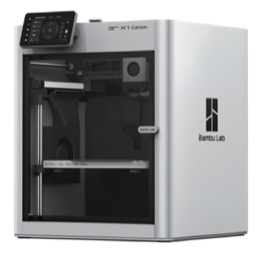
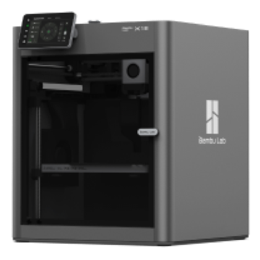
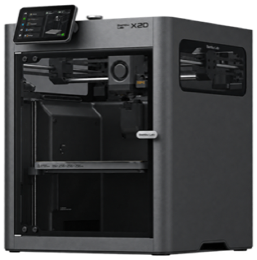
Einschränkungen
Abschnitt betitelt „Einschränkungen“- Native Bambu-Tags werden in der App noch nicht gelesen – die Spezifikation ist dokumentiert, und die aktuelle Arbeit zielt darauf, Tag-Daten der Hersteller in TigerData-Spulen umzuwandeln (siehe Kompatibilität).
- Der Kamera-Feed setzt aktiviertes LAN Mode Liveview am Drucker voraus, über welchen Verbindungsweg auch immer.