
FlashForge: Verbindungsanleitung
FlashForge-Drucker verbinden sich ausschließlich über dein lokales Netzwerk – eine Cloud-Option gibt es nicht. Was du vom Touchscreen brauchst, hängt davon ab, wie Tiger Studio den Drucker findet:
- Per Netzwerk-Scan gefunden: nur die Printer ID – Schritt 3.
- Von Hand hinzugefügt: die Seriennummer und die IP-Adresse (Schritt 2) sowie die Printer ID (Schritt 3).
Den Rest der Integration findest du unter FlashForge-Kompatibilität.
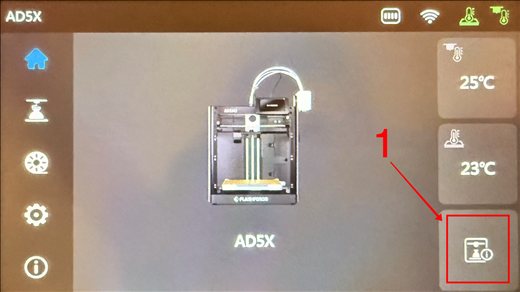
Schritt 1. Tippe auf der Hauptoberfläche unten rechts auf dem Bildschirm auf die Schaltfläche „Basic Info“.
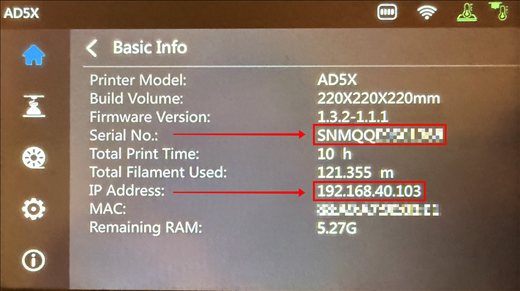
Schritt 2. Lies auf der Seite „Basic Info“ die „Serial No.“ und die „IP Address“ ab.
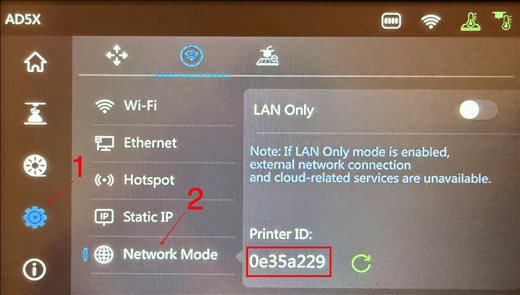
Schritt 3. Wähle das Zahnrad-Symbol, tippe auf „Network Mode“ und lies dann die „Printer ID“ ab.
Ein Wert, zwei Namen. Der Drucker nennt ihn Printer ID; im Formular von Tiger Studio heißt er Password. Die Printer ID ist das, was du dort einträgst.