
Tiger Touch

Dein Panda Touch liegt in einer Schublade. Gib ihm jeden Drucker, den du besitzt. Eine kostenlose, quelloffene Firmware, die den BIGTREETECH Panda Touch und den K-Touch in einen einzigen Live-Touchscreen für alle deine 3D-Drucker verwandelt – ohne Löten, ohne Computer.
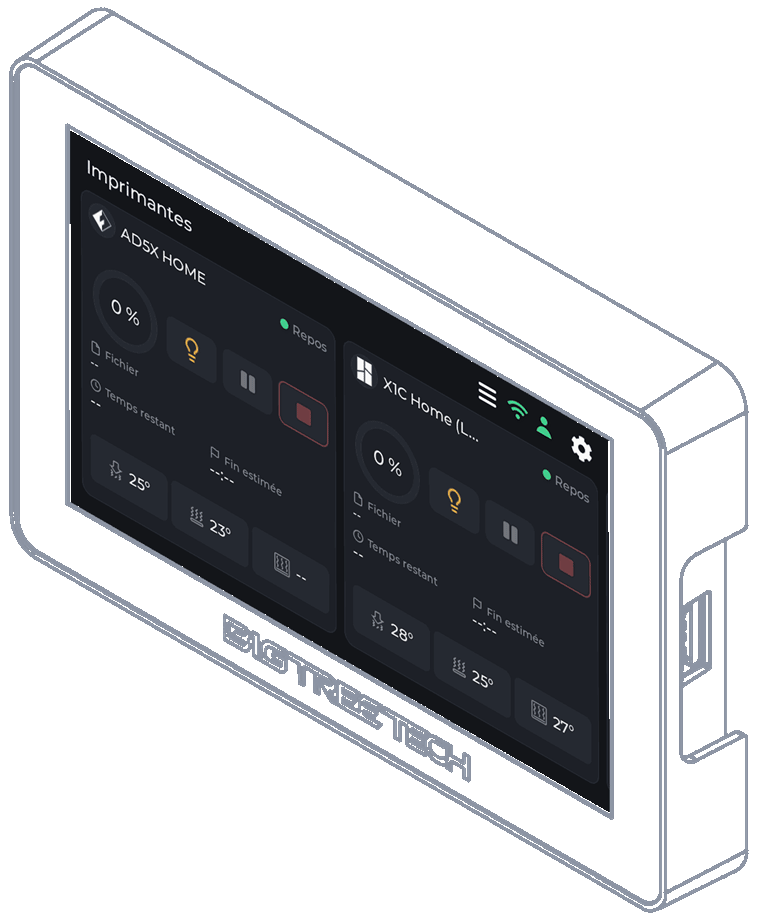
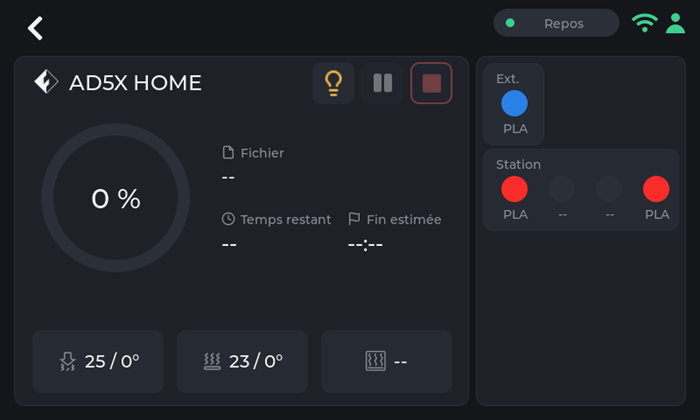
Zwei Live-Druckerkarten auf einem Bildschirm: eine FlashForge AD5X und eine Bambu Lab X1C.
 Quellcode
BIGTREETECH verkauft einen kleinen 5-Zoll-Touchscreen unter zwei Namen: den Panda Touch, gebaut für Bambu-Lab-Drucker, und den K-Touch, gebaut für Klipper-Drucker. Dasselbe Board, zwei Firmwares, jede an eine Familie von Maschinen gebunden. Wechselst du den Drucker, wandert der Bildschirm in eine Schublade.
Tiger Touch ist eine neue Firmware für denselben Bildschirm, von Grund auf neu geschrieben. Sie meldet sich an deinem kostenlosen TigerTag-Konto an, findet jeden Drucker, den du dort deklariert hast, und spricht mit jedem direkt, über sein eigenes Protokoll, gleichzeitig. Wenn du einen Panda Touch oder K-Touch besitzt, der nicht mehr zu deinen Druckern passt, ist er genau die Hardware, für die Tiger Touch gemacht wurde.
Quelloffen unter MIT. Nichts zu löten, nichts zu drucken, kein Raspberry Pi, kein Server dazwischen: Du steckst den Bildschirm an einen USB-Port, drückst im Browser auf Install, und zwei Minuten später zeigt er deine Drucker.
Was er tut
Abschnitt betitelt „Was er tut“- Jede Marke auf einem Bildschirm – Bambu Lab, Creality, Elegoo, Anycubic, Snapmaker, FlashForge, Prusa sowie jede Klipper- (Moonraker-) oder OctoPrint-Maschine.
- Cloud und LAN – Bambu Lab über die Bambu-Cloud oder im LAN-Modus, Anycubic über die Anycubic-Cloud oder im LAN, die anderen in deinem lokalen Netzwerk.
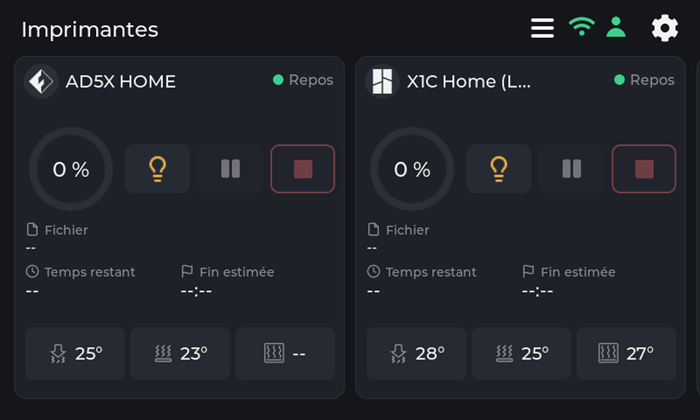
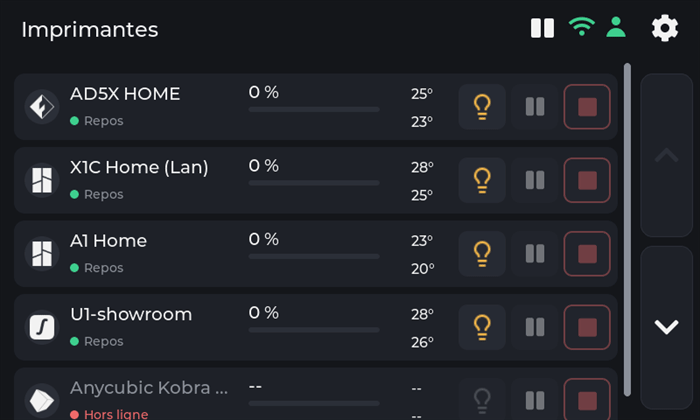
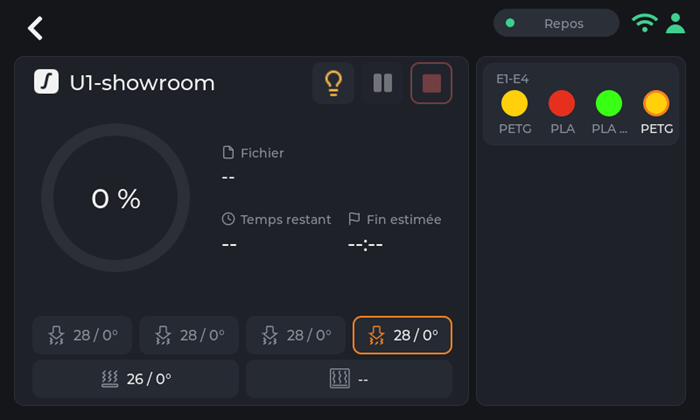
- Live, alle – Zustand, Fortschritt, Datei, Restzeit und Endzeit, Düsen, Bett, Kammer und Filament-Einheiten (AMS, CFS, Station, ACE, MMU- / AFC-Bahnen), mit bis zu zehn Druckern gleichzeitig.
- Sichere Steuerung – Pause, Fortsetzen, Stopp (ein Halten von 1,5 s, damit ein verirrter Finger nie einen Druck beendet) und das Licht des Druckers. Nie wird etwas anderes gesendet: kein Heizen, kein Bewegen, kein Starten eines Drucks.
- Aktualisiert sich selbst – neue Versionen kommen per WLAN, vor der Installation geprüft, und werden von selbst zurückgerollt, wenn sie nicht starten.
- Elf Sprachen – Englisch, Französisch, Deutsch, Spanisch, Italienisch, Chinesisch, Portugiesisch (Brasilien und Portugal), Polnisch, Russisch, Niederländisch.
Wo er sich einfügt
Abschnitt betitelt „Wo er sich einfügt“
flowchart LR
  ST["Tiger Studio"] -- "you declare your printers" --> FB[("Your TigerSystem account")]
  FB -- "printers, addresses, access codes" --> TT["Tiger Touch<br/>Panda Touch / K-Touch, 5 inch screen"]
  TT -- "each brand's own protocol" --> PR["Your printers<br/>up to ten at once"]
Was zuerst vorhanden sein muss
Abschnitt betitelt „Was zuerst vorhanden sein muss“Tiger Touch liest deine Drucker aus deinem TigerSystem-Konto, fragt also nie nach einer Adresse oder einem Zugangscode auf einem 5-Zoll-Bildschirm. Erstelle das Konto und füge deine Drucker im Desktop-Tiger Studio (Windows, macOS, Linux) hinzu, das sie in deinem Netzwerk findet – die Webversion kann keine Drucker hinzufügen.
Kurz gesagt: Tiger Studio → Konto erstellen → Drucker hinzufügen → dann den Bildschirm einrichten.
Welche Drucker
Abschnitt betitelt „Welche Drucker“Tiger Touch wählt die Verbindung nach der Marke, nicht nach dem Modell: Jeden Drucker dieser Familien, den Tiger Studio hinzufügen kann, kann Tiger Touch anzeigen. Der Katalog von Tiger Studio zählt mehr als 400 Modelle von etwa 60 Herstellern.

| Marke | Verbindung | An einer echten Maschine gesehen |
|---|---|---|
| Bambu Lab (X1, P1, P2S, A1, H2 …) | Bambu-Cloud oder LAN (MQTT über TLS) | Ja – druckend über die Cloud (P2S), im Leerlauf im LAN-Modus (X1C, A1) |
| Creality (K2, K1, Hi, Ender-3 V4 …) | WebSocket im LAN | Ja – druckend (K2), im Leerlauf mit seinem CFS (Ender-3 V4) |
| Snapmaker U1 | Moonraker-WebSocket | Ja – im Leerlauf, vier Werkzeugköpfe |
| FlashForge (AD5X, Adventurer 5M, Creator 5, Creator 5 Pro) | HTTP im LAN | Ja – AD5X: Pause, Stopp und das Licht |
| Anycubic (Kobra 3, Kobra X, Kobra S1 …) | Anycubic-Cloud oder LAN (MQTT über TLS) | Ja – über die Cloud (Kobra X), mit seinem ACE: das Licht, Pause, Fortsetzen und Stopp |
| Elegoo Centauri Carbon 1 und 2 | MQTT (CC2), SDCP (CC1) | Ja – Centauri Carbon 2 und Centauri Carbon: Pause, Fortsetzen, Stopp und das Licht beim CC2 |
| Prusa (MK4, Core One, XL, MINI) | PrusaLink | Ja – Fortschritt, Temperaturen, Pause, Fortsetzen, Stopp |
| Klipper – Voron, Qidi, Sovol, RatRig … | Moonraker-HTTP | Ja – an einem echten Klipper-Drucker: Pause, Fortsetzen, Stopp und das Licht |
| OctoPrint – jeder Marlin-Drucker dahinter | OctoPrint-REST-API | Nur am Testdrucker von Tiger Studio |
OctoPrint ist bisher nur dem Testdrucker von Tiger Studio begegnet, und jede Marke hat Modelle, die noch niemand ausprobiert hat: Eine Rückmeldung von deinem Drucker ist das Nützlichste, was du senden kannst. Pause, Fortsetzen und Stopp funktionieren überall, wo die Verbindung Befehle annimmt (nicht über die Bambu-Cloud); das Licht funktioniert überall außer bei Prusa, OctoPrint und dem Centauri Carbon 1. Jede Marke hat ihre eigene Seite mit Einrichtung und Fragen auf der Installer-Seite. Jedes Feld und jeder Test steht im Status pro Marke.
Ein Drucker wird als „offline“ angezeigt? Prüfe zuerst seinen LAN-Modus: Er ist bei Creality, FlashForge und Bambu Lab standardmäßig aus.
Ein Bildschirm, jede Marke
Abschnitt betitelt „Ein Bildschirm, jede Marke“Die Firmwares, mit denen der Bildschirm ausgeliefert wird, kennen jeweils eine Familie von Druckern.
| Tiger Touch | Firmware des Panda Touch | Firmware des K-Touch | |
|---|---|---|---|
| Druckerfamilien auf einem Bildschirm | 9 | 1 (Bambu Lab) | 1 (Klipper) |
| Drucker live gleichzeitig | bis zu 10, alle aktualisieren sich zusammen | mehrere Bambu Lab, wird ab etwa 3 langsamer nach unserer Erfahrung | 1 gleichzeitig (50 gespeichert, dazwischen wechseln) |
| Einrichtung der Drucker | aus deinem TigerTag-Konto, nichts am Bildschirm getippt | IP, Seriennummer, Zugangscode | IP und Port oder ein Scan |
| Over-the-Air-Updates | Ja, geprüft, mit automatischem Zurückrollen | Nein | Nein |
Die Firmwares von BIGTREETECH geben volle Kontrolle über ihre eine Familie – Drucke starten, Temperaturen, Bewegungen –, was Tiger Touch bewusst nicht tut. Du kannst jederzeit zu ihnen zurückkehren.
Die Spalten zu Panda Touch und K-Touch stammen aus dem eigenen Wiki von BIGTREETECH (gelesen am 2026-10-16); „wird ab etwa 3 langsamer“ ist die eigene Erfahrung des TigerTag-Teams, keine Zahl von BIGTREETECH.
In zwei Minuten installieren
Abschnitt betitelt „In zwei Minuten installieren“- Deklariere deine Drucker in Tiger Studio, wie oben.
- Flashe den Bildschirm aus deinem Browser. Öffne https://tigertag-project.github.io/Tiger-Touch/ in Chrome oder Edge auf einem Computer (WebSerial: nicht Safari, nicht Firefox, kein Handy), schließe den Bildschirm mit einem USB-C-Datenkabel an, drücke Install und wähle seinen Port. Zum Ersetzen der BIGTREETECH-Firmware: Erase device ankreuzen. Zum Aktualisieren eines Tiger Touch per USB: nicht ankreuzen, dein WLAN und dein Konto bleiben erhalten.
- Folge dem Bildschirm. Sprache, WLAN, dann dein TigerTag-Konto – E-Mail und Passwort oder Weiter mit Google mit einem QR-Code, den dein Handy scannt. Schalte die Drucker ein, denen du folgen willst, und das war’s. Später ist immer eine Antwort: Der Bildschirm startet sofort und verbindet sich im Hintergrund.
Danach ist nichts mehr zu tun: Der Bildschirm sucht einmal am Tag nach einer neuen Version und installiert sie mit zwei Berührungen.
Zum ersten Mal? Die Installationsanleitung behandelt den USB-Treiber (unter macOS erforderlich), die Sicherung der BIGTREETECH-Firmware, damit du zurückkehren kannst, und das eine Kästchen, das anzukreuzen ist.
Die Hardware
Abschnitt betitelt „Die Hardware“Der BIGTREETECH Panda Touch und der K-Touch werden von BIGTREETECH (BIQU) entworfen und hergestellt: ein 5-Zoll-IPS-Touchscreen mit 800×480 um einen ESP32-S3 mit 8 MB PSRAM und 16 MB Flash, WLAN, USB-C und einem Akku. Tiger Touch läuft unverändert darauf und baut auf der Board-Unterstützung auf, die BIGTREETECH dafür unter der MIT-Lizenz veröffentlicht hat. Der K-Touch ist dasselbe Board wie der Panda Touch, daher ist dasselbe Image für ihn gedacht – aber Tiger Touch lief bisher nur auf einem Panda Touch: Eine Rückmeldung von einem K-Touch ist willkommen.
Tiger Touch ist ein unabhängiges Projekt, weder von BIGTREETECH, BIQU noch einem hier genannten Druckerhersteller hergestellt oder gebilligt.
Baue ihn selbst mit ESP-IDF 5.5 – die Schritte stehen im Repository.
Siehe auch: Tiger Studio, TigerSpool, Kompatibilität der Drucker