
Bambu Lab A1-Serie: in den LAN-Modus wechseln
Für A1 mini, A1 und A2L – aktiviere am Drucker selbst den LAN Only Mode und den Developer Mode und füge ihn dann in Tiger Studio mit IP-Adresse, Seriennummer und Zugangscode hinzu. Die anderen Serien und die Cloud-Option findest du unter Bambu-Lab-Kompatibilität.
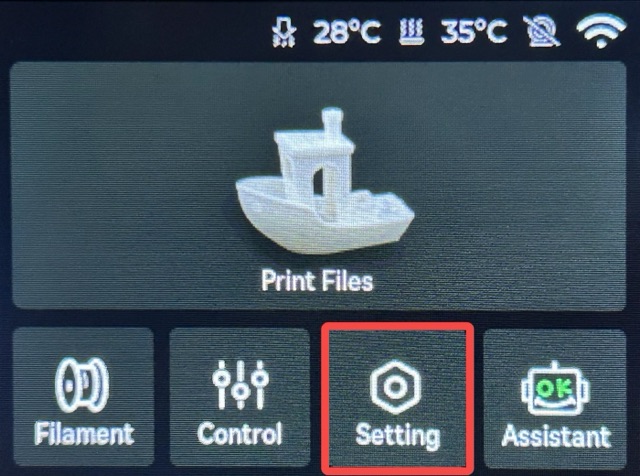
Schritt 1. Aktiviere den LAN Only Mode am Drucker. Öffne auf dem Druckerbildschirm die Seite „Setting“, indem du auf „Setting“ tippst.
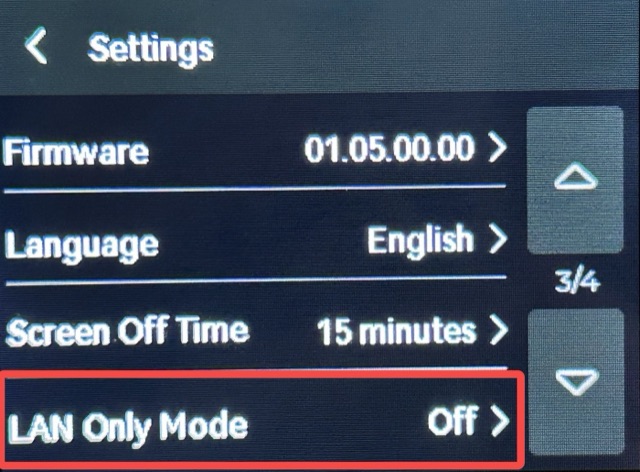
Tippe auf „LAN Only Mode“.
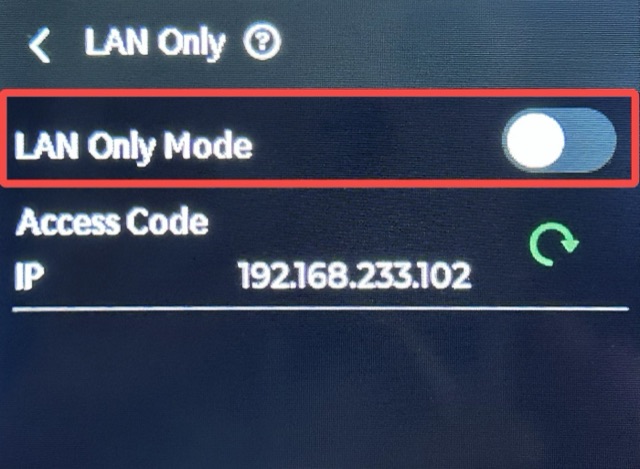
Aktiviere „LAN Only Mode“.
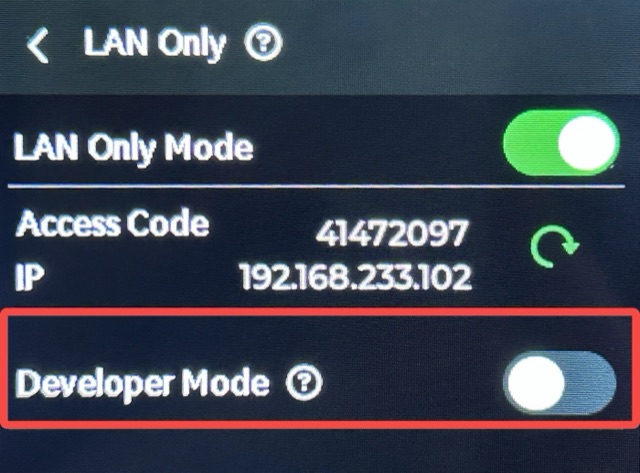
Schritt 2. Aktiviere den Developer Mode am Drucker. Aktiviere „Developer Mode“.
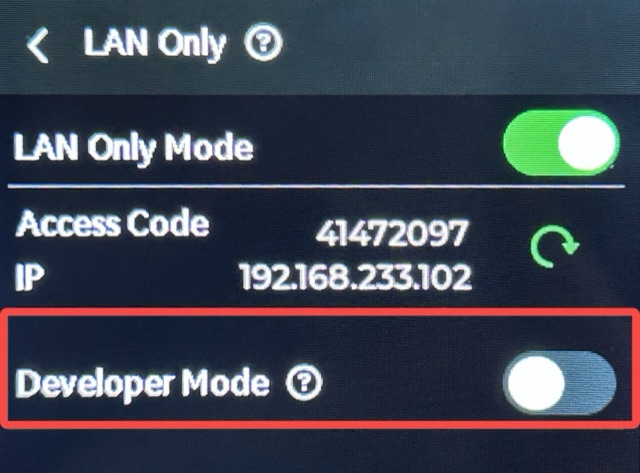
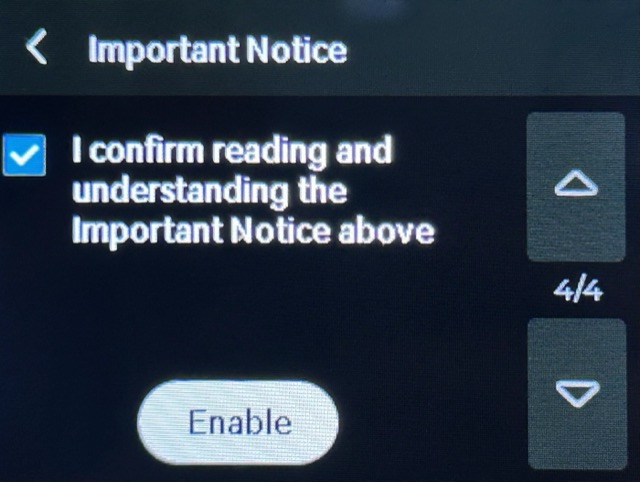
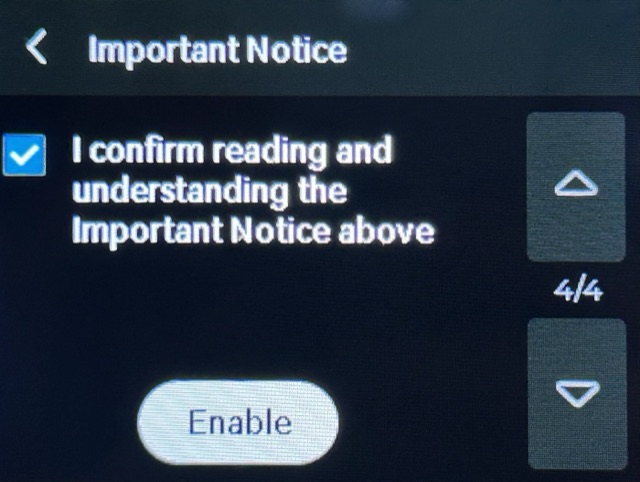
Lies den „Important Notice“ sorgfältig durch. Wenn du alle damit verbundenen Risiken und Folgen akzeptierst, setze das Häkchen bei „I confirm reading and understanding the Important Notice above“ und wähle dann „Enable“.
Sobald die Funktion aktiviert ist, wird die Schaltfläche grün.
Lies die IP-Adresse und die Seriennummer des Druckers in den Druckereinstellungen ab.
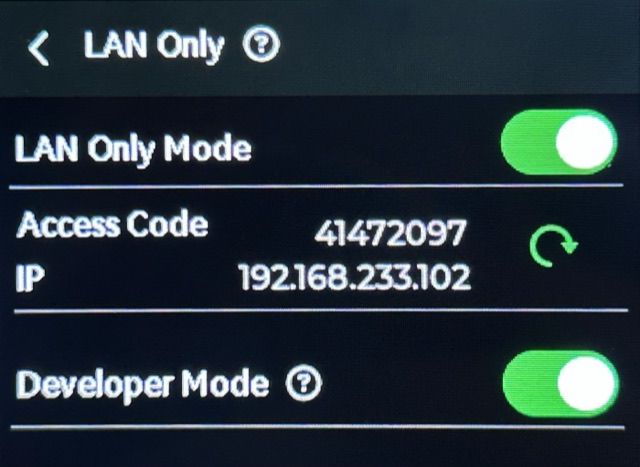
Verwende die IP-Adresse, die Seriennummer und den Zugangscode des Druckers in Tiger Studio.