
So sendest du eine Anfrage
Mit Tiger Studio Manager kannst du dem Team ein Problem, eine Idee, eine Katalogkorrektur oder eine Frage schicken, ohne die App zu verlassen. Es ist kostenlos, du brauchst kein GitHub- Konto, es wird ohne deinen Namen und deine E-Mail-Adresse gesendet, und es wird zu einem öffentlichen Issue auf GitHub, das das Team lesen und beantworten kann.
Die Bildschirme unten stammen aus Tiger Studio Manager v2.41.0.
Das Formular öffnen
Abschnitt betitelt „Das Formular öffnen“Du musst in Tiger Studio Manager angemeldet sein. Klick in der Seitenleiste auf Verbesserungen & Vorschläge (1) – der ✨-Button weiter unten; ist die Seitenleiste eingeklappt, ist es das ✨-Symbol.
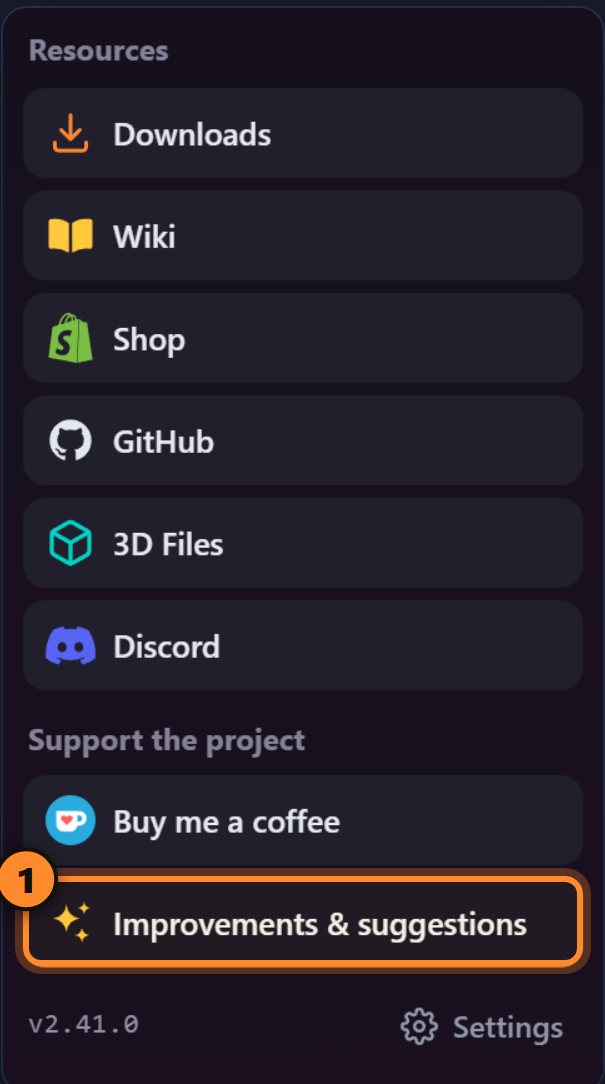
Das Formular öffnet sich als seitliche Karte: Die App bleibt dahinter bedienbar. Schließ sie, geh zu einem anderen Bildschirm, öffne sie erneut – dein Entwurf bleibt erhalten, bis du ihn sendest.
Einen Typ wählen
Abschnitt betitelt „Einen Typ wählen“Es gibt sechs Typen, einen pro Art von Anfrage, und jeder hat sein eigenes Formular mit eigener Formulierung. Wähl den passenden (1–6). Der Reiter Feedback senden (7) ist der, auf dem du dich befindest; Meine Anfragen (8) verfolgt alles, was du gesendet hast – siehe Deine Anfrage verfolgen.
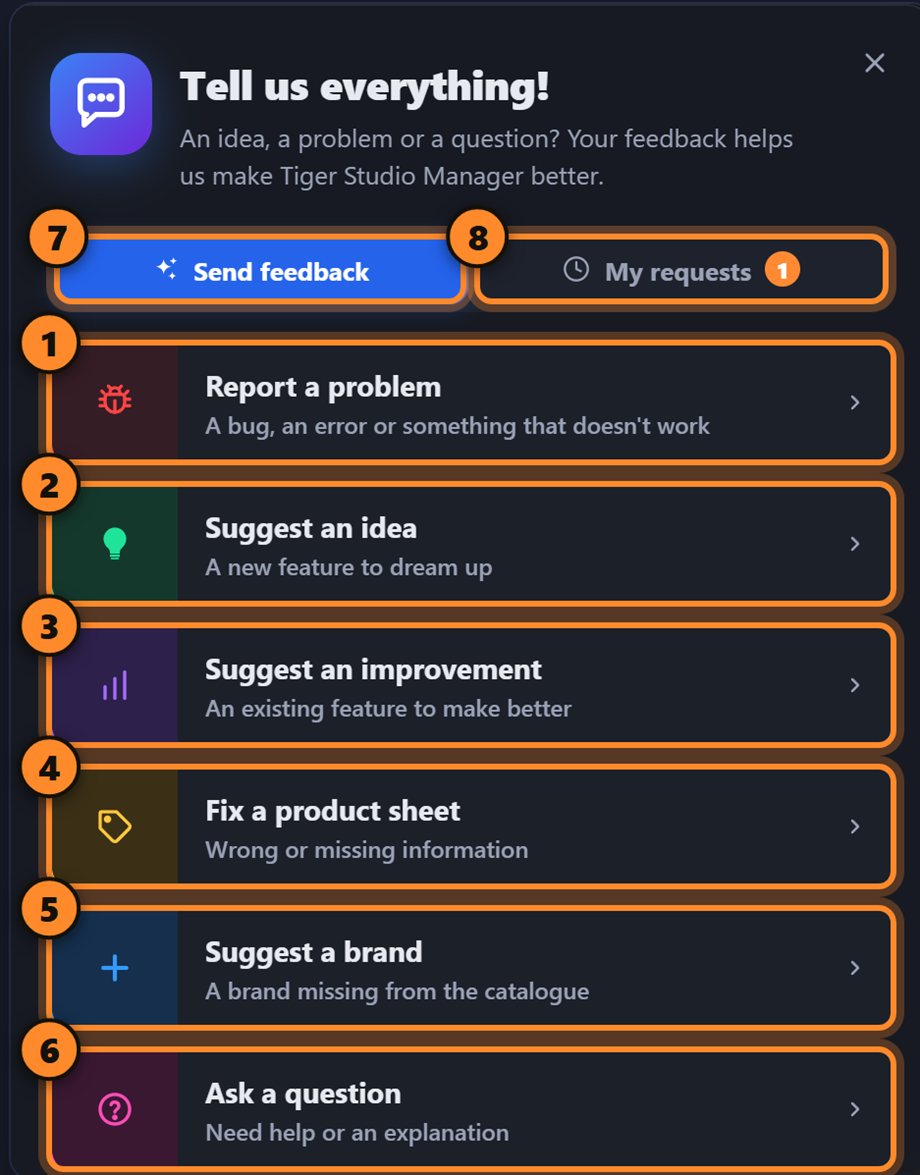
| Typ | Wofür | Beispiel |
|---|---|---|
| Ein Problem melden | Ein Fehler, eine Störung, etwas, das nicht funktioniert | Die Kameraansicht friert nach einer Wiederverbindung ein |
| Eine Idee vorschlagen | Eine neue Funktion für das ganze Tiger System | Benachrichtige mich, wenn eine Spule fast leer ist |
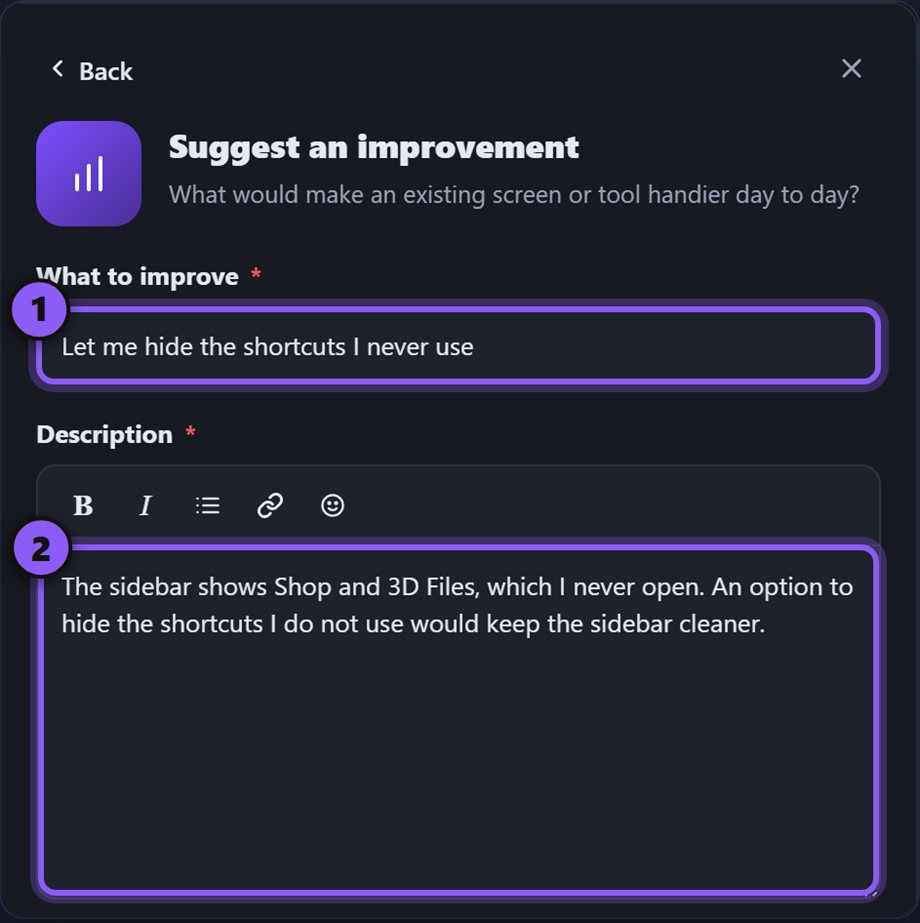
| Eine Verbesserung vorschlagen | Etwas, das es gibt, aber handlicher sein könnte | Lass mich die Verknüpfungen ausblenden, die ich nie nutze |
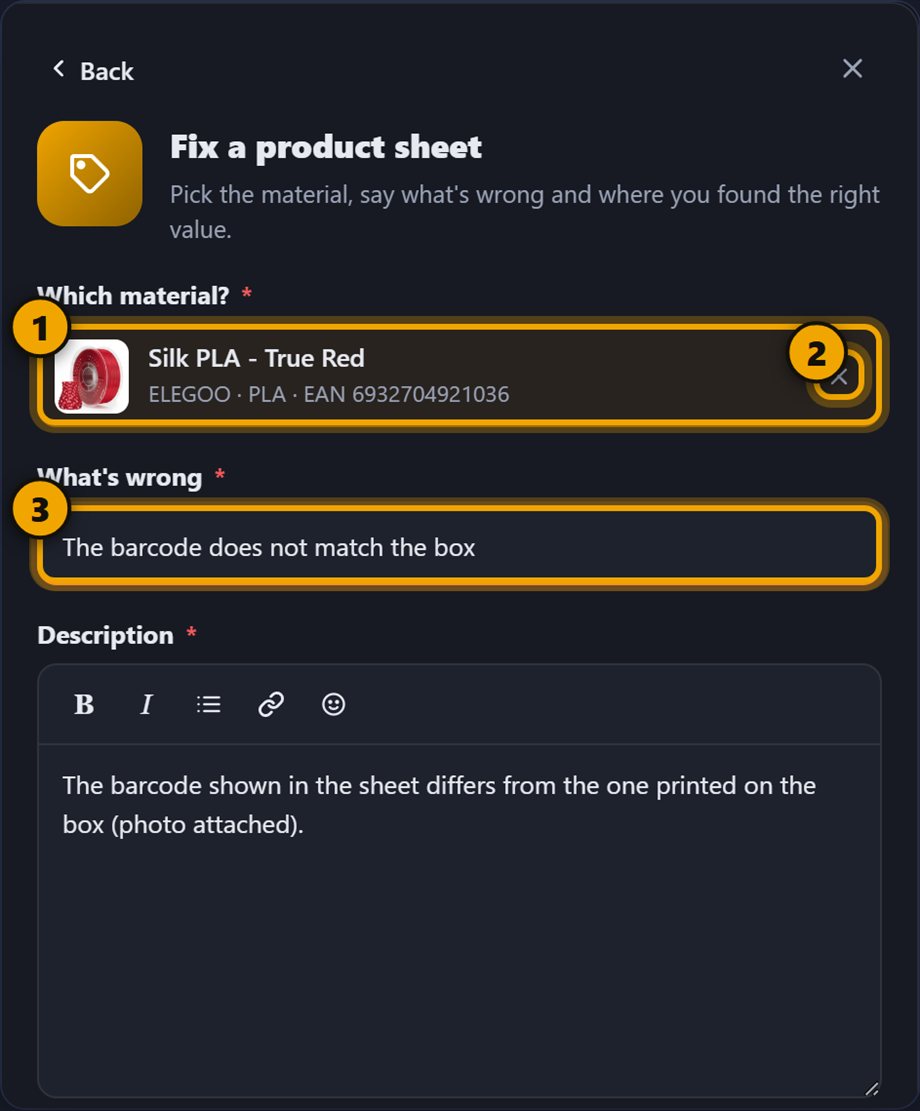
| Ein Produktblatt korrigieren | Ein Filament mit falschem oder fehlendem Wert im Katalog | Der Barcode passt nicht zum Karton |
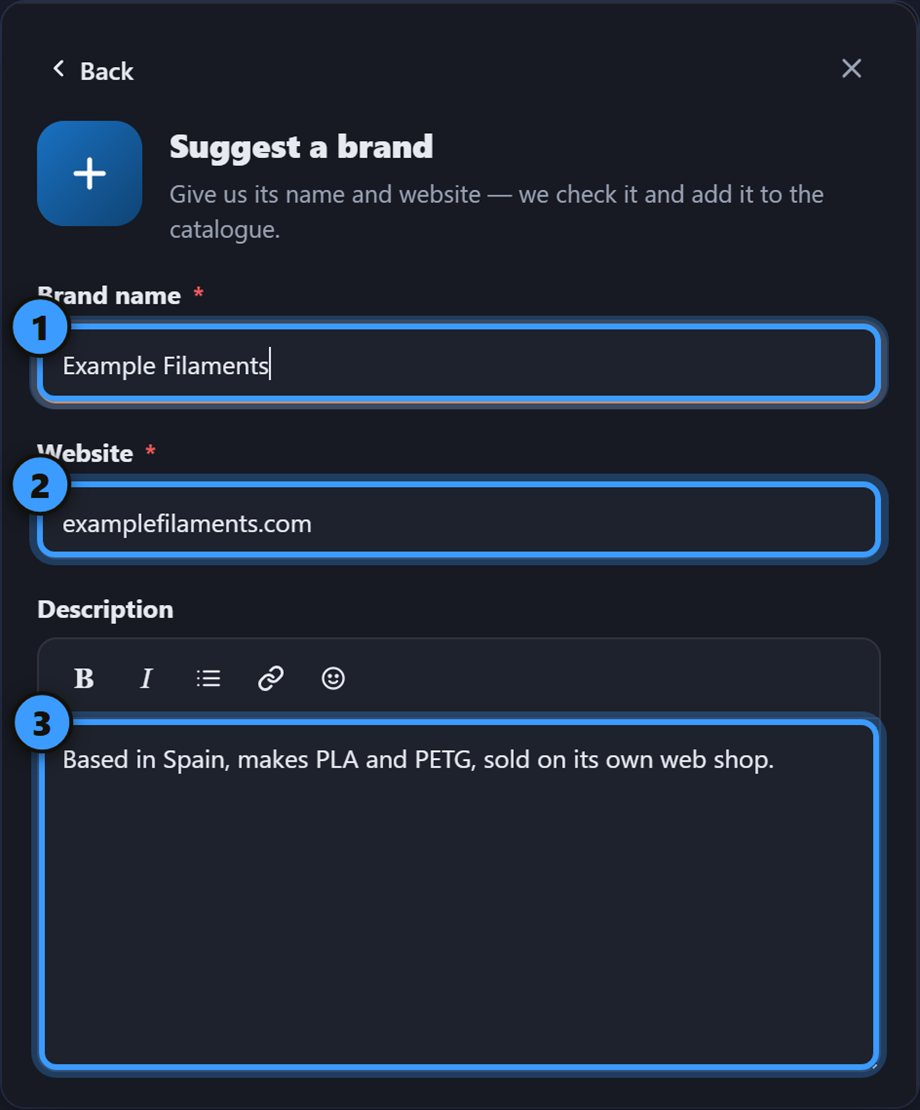
| Eine Marke vorschlagen | Eine Marke, die im Katalog fehlt | Example Filaments – examplefilaments.com |
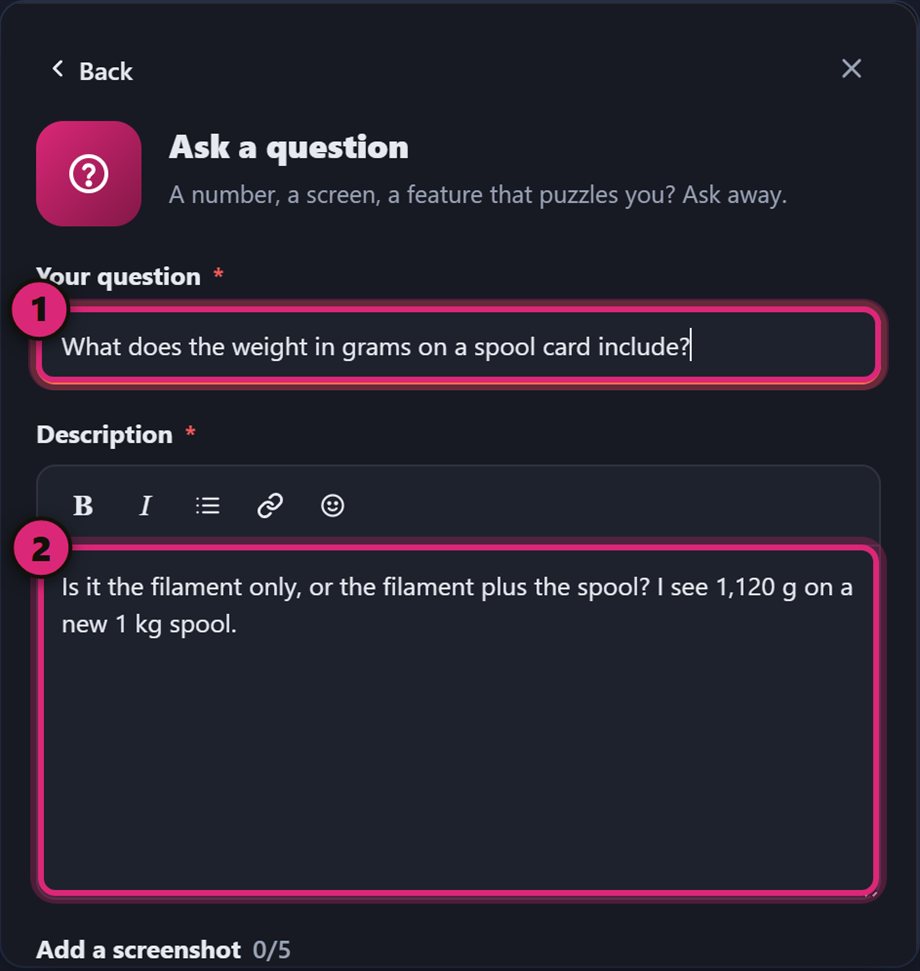
| Eine Frage stellen | Eine Zahl, ein Bildschirm oder eine Funktion, die dich ratlos macht | Was enthält das Gewicht auf einer Spulenkarte? |
Ein Produktblatt korrigieren und Eine Marke vorschlagen betreffen die Katalogdaten (die Werte eines Filaments, eine fehlende Marke). Eine Frage stellen ist für Hilfe oder eine Erklärung. Alles zur App selbst gehört in Ein Problem melden, Eine Idee vorschlagen oder Eine Verbesserung vorschlagen.
Deine Anfrage schreiben
Abschnitt betitelt „Deine Anfrage schreiben“Das Formular ist für die meisten Typen gleich: ein Titel, eine Beschreibung, die Bilder, die Prüfung – dann senden. Hier für Ein Problem melden:
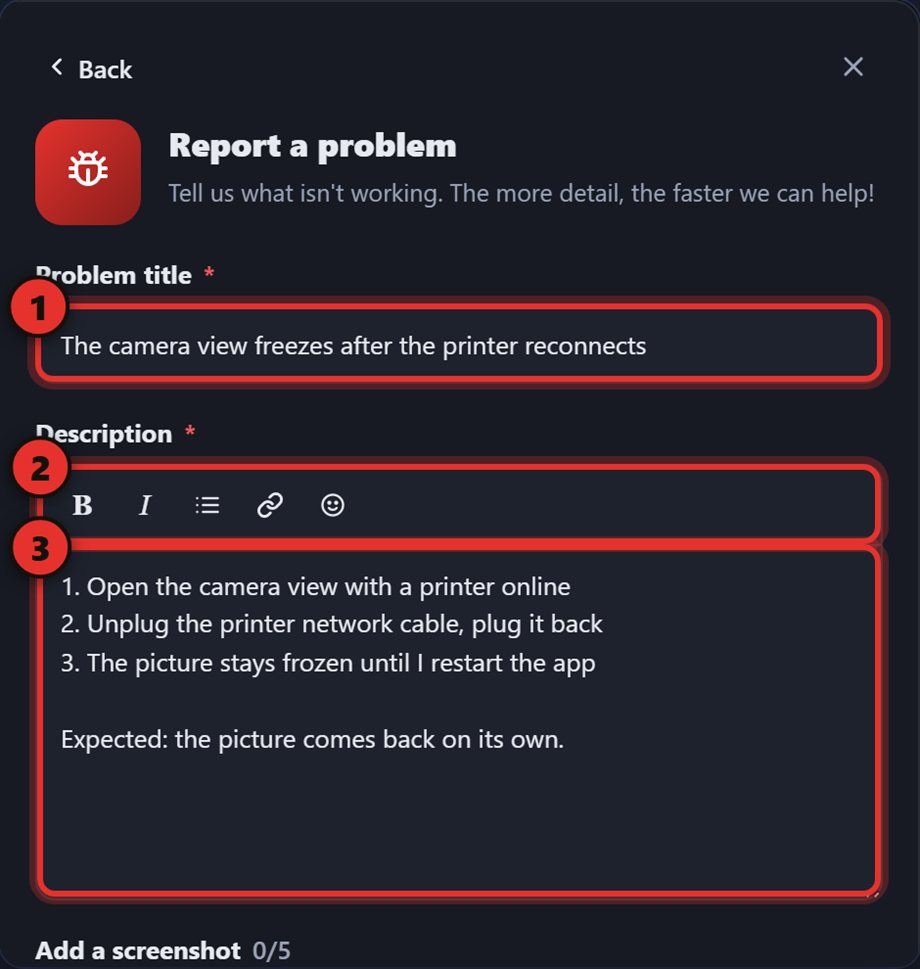
- Titel des Problems – eine Zeile.
- Formatierungsleiste – fett, kursiv, eine Liste, ein Link und Emojis.
- Beschreibung – was du getan hast, was du erwartet hast, was stattdessen passiert ist.
Ein guter Bericht in drei Zeilen:
Titel: Die Kameraansicht friert ein, nachdem sich der Drucker neu verbindet Beschreibung: 1. Die Kameraansicht mit einem Drucker online öffnen. 2. Das Netzwerkkabel des Druckers ziehen und wieder einstecken. 3. Das Bild bleibt eingefroren, bis ich die App neu starte. Erwartet: Es kommt von selbst zurück.
Die anderen fünf Typen
Abschnitt betitelt „Die anderen fünf Typen“Die drei App-Typen – Ein Problem melden, Eine Idee vorschlagen, Eine Verbesserung vorschlagen – teilen dasselbe Layout; nur die Beschriftungen und der Name des Senden-Buttons ändern sich (Meldung senden, Idee senden, Vorschlag senden).
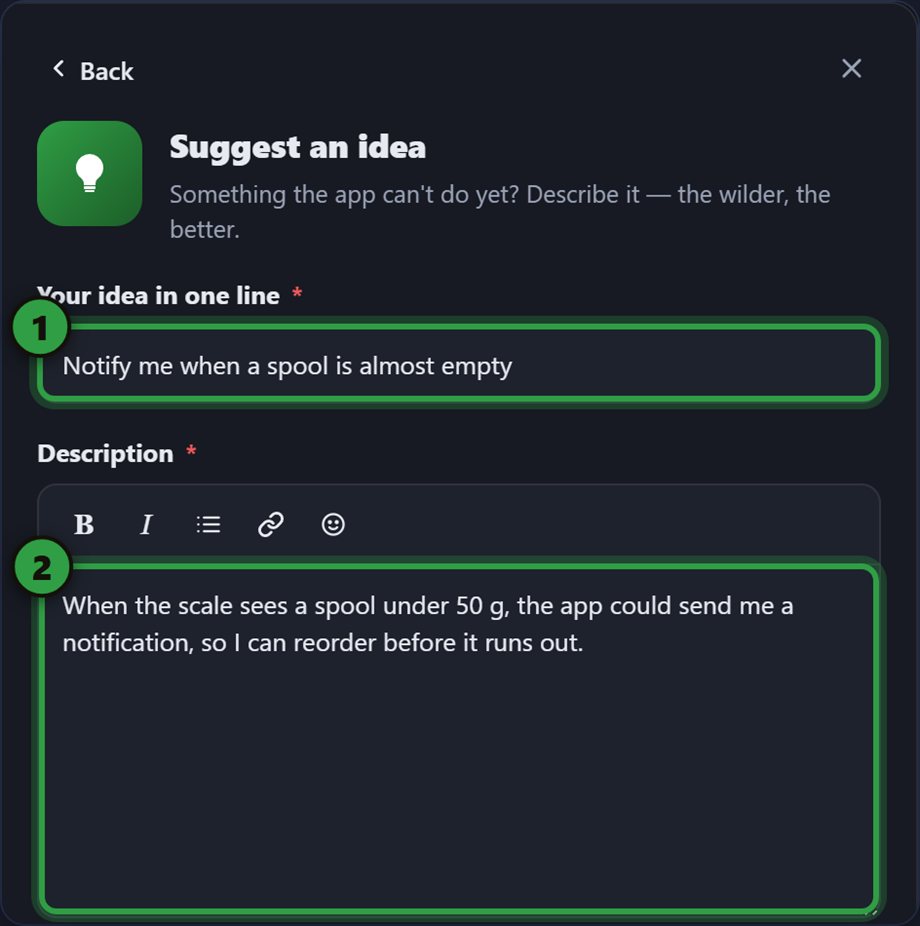
Eine Idee vorschlagen – eine Zeile für die Idee, dann wie sie funktionieren würde und was sie für dich ändern würde. Sie gilt für das ganze Tiger System – je wilder, desto besser.
Eine Verbesserung vorschlagen – eine Zeile für was zu verbessern ist, dann was heute im Weg steht und wie es nach deinem Wunsch funktionieren soll. Ein Bild des betreffenden Bildschirms macht es klar.
Ein Produktblatt korrigieren – such das Material (Marke, Name, Farbe oder Barcode) und wähl es aus (1; 2 wählt ein anderes), dann sag was falsch ist (3) und wo du den richtigen Wert gefunden hast – Karton, Etikett, Website des Herstellers.
Eine Marke vorschlagen – der Name und die Website sind Pflicht: Das Team prüft die Seite, bevor es die Marke hinzufügt. Die Beschreibung ist optional – Land, Materialien, wo man kaufen kann.
Eine Frage stellen – eine Zeile für die Frage, dann wo du es gesehen hast und was nicht aufgeht. Auch hier helfen Bilder.
Bilder und Dateien hinzufügen
Abschnitt betitelt „Bilder und Dateien hinzufügen“Ein Bild zeigt das Problem besser als eine Beschreibung. Zieh Dateien auf das Formular, durchsuche sie, füge einen Screenshot ein oder klick auf Aktuelles Fenster aufnehmen (2 im nächsten Bild). Die Karte blendet sich kurz aus, damit das Bild die App zeigt, nicht das Formular – so kannst du die Karte schließen, zu einem anderen Bildschirm gehen und ihn aufnehmen.
Was du anhängen kannst:
- Bis zu 5 Dateien insgesamt.
- Bilder – PNG, JPG, WEBP.
- PDF – bis 5 MB (ein Datenblatt, eine Rechnung, ein Etikett).
- JSON – bis 2 MB, und es muss eine gültige JSON-Datei sein (ein Export, ein Druckerstatus…).
- Klick auf das ✕ an einer Miniatur, um sie zu entfernen.
Auf einem Bild zeichnen
Abschnitt betitelt „Auf einem Bild zeichnen“Klick auf ein Bild, um den Editor zu öffnen. Wähl ein Werkzeug und zeichne: ein Rahmen um die Sache, nummerierte Schritte in der Reihenfolge des Geschehens, ein Pfeil… Jede Markierung bleibt bearbeitbar, bis du auf Fertig klickst (oben rechts); Abbrechen verwirft die Änderungen.

- Verschieben (V)
- Stift (P)
- Radierer (E)
- Pfeil (A)
- Linie (L)
- Rahmen (R)
- Kreis (O)
- Textmarker (H)
- Text (T)
- Nummerierter Schritt (N)
- Verpixeln (B)
- Farben
- Größen – S, M, L, XL
- Rückgängig, Wiederholen, Duplizieren, Löschen
Der Buchstabe an jedem Werkzeug ist sein Tastenkürzel. Halte den Zeiger über ein Werkzeug für seinen Tipp; zieh ein Objekt, um es zu verschieben, nutze seine Ecken, um die Größe zu ändern, Entf entfernt es.
Prüfen und senden
Abschnitt betitelt „Prüfen und senden“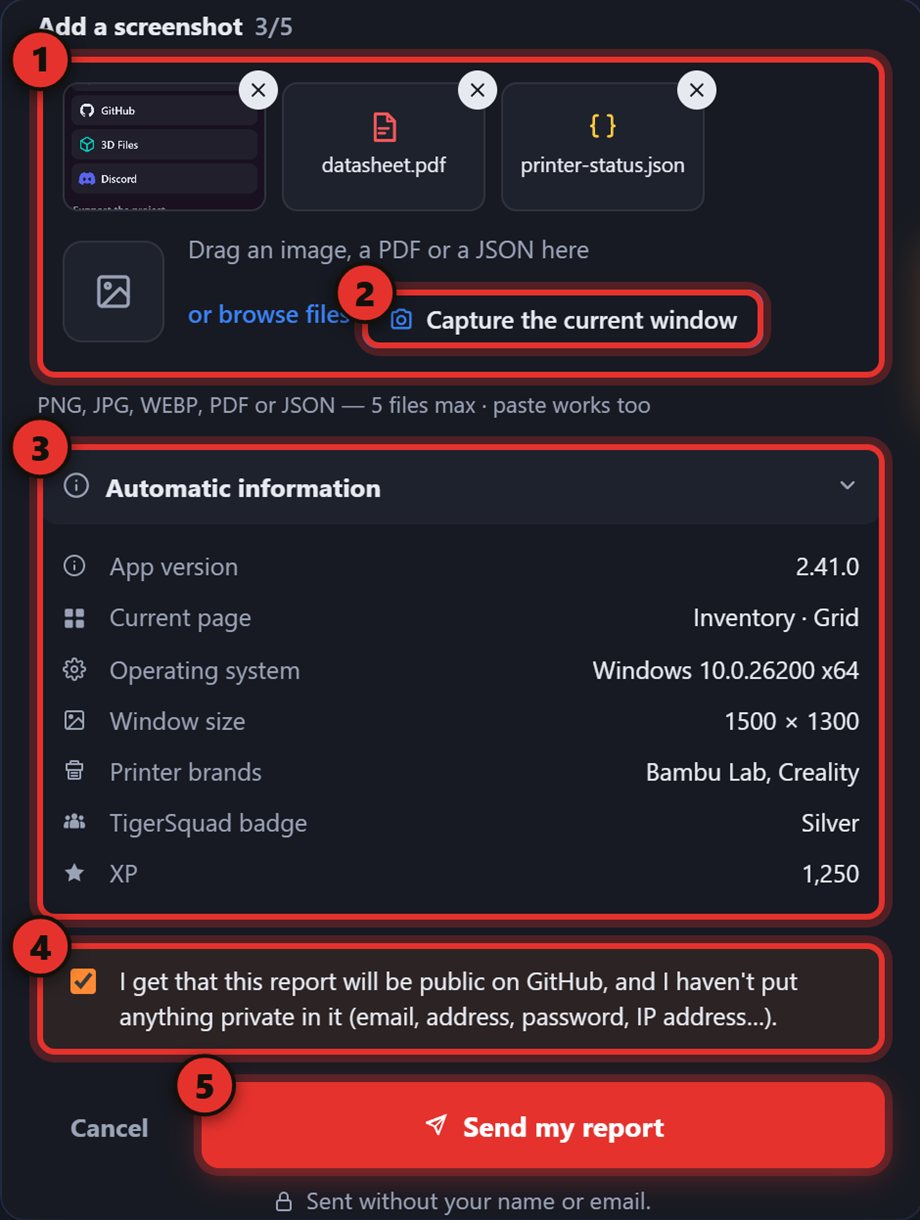
- Anhänge – Bilder oder Dateien (optional).
- Aktuelles Fenster aufnehmen.
- Automatische Angaben – öffne sie, um genau zu sehen, was mit deiner Anfrage mitgeschickt wird.
- Bestätigungsfeld – deine Anfrage ist öffentlich, schreib also nichts Privates hinein (E-Mail, Anschrift, Passwort, IP-Adresse…). Setz den Haken.
- Senden – der Name des Buttons passt zum Typ: Meldung senden, Idee senden, Vorschlag senden…
Was Automatische Angaben enthalten:
- App-Version, aktuelle Seite, Betriebssystem und Fenstergröße.
- Druckermarken – nie Namen, Adressen oder Codes.
- Dein TigerSquad-Abzeichen und deine XP.
- Hat die App Fehler aufgezeichnet, kannst du sie in einem Feld ebenfalls anhängen.
Nach dem Senden
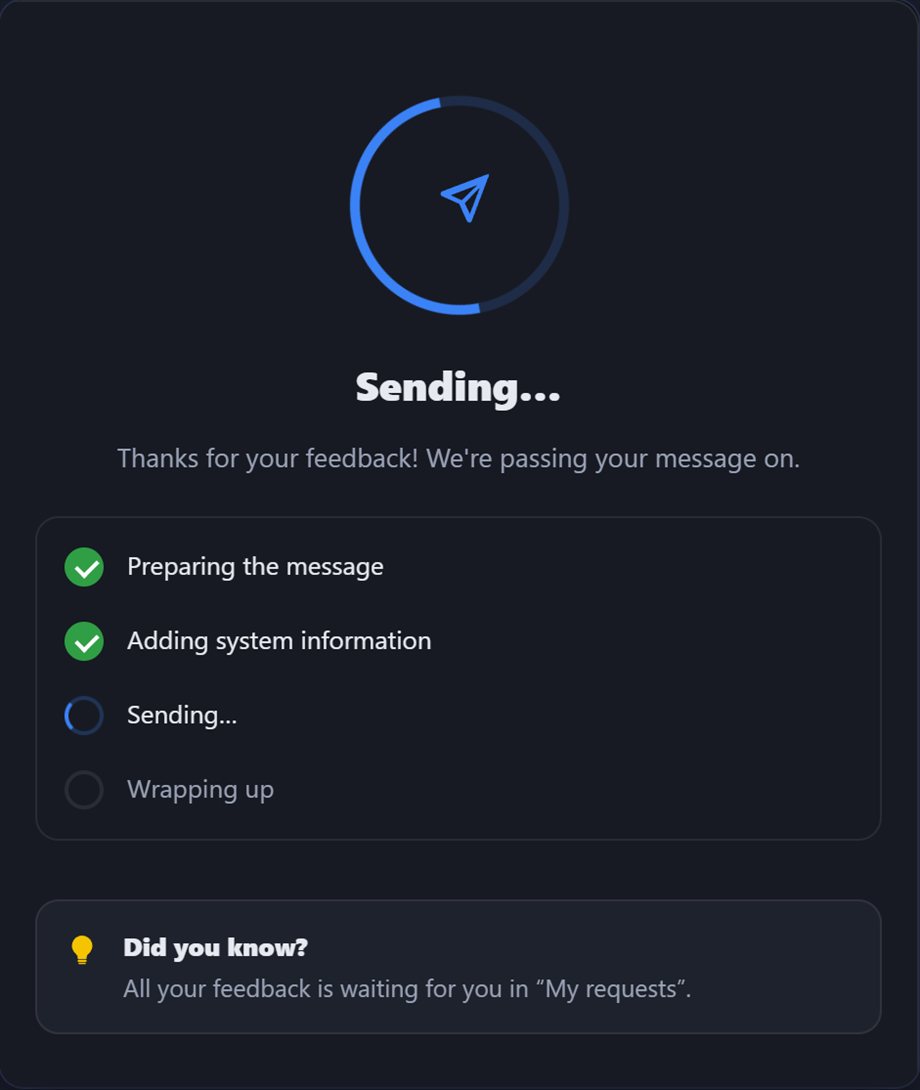
Abschnitt betitelt „Nach dem Senden“Während des Sendens läuft eine kurze Fortschrittsliste: Nachricht vorbereiten, Systeminformationen hinzufügen, senden, abschließen. Schlägt es fehl, bleibst du mit deinem Entwurf im Formular – versuch es erneut.
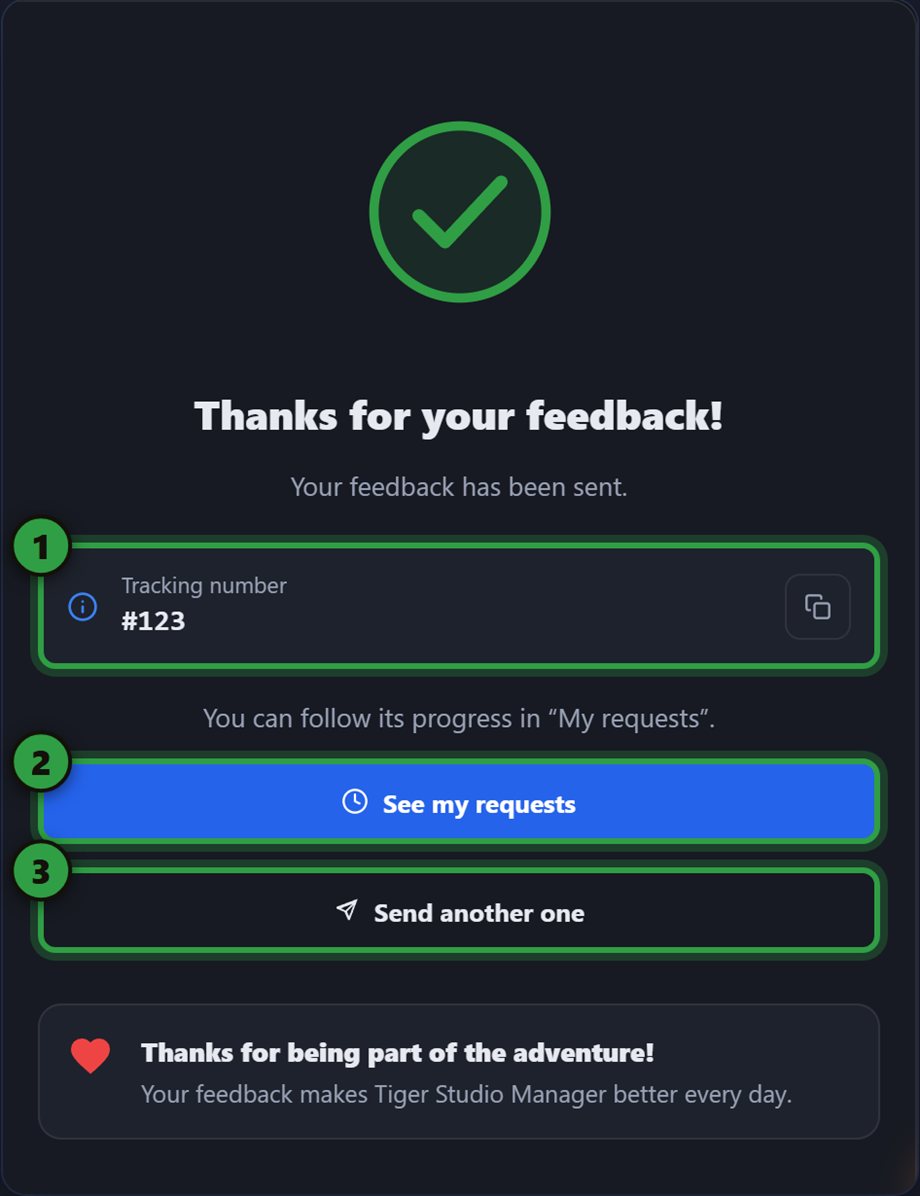
Dann erhältst du eine Bestätigung: Deine Anfrage existiert jetzt als öffentliches Issue. Merk dir die Vorgangsnummer (1) – es ist die Nummer des Issues auf GitHub. Meine Anfragen ansehen (2) öffnet die Nachverfolgung; Weiteres Feedback senden (3) startet ein neues Formular.
Deine Anfrage verfolgen
Abschnitt betitelt „Deine Anfrage verfolgen“Der Reiter Meine Anfragen listet alles auf, was du gesendet hast, mit seinem Fortschritt; die Zahl am Reiter zählt die noch offenen.
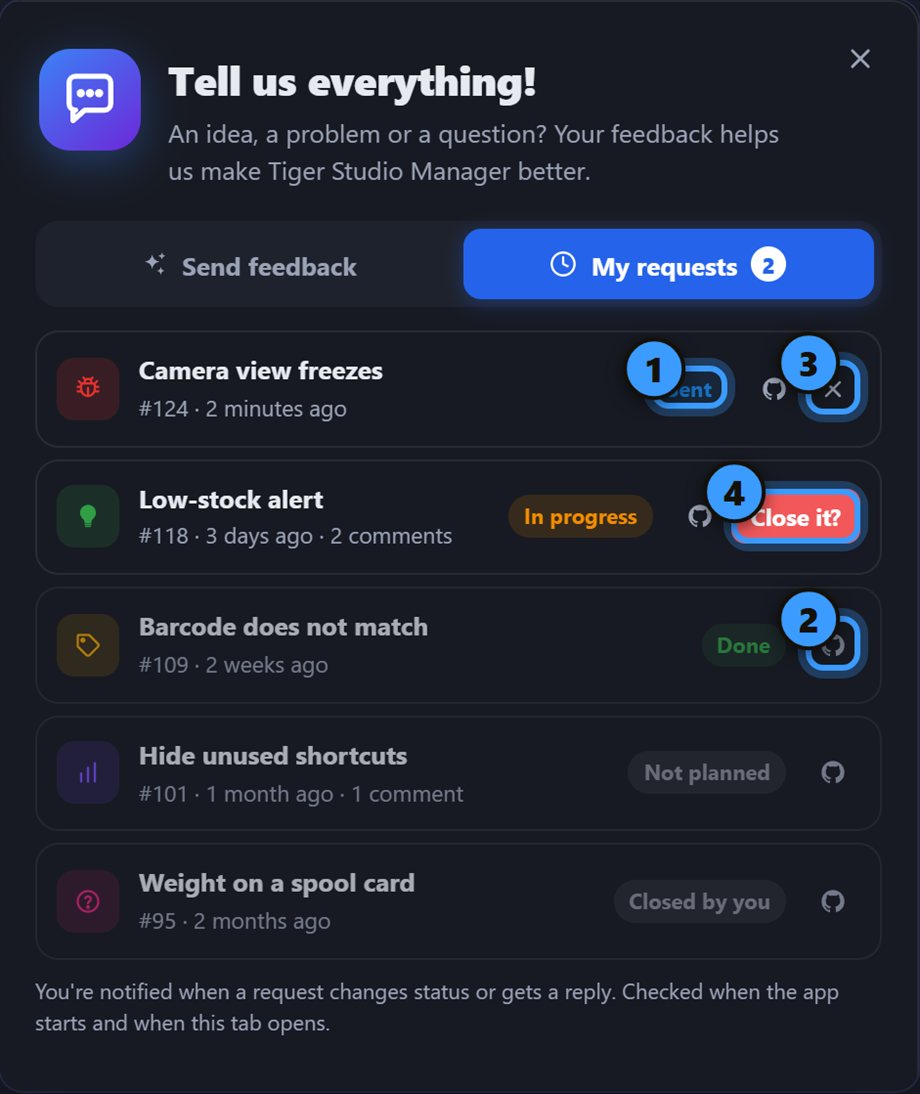
- Status
- Auf GitHub ansehen
- Diese Anfrage schließen
- Bestätigen
| Status | Bedeutung |
|---|---|
| Gesendet | empfangen, noch hat niemand hineingeschaut |
| In Arbeit | jemand arbeitet daran |
| Erledigt | behoben oder ausgeliefert |
| Nicht geplant | das Team wird es nicht umsetzen |
| Von dir geschlossen | du hast sie selbst geschlossen |
Nur Anfragen im Status Gesendet und In Arbeit lassen sich schließen: Klick auf das ✕, dann bestätige mit Schließen?.
Du wirst benachrichtigt. Ändert eine Anfrage ihren Status oder bekommt sie eine Antwort vom Team, erscheint eine Benachrichtigung in der Glocke. Das wird beim Start der App geprüft und wenn der Reiter Meine Anfragen sich öffnet.
Wenn etwas schiefgeht
Abschnitt betitelt „Wenn etwas schiefgeht“- „Hat nicht geklappt“ – versuch es gleich noch einmal, dein Entwurf ist noch da.
- „Melde dich zuerst an“ – die Anfrage braucht dein Tiger-Konto.
- „Ganz schön viele Meldungen für einen Tag“ – ein Tageslimit; versuch es morgen erneut.
Siehe auch: Tiger Studio, FAQ, Tutorials