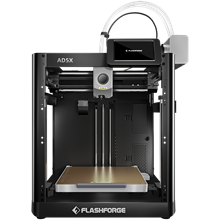
FlashForge

Drucker-Verbindung – Live
Abschnitt betitelt „Drucker-Verbindung – Live“| Aspekt | Detail |
|---|---|
| Protokoll | HTTP-Polling (Port 8898) + TCP-M-Codes (Port 8899) |
| Erkennung | UDP-Multicast (225.0.0.9:19000) |
| Filament | IFS – das Multi-Filament-System von FlashForge |
| Kamera | MJPEG-Stream |
| Telemetrie | Temperaturen, Auftragsfortschritt |
Native RFID – keine: Die Maschinen haben kein Lesegerät
Abschnitt betitelt „Native RFID – keine: Die Maschinen haben kein Lesegerät“FlashForge-Drucker werden ohne jedes RFID-Lesegerät ausgeliefert und ohne ein eigenes RFID-Format. Damit ist dies die deutlichste Demonstration des Vorteils von TigerSystem: Wir haben FlashForge-Maschinen die Fähigkeit gegeben, mit NFC-identifiziertem Filament zu arbeiten – mithilfe des NFC-Lesegeräts, das im Smartphone des Nutzers ohnehin steckt. Eine völlig neue Fähigkeit, dem Drucker eines anderen hinzugefügt, komplett kostenlos, ohne Kosten für den Nutzer und ohne jede Änderung an der Maschine.
FlashForge × TigerSystem – die offizielle Firmware
Abschnitt betitelt „FlashForge × TigerSystem – die offizielle Firmware“Das eigene Entwicklungsteam von FlashForge hat eine Firmware für den Creator 5 und den Creator 5 Pro gebaut, die FlashForge Cloud und LAN gleichzeitig betreibt.
Das bedeutet mehr, als es klingt. Die Standard-Firmware zwingt dich zu wählen: Schaltest du die Cloud ein, erreichen lokale Tools den Drucker nicht mehr. Diese Wahl war das Einzige, was einen FlashForge-Besitzer von diesem Ökosystem trennte – und sie ist jetzt weg. Es ist eine offizielle FlashForge-Firmware, kein Community-Fork und kein Patch – gebaut mit TigerTag, für diese Integration, und hier mit ihrem Einverständnis veröffentlicht.
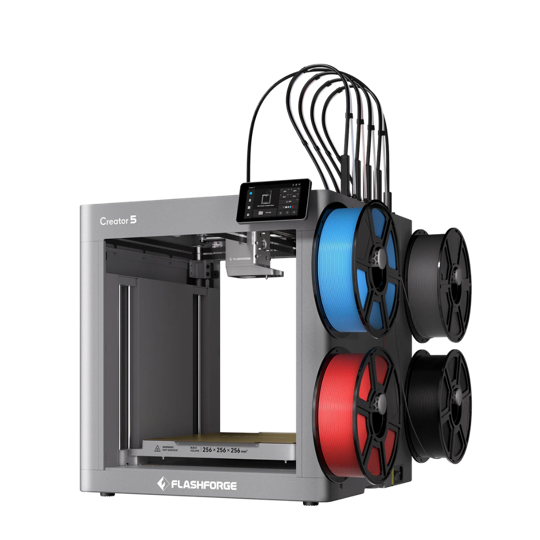
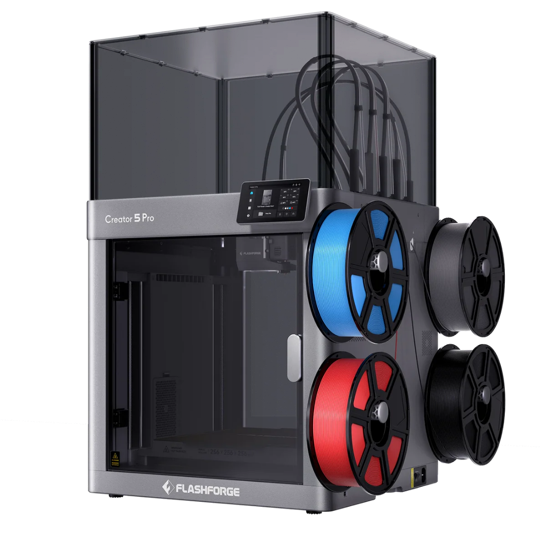
 Quellcode und Installationsanleitung
Die Installation erfolgt von einem USB-Stick. Kostenlos für alle, mit oder ohne TigerTag-Hardware.
Verbinden, sobald die Firmware installiert ist
Abschnitt betitelt „Verbinden, sobald die Firmware installiert ist“Schalte in den Druckereinstellungen den LAN-Modus ein – das ist die gesamte Änderung, die die Firmware möglich macht. Tiger Studio findet den Drucker dann per automatischer Erkennung, oder du fügst ihn von Hand mit seiner IP-Adresse hinzu. Du musst nicht mehr zwischen Cloud und lokalen Tools wählen: Beides ist gleichzeitig aktiv.
| Standard-Firmware | Mit dieser Firmware | |
|---|---|---|
| FlashForge Cloud – App, Fernzugriff | ✅ | ✅ |
| LAN-Zugriff – lokale Tools in deinem Netzwerk | ✅ | ✅ |
| Beides gleichzeitig | ❌ | ✅ |
| Tiger Studio, Tiger NFC Connect und TigerSpool bei eingeschalteter Cloud | ❌ | ✅ |
Nichts wird aufgegeben
Abschnitt betitelt „Nichts wird aufgegeben“Der Besitzer behält jede Funktion von FlashForge Cloud und bekommt das ganze Ökosystem obendrauf: einen kostenlosen, quelloffenen Filament- und Druckermanager auf dem Desktop, ein Handy, das Spulen liest und schreibt, und TigerSpool – eine quelloffene Lesebox, die neben den Maschinen steht und bis zu 24 Drucker in ihrer Liste führt, zehn davon gleichzeitig verbunden – eine Box für das ganze Regal.
So liest ein Drucker ohne Lesegerät und ohne eigenes Format jetzt den Chip jeder Filamentmarke, die TigerTag nutzt – und auch den von Spulen, die Maker zu Hause selbst taggen, auf Filament, das nie mit einem Chip ausgeliefert wurde.
Dass ein Druckerhersteller seine Maschine für ein Ökosystem öffnet, das ihm nicht gehört, ist eine seltene Entscheidung. Jeder Maker, der eine solche Maschine besitzt, profitiert davon.
Der Ablauf
Abschnitt betitelt „Der Ablauf“- Drucker hinzufügen – per Netzwerk-Scan gefunden (UDP-Multicast), wobei nur die Printer ID nötig ist, oder von Hand mit IP-Adresse, Seriennummer und Printer ID hinzugefügt.
- Spule scannen – mit deinem Handy (oder einem Desktop-Lesegerät); sie landet in deinem Bestand.
- Einem IFS-Slot zuweisen – ein Scan, ein Klick in der Zuordnung von Tiger Studio. Der Drucker kennt sein Filament danach so genau wie eine Maschine mit eingebautem RFID, bei jedem FlashForge-Modell, ohne Hardware-Änderung und ohne dass der Maschine etwas hinzugefügt wird.
- Live – Temperaturen, Auftragsfortschritt und der MJPEG-Kamerastream in der Druckeransicht.
Den Drucker hinzufügen
Abschnitt betitelt „Den Drucker hinzufügen“Tiger Studio braucht drei Dinge, um mit einem FlashForge zu sprechen: seine IP-Adresse, seine Seriennummer und ein Passwort – das der Drucker selbst Printer ID nennt. Ein Wert, zwei Namen: Was der Touchscreen als Printer ID anzeigt, kommt in das Passwortfeld von Tiger Studio.
Wie viele der drei du eintippen musst, hängt davon ab, wie der Drucker gefunden wird:
| Wie | Was du eingibst |
|---|---|
| Netzwerk-Scan – Tiger Studio findet den Drucker in deinem lokalen Netzwerk | nur die Printer ID; IP und Seriennummer liefert der Scan |
| Von Hand – der Scan hat ihn nicht gefunden | IP-Adresse + Seriennummer + Printer ID |
Einen Cloud-Weg gibt es nicht, es ist also immer einer dieser beiden. Wähle dein Modell, um zu sehen, wo jeder Wert auf dem Touchscreen steht.