
Bambu Lab

Liaison imprimante — En direct
Section intitulée « Liaison imprimante — En direct »Tiger Studio se connecte à une imprimante Bambu Lab de deux façons :
| Aspect | Détail |
|---|---|
| LAN | MQTTS (TLS) directement vers l’imprimante, port 8883. Nécessite d’activer une fois le mode LAN Only et le mode Développeur sur l’imprimante — marche à suivre par modèle. |
| Cloud | Connectez-vous une fois avec votre compte Bambu Lab (email + code à usage unique) — toutes les imprimantes du compte sont trouvées automatiquement, code d’accès LAN inclus. Aucun réglage côté imprimante n’est nécessaire pour cette partie. |
| Filament | Prise en charge de l’AMS — jusqu’à 16 emplacements, édition du filament emplacement par emplacement |
| Découverte | LAN : SSDP + sonde TLS, plus l’ajout par IP. Cloud : automatique, depuis le compte. |
| Caméra | Flux JPEG (TCP 6000) / RTSP — même flux dans les deux cas, nécessite d’activer LAN Mode Liveview sur l’imprimante |
| Télémétrie | Températures, avancement du travail, aperçu d’impression |
Les connexions cloud sont en lecture seule pour l’instant, à une exception près. Vous avez la télémétrie en direct — températures, avancement, caméra — et l’éclairage de l’imprimante, qui s’allume bien depuis le cloud. Tout le reste qui agit sur la machine (pause, reprise, arrêt) nécessite la voie LAN.
RFID natif — spécification documentée, lecture dans l’application prévue
Section intitulée « RFID natif — spécification documentée, lecture dans l’application prévue »Les étiquettes de bobine Bambu sont des Mifare Classic 1K avec des clés
dérivées de l’UID en HKDF-SHA256 — verrouillées cryptographiquement au
service de l’écosystème du fabricant. Une spécification de décodage en lecture
seule est maintenue dans
docs/rfid-vendors/bambu.md.
Le déroulement
Section intitulée « Le déroulement »- Ajouter l’imprimante — soit sur le réseau local (découverte SSDP, ou ajout par IP, appairée avec le code d’accès LAN de l’imprimante), soit depuis le cloud (connexion avec votre compte Bambu Lab — toutes les imprimantes du compte sont trouvées automatiquement). La voie LAN nécessite d’abord d’activer une fois le mode LAN Only et le mode Développeur sur l’imprimante — marche à suivre par modèle.
- Scanner une bobine — téléphone ou lecteur de bureau ; la bobine arrive dans votre inventaire.
- L’affecter à un emplacement AMS — Tiger Studio envoie le profil de filament (matériau, couleur) à l’emplacement via MQTTS ; les informations côté machine correspondent désormais à la réalité, sur les 16 emplacements AMS possibles.
- En direct — températures, avancement du travail, aperçu d’impression, heure de fin réelle « Se termine à », et le flux de la caméra, directement dans la vue des imprimantes.
Passer en mode LAN
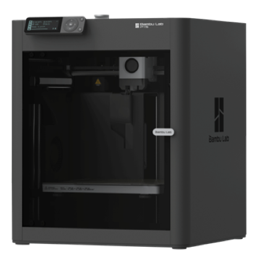
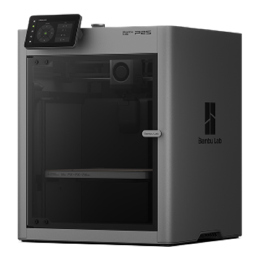
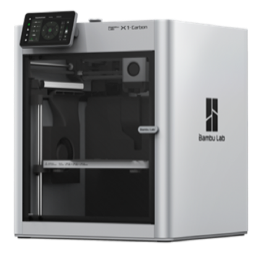
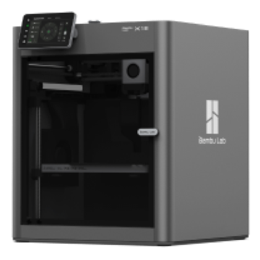
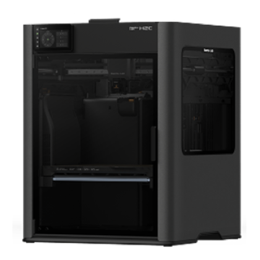
Section intitulée « Passer en mode LAN »La voie LAN nécessite d’activer le mode LAN Only et le mode Développeur sur l’imprimante elle-même — une configuration ponctuelle, à l’écran. Choisissez votre modèle ci-dessous pour la marche à suivre exacte.
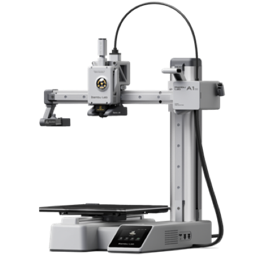
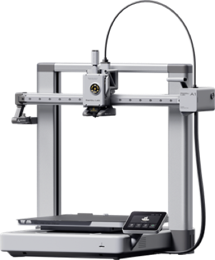
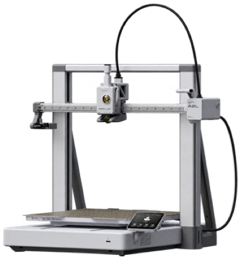
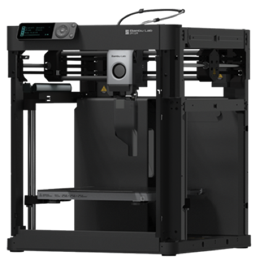
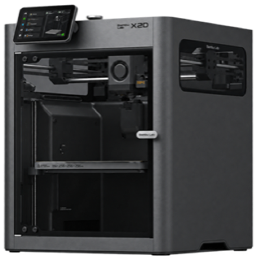
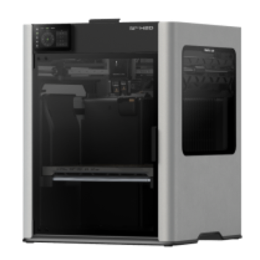
- Les étiquettes Bambu natives ne sont pas encore lues dans l’application — la spécification est documentée, et les travaux en cours visent à convertir les données des étiquettes du fabricant en bobines TigerData (voir Compatibilité).
- Le flux caméra nécessite LAN Mode Liveview activé sur l’imprimante, quelle que soit la voie de connexion utilisée.