FlashForge

Liaison imprimante — En direct
Section intitulée « Liaison imprimante — En direct »| Aspect | Détail |
|---|---|
| Protocole | Interrogation HTTP (port 8898) + M-codes TCP (port 8899) |
| Découverte | Multicast UDP (225.0.0.9:19000) |
| Filament | IFS — le système multi-filament de FlashForge |
| Caméra | Flux MJPEG |
| Télémétrie | Températures, avancement de la tâche |
RFID native — aucune : les machines n’ont pas de lecteur
Section intitulée « RFID native — aucune : les machines n’ont pas de lecteur »Les imprimantes FlashForge sont livrées sans aucun lecteur RFID, et sans format RFID qui leur soit propre. Cela en fait la démonstration la plus nette de l’avantage TigerSystem : nous avons donné aux machines FlashForge la capacité de travailler avec du filament identifié en NFC — en utilisant le lecteur NFC déjà présent dans le smartphone de l’utilisateur. Une capacité toute neuve, ajoutée à l’imprimante de quelqu’un d’autre, totalement gratuite, sans le moindre coût pour l’utilisateur et sans aucune modification de la machine.
FlashForge × TigerSystem — le firmware officiel
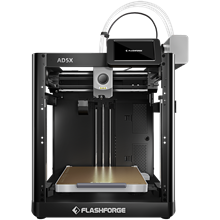
Section intitulée « FlashForge × TigerSystem — le firmware officiel »Les ingénieurs de FlashForge ont développé, pour les Creator 5 et Creator 5 Pro, un firmware qui fait tourner le Cloud FlashForge et le LAN en même temps.
C’est plus important qu’il n’y paraît. Le firmware d’origine oblige à choisir : Cloud activé, plus aucun outil local n’atteint l’imprimante. Ce choix était la seule chose qui séparait un possesseur de FlashForge de cet écosystème — et il n’existe plus. C’est un firmware FlashForge officiel, ni un fork communautaire ni un correctif — développé avec TigerTag, pour cette intégration, et publié ici avec leur accord.
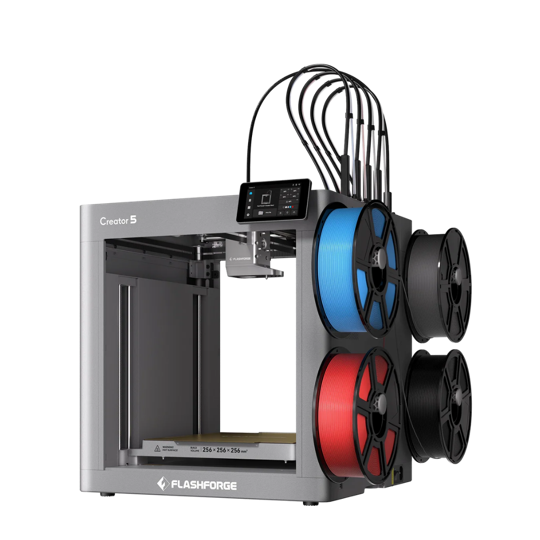
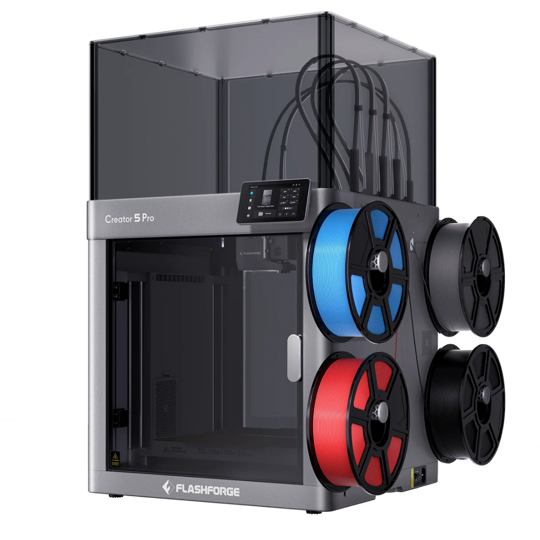
 Sources et guide d'installation
S’installe depuis une clé USB. Gratuit pour tout le monde, avec ou sans matériel TigerTag.
La connecter, une fois flashée
Section intitulée « La connecter, une fois flashée »Activez le mode LAN dans les réglages de l’imprimante — c’est tout ce que le firmware rend possible. Tiger Studio la trouve ensuite par découverte automatique, ou vous l’ajoutez à la main avec son adresse IP. Plus aucun choix à faire entre le Cloud et les outils locaux : les deux fonctionnent en même temps.
| Firmware d’origine | Avec ce firmware | |
|---|---|---|
| Cloud FlashForge — appli, accès à distance | ✅ | ✅ |
| Accès LAN — outils locaux sur votre réseau | ✅ | ✅ |
| Les deux en même temps | ❌ | ✅ |
| Tiger Studio, Tiger NFC Connect et TigerSpool avec le Cloud activé | ❌ | ✅ |
On ne renonce à rien
Section intitulée « On ne renonce à rien »Le possesseur conserve toutes les fonctions du Cloud FlashForge, et gagne l’écosystème entier par-dessus : un gestionnaire de filaments et d’imprimantes libre et gratuit sur le bureau, un téléphone qui lit et écrit les bobines, et TigerSpool — un boîtier lecteur open source posé à côté des machines, qui garde jusqu’à 24 imprimantes dans sa liste, dont dix connectées en même temps — un seul boîtier pour toute l’étagère.
Ainsi une imprimante sans lecteur et sans format propre lit désormais la puce de n’importe quelle marque de filament qui utilise TigerTag — et celle des bobines que les makers étiquettent eux-mêmes chez eux, sur du filament livré sans puce.
Qu’un fabricant d’imprimantes ouvre sa machine à un écosystème qui ne lui appartient pas est une décision rare. Chaque maker qui en possède une en bénéficie.
Le déroulé
Section intitulée « Le déroulé »- Ajoutez l’imprimante — trouvée par le scan réseau (multicast UDP), où il ne faut que son Printer ID, ou ajoutée à la main avec son adresse IP, son numéro de série et son Printer ID.
- Scannez une bobine — avec votre téléphone (ou un lecteur de bureau) ; elle arrive dans votre inventaire.
- Affectez-la à un emplacement IFS — un scan, un clic depuis l’écran d’affectation de Tiger Studio. L’imprimante finit par connaître son filament aussi précisément qu’une machine à RFID intégrée, sur n’importe quel modèle FlashForge, sans changement matériel et sans rien ajouter à la machine.
- En direct — températures, avancement de la tâche et flux de la caméra MJPEG dans la vue des imprimantes.
Ajouter l’imprimante
Section intitulée « Ajouter l’imprimante »Tiger Studio a besoin de trois éléments pour dialoguer avec une FlashForge : son adresse IP, son numéro de série et un mot de passe — que l’imprimante elle-même appelle le Printer ID. Une seule valeur, deux noms : ce que l’écran tactile affiche comme Printer ID est ce qu’on saisit dans le champ mot de passe de Tiger Studio.
Le nombre de valeurs à saisir dépend de la façon dont l’imprimante est trouvée :
| Comment | Ce que vous saisissez |
|---|---|
| Scan réseau — Tiger Studio trouve l’imprimante sur votre réseau local | le Printer ID seulement ; le scan fournit l’IP et le numéro de série |
| À la main — le scan ne l’a pas trouvée | adresse IP + numéro de série + Printer ID |
Il n’existe pas de voie cloud, c’est donc toujours l’un de ces deux cas. Choisissez votre modèle pour voir où se trouve chaque valeur sur l’écran tactile.