
Bambu Lab série P1 : passer en mode LAN
Pour les P1P et P1S — activez le mode LAN Only et le mode Développeur sur l’imprimante elle-même, puis ajoutez-la dans Tiger Studio avec son adresse IP, son numéro de série et son code d’accès. Voir Compatibilité Bambu Lab pour les autres séries et l’option cloud.
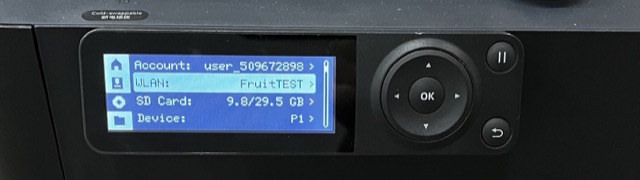
Étape 1. Activez le mode LAN Only côté imprimante. Ouvrez la page Réglages et sélectionnez WLAN.
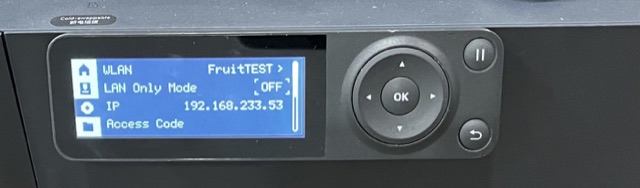
Sélectionnez le mode LAN Only.
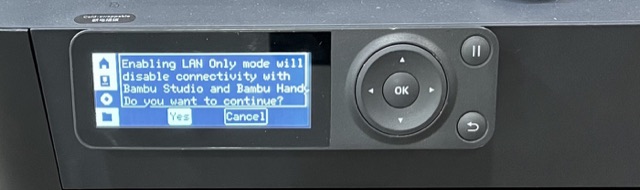
Sélectionnez Oui pour activer le mode LAN Only.
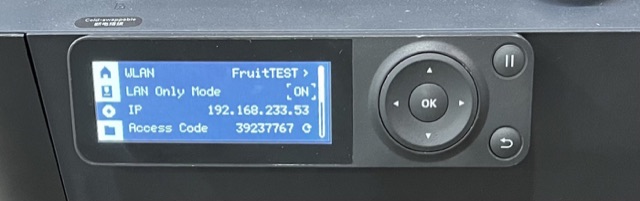
Une fois le mode LAN Only activé, ON s'affiche.
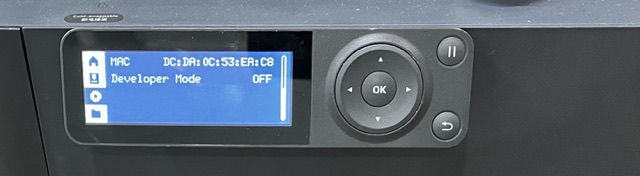
Étape 2. Activez le mode Développeur côté imprimante. Après avoir activé le mode LAN Only, faites défiler vers le bas et trouvez Developer Mode.
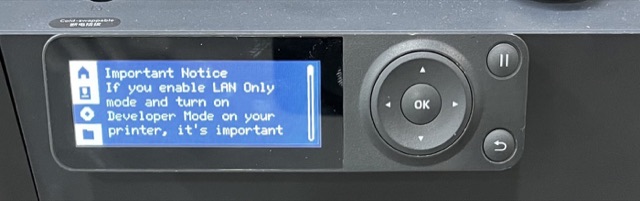
Sélectionnez Developer Mode et lisez attentivement l'Avis Important.
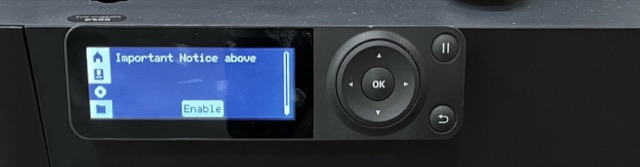
Si vous acceptez tous les risques et conséquences, faites défiler jusqu'en bas et appuyez sur Enable.
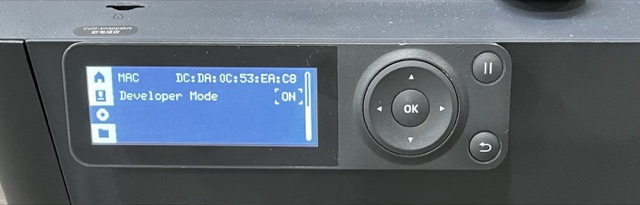
Une fois Developer Mode activé, ON s'affiche. Utilisez ensuite l'adresse IP, le numéro de série et le code d'accès dans Tiger Studio.