
FlashForge : tutoriel de connexion
Les imprimantes FlashForge se connectent uniquement sur votre réseau local — il n’y a pas d’option cloud. Ce qu’il faut relever sur l’écran tactile dépend de la façon dont Tiger Studio trouve l’imprimante :
- Trouvée par le scan réseau : le Printer ID seulement — étape 3.
- Ajoutée à la main : le numéro de série et l’adresse IP (étape 2), plus le Printer ID (étape 3).
Voir Compatibilité FlashForge pour le reste de l’intégration.
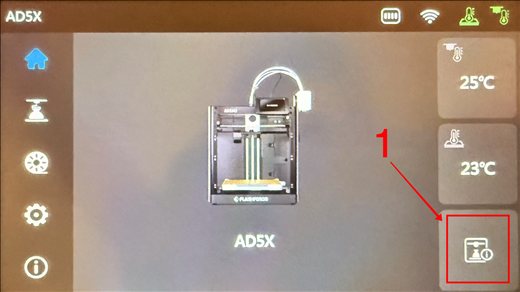
Étape 1. Sur l'interface principale, touchez le bouton « Basic Info » en bas à droite de l'écran.
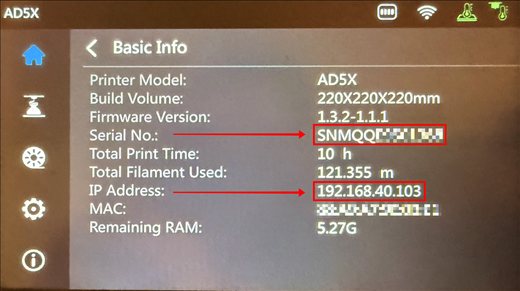
Étape 2. Sur la page Basic Info, relevez le numéro de série et l'adresse IP.
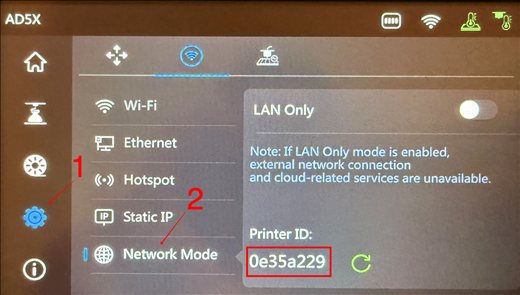
Étape 3. Touchez l'icône en forme d'engrenage, appuyez sur « Network Mode », puis relevez le Printer ID.
Une valeur, deux noms. L’imprimante l’appelle Printer ID ; le formulaire de Tiger Studio l’appelle mot de passe. C’est le Printer ID que vous y saisissez.