
Bambu Lab

Collegamento alla stampante — Live
Sezione intitolata “Collegamento alla stampante — Live”Tiger Studio si collega a una stampante Bambu Lab in due modi:
| Aspetto | Dettaglio |
|---|---|
| LAN | MQTTS (TLS) diretto alla stampante, porta 8883. Richiede di attivare una volta sulla stampante la modalità LAN Only e la modalità sviluppatore — passo passo per modello. |
| Cloud | Accedi una sola volta con il tuo account Bambu Lab (e-mail + codice monouso): ogni stampante dell’account viene trovata automaticamente, codice di accesso LAN compreso. Per questa parte non serve alcun interruttore sulla stampante. |
| Filamento | Supporto AMS — fino a 16 slot, modifica del filamento per slot |
| Rilevamento | LAN: SSDP + sonda TLS, più aggiunta tramite IP. Cloud: automatico, dall’account. |
| Telecamera | Flusso JPEG (TCP 6000) / RTSP — lo stesso video in entrambi i casi, richiede LAN Mode Liveview attivo sulla stampante |
| Telemetria | Temperature, avanzamento del lavoro, anteprima di stampa |
Le connessioni cloud sono oggi in sola lettura, con una sola eccezione. Ottieni telemetria in tempo reale — temperature, avanzamento, telecamera — e la luce della stampante, che si accende e spegne anche via cloud. Tutto il resto che agisce sulla macchina (pausa, ripresa, arresto) richiede il percorso LAN.
RFID nativo — specifica documentata, lettura nell’app pianificata
Sezione intitolata “RFID nativo — specifica documentata, lettura nell’app pianificata”I tag delle bobine Bambu sono Mifare Classic 1K con chiavi derivate dall’UID
tramite HKDF-SHA256: sono bloccati crittograficamente per servire l’ecosistema del produttore. Una
specifica di decodifica in sola lettura è mantenuta in
docs/rfid-vendors/bambu.md.
Il flusso di lavoro
Sezione intitolata “Il flusso di lavoro”- Aggiungi la stampante — in LAN (rilevamento SSDP, o aggiunta tramite IP, abbinata al codice di accesso LAN della stampante) oppure dal cloud (accedi con il tuo account Bambu Lab: ogni stampante dell’account viene trovata automaticamente). Il percorso LAN richiede prima di attivare una volta sulla stampante la modalità LAN Only e la modalità sviluppatore — passo passo per modello.
- Scansiona una bobina — telefono o lettore desktop; la bobina finisce nel tuo inventario.
- Assegnala a uno slot AMS — Tiger Studio invia il profilo del filamento (materiale, colore) allo slot tramite MQTTS; le informazioni lato macchina ora corrispondono alla realtà, su fino a 16 slot AMS.
- Live — temperature, avanzamento del lavoro, anteprima di stampa, ora di fine «Termina alle» dell’orologio, e il flusso della telecamera, direttamente nella vista delle stampanti.
Passare alla modalità LAN
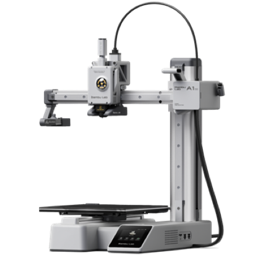
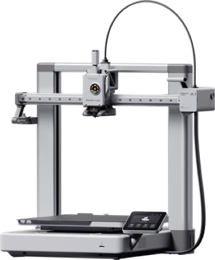
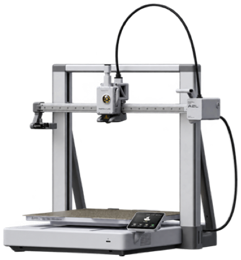
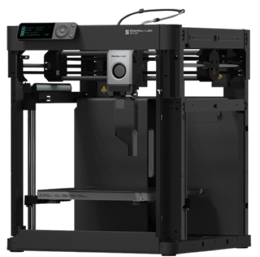
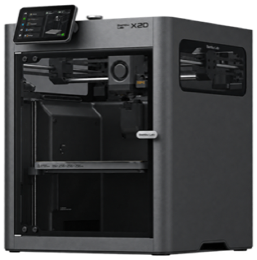
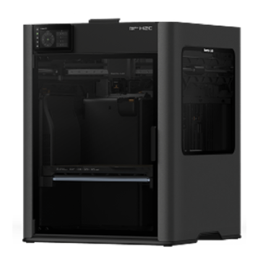
Sezione intitolata “Passare alla modalità LAN”Il percorso LAN richiede LAN Only mode e Developer Mode attivati sulla stampante stessa: una configurazione una tantum, sullo schermo. Scegli il tuo modello qui sotto per i passaggi esatti.
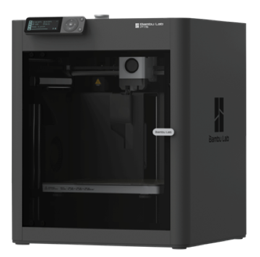
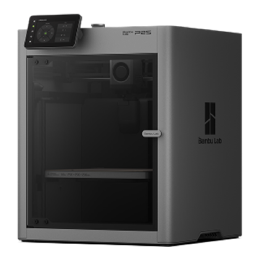
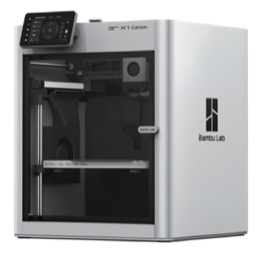
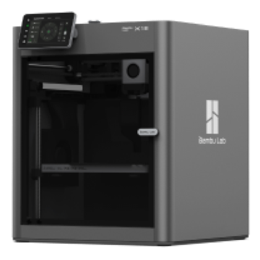
Limitazioni
Sezione intitolata “Limitazioni”- I tag Bambu nativi non sono ancora letti nell’app: la specifica è documentata e il lavoro attuale punta a convertire i dati dei tag dei produttori in bobine TigerData (vedi Compatibilità).
- Il flusso della telecamera richiede LAN Mode Liveview attivo sulla stampante, qualunque sia il percorso di connessione usato.