
Serie Bambu Lab X1 / X1E / H2 / P2: passare alla modalità LAN
Per P2S, X1 Carbon, X1E, X2D, H2S, H2D, H2D Pro e H2C — attiva la modalità LAN Only e la Developer Mode sulla stampante stessa, poi aggiungila in Tiger Studio con il suo indirizzo IP, numero di serie e codice di accesso. Vedi Compatibilità Bambu Lab per le altre serie e per l’opzione cloud.
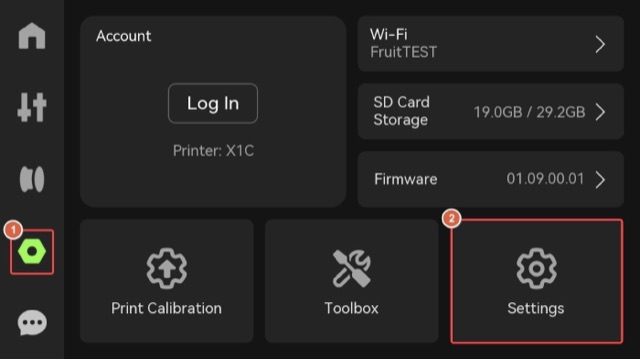
Passaggio 1. Attiva la modalità LAN Only sulla stampante. Entra nella pagina Impostazioni dal lato sinistro dello schermo della stampante e fai clic su Impostazioni.
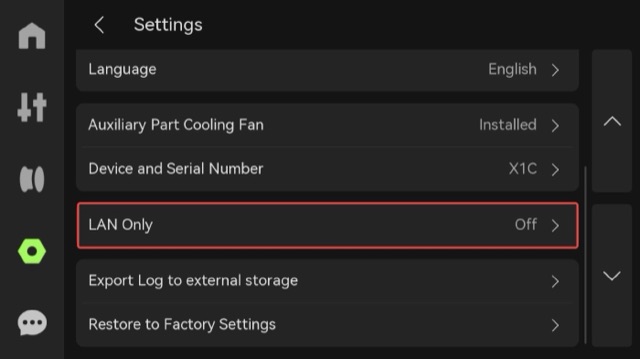
Fai clic su «LAN Only».
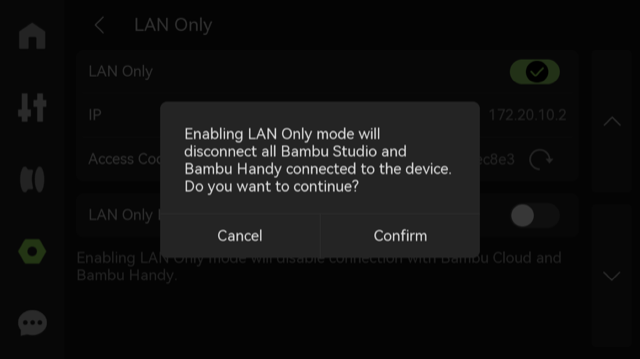
Attiva la modalità LAN Only.
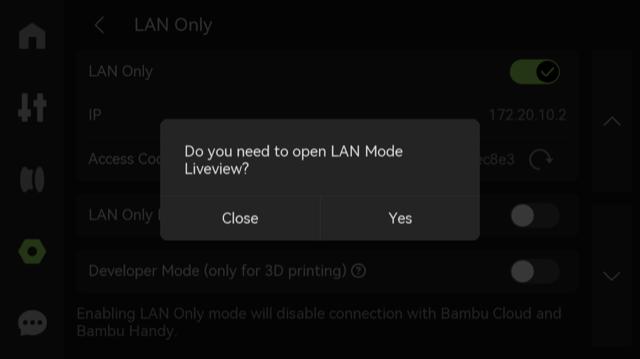
Scegli se attivare o no il liveview in modalità LAN in base alle tue esigenze.
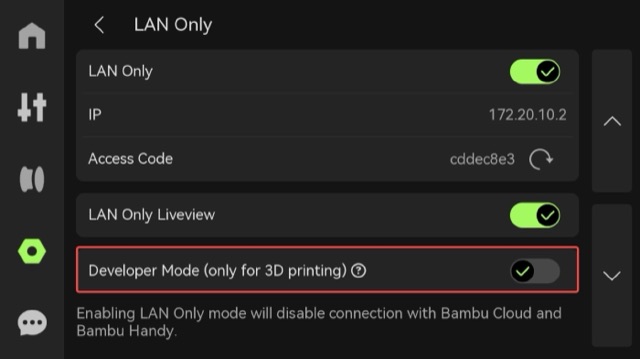
Passaggio 2. Attiva la Developer Mode sulla stampante. Attiva «Developer Mode».
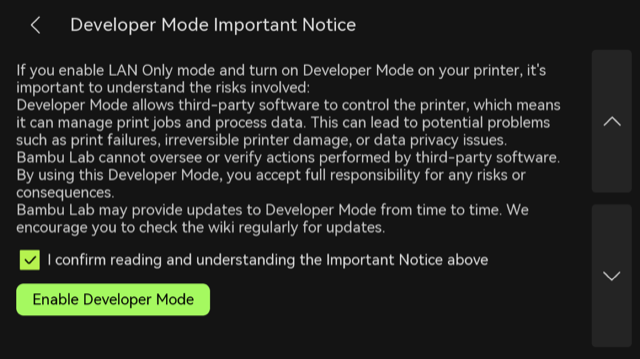
Leggi con attenzione l'avviso importante e l'avvertenza sui rischi. Se accetti tutti i rischi o le conseguenze correlati, spunta «I confirm reading and understanding the Important Notice above» e poi seleziona «Enable Developer Mode».
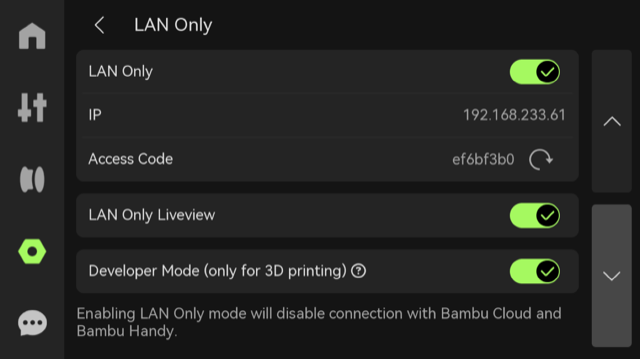
Una volta attivata questa funzione, il pulsante diventerà verde. Poi usa l'indirizzo IP della stampante, il numero di serie e il codice di accesso in Tiger Studio.