FlashForge

Collegamento alla stampante — Live
Sezione intitolata “Collegamento alla stampante — Live”| Aspetto | Dettaglio |
|---|---|
| Protocollo | Polling HTTP (porta 8898) + codici M TCP (porta 8899) |
| Rilevamento | UDP multicast (225.0.0.9:19000) |
| Filamento | IFS — il sistema multi-filamento di FlashForge |
| Telecamera | Flusso MJPEG |
| Telemetria | Temperature, avanzamento del lavoro |
RFID nativo — nessuno: le macchine non hanno un lettore
Sezione intitolata “RFID nativo — nessuno: le macchine non hanno un lettore”Le stampanti FlashForge escono senza alcun lettore RFID e senza un formato RFID proprio. Questo ne fa la dimostrazione più chiara del vantaggio di TigerSystem: abbiamo dato alle macchine FlashForge la capacità di lavorare con filamento identificato via NFC, usando il lettore NFC già presente nello smartphone dell’utente. Una capacità del tutto nuova, aggiunta alla stampante di qualcun altro, completamente gratuita, a costo zero per l’utente, senza alcuna modifica alla macchina.
FlashForge × TigerSystem — il firmware ufficiale
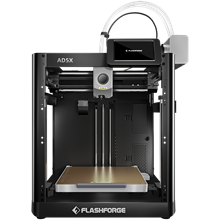
Sezione intitolata “FlashForge × TigerSystem — il firmware ufficiale”Il team di ingegneri di FlashForge ha realizzato un firmware per Creator 5 e Creator 5 Pro che esegue FlashForge Cloud e LAN contemporaneamente.
Conta più di quanto sembri. Il firmware originale costringe a scegliere: attivi il Cloud e gli strumenti locali non raggiungono più la stampante. Quella scelta era l’unica cosa che separava un proprietario di FlashForge da questo ecosistema, e ora non c’è più. È un firmware ufficiale FlashForge, non un fork della community e non una patch: costruito con TigerTag, per questa integrazione, e pubblicato qui con il loro consenso.
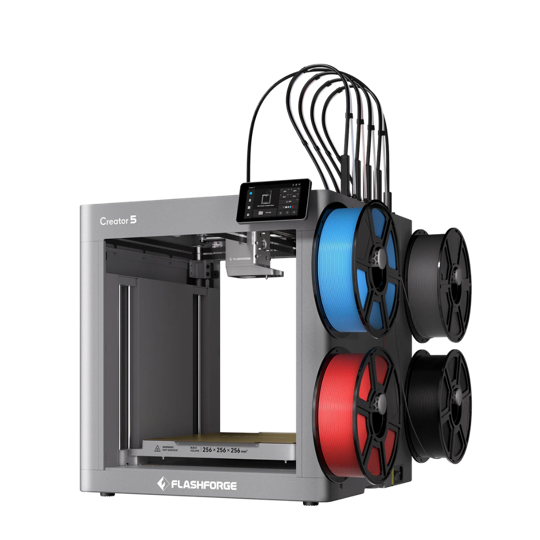
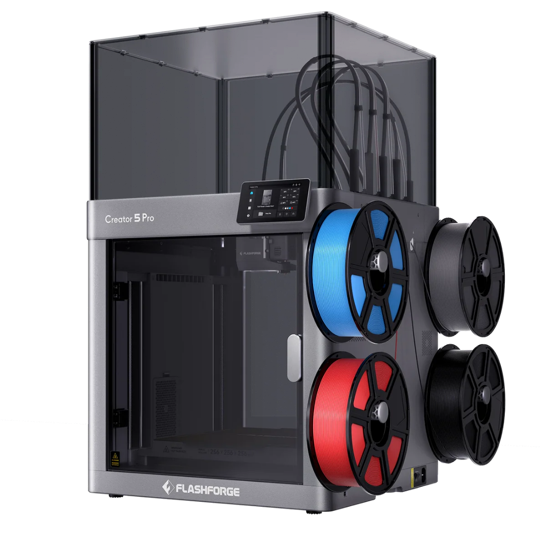
 Sorgenti e guida all'installazione
Si installa da una chiavetta USB. Gratuito per tutti, con o senza hardware TigerTag.
Collegarne una, dopo il flash
Sezione intitolata “Collegarne una, dopo il flash”Attiva la modalità LAN nelle impostazioni della stampante: è tutta la modifica che il firmware rende disponibile. Tiger Studio la trova poi con il rilevamento automatico, oppure la aggiungi a mano con il suo indirizzo IP. Non devi più scegliere tra Cloud e strumenti locali: sono attivi entrambi contemporaneamente.
| Firmware originale | Con questo firmware | |
|---|---|---|
| FlashForge Cloud — app, accesso remoto | ✅ | ✅ |
| Accesso LAN — strumenti locali sulla tua rete | ✅ | ✅ |
| Entrambi contemporaneamente | ❌ | ✅ |
| Tiger Studio, Tiger NFC Connect e TigerSpool con il Cloud attivo | ❌ | ✅ |
Non si rinuncia a nulla
Sezione intitolata “Non si rinuncia a nulla”Il proprietario mantiene tutte le funzioni di FlashForge Cloud e ottiene l’intero ecosistema in più: un gestore di filamenti e stampanti gratuito e open source sul desktop, un telefono che legge e scrive le bobine e TigerSpool — un lettore open source in una scatola che sta accanto alle macchine e tiene fino a 24 stampanti nel suo elenco, dieci delle quali connesse contemporaneamente: una scatola per tutto lo scaffale.
Così una stampante senza lettore e senza un formato proprio ora legge il chip di qualsiasi marca di filamento che usa TigerTag, e delle bobine che gli appassionati taggano da soli a casa, su filamento che non è mai uscito con un chip.
Che un produttore di stampanti apra la propria macchina a un ecosistema che non gli appartiene è una decisione rara. Ne beneficia ogni appassionato che ne possiede una.
Il flusso di lavoro
Sezione intitolata “Il flusso di lavoro”- Aggiungi la stampante — trovata dalla scansione di rete (UDP multicast), dove serve solo il suo Printer ID, oppure aggiunta a mano con indirizzo IP, numero di serie e Printer ID.
- Scansiona una bobina — con il telefono (o un lettore desktop); finisce nel tuo inventario.
- Assegnala a uno slot IFS — una scansione, un clic dalla mappatura di Tiger Studio. La stampante finisce per conoscere il suo filamento con la stessa precisione di una macchina con RFID integrato, su qualsiasi modello FlashForge, senza modifiche hardware e senza aggiungere nulla alla macchina.
- Live — temperature, avanzamento del lavoro e flusso della telecamera MJPEG nella vista delle stampanti.
Aggiungere la stampante
Sezione intitolata “Aggiungere la stampante”Tiger Studio ha bisogno di tre cose per comunicare con una FlashForge: il suo indirizzo IP, il suo numero di serie e una password, che la stampante stessa chiama Printer ID. Un solo valore, due nomi: ciò che il touchscreen mostra come Printer ID è ciò che va nel campo password di Tiger Studio.
Quanti dei tre valori devi digitare dipende da come viene trovata la stampante:
| Come | Cosa inserire |
|---|---|
| Scansione di rete — Tiger Studio trova la stampante sulla tua rete locale | solo il Printer ID; la scansione fornisce IP e numero di serie |
| A mano — la scansione non l’ha trovata | indirizzo IP + numero di serie + Printer ID |
Non esiste un percorso cloud, quindi è sempre uno di questi due. Scegli il tuo modello per vedere dove si trova ciascun valore sul touchscreen.