
Serie Bambu Lab A1: passare alla modalità LAN
Per A1 mini, A1 e A2L — attiva la modalità LAN Only e la Developer Mode sulla stampante stessa, poi aggiungila in Tiger Studio con il suo indirizzo IP, numero di serie e codice di accesso. Vedi Compatibilità Bambu Lab per le altre serie e per l’opzione cloud.
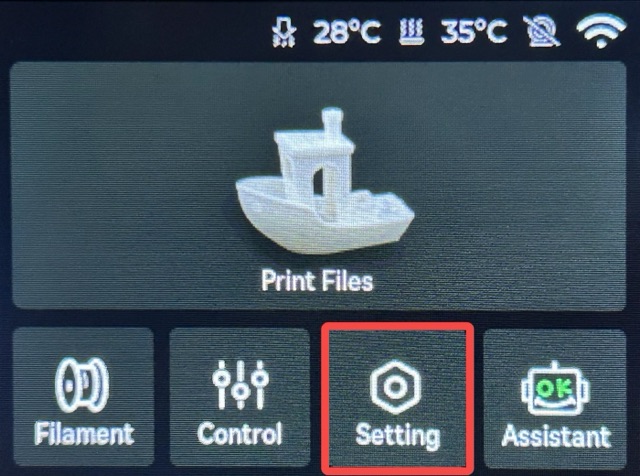
Passaggio 1. Attiva la modalità LAN Only sulla stampante. Entra nella pagina Impostazioni dallo schermo della stampante facendo clic su Impostazioni.
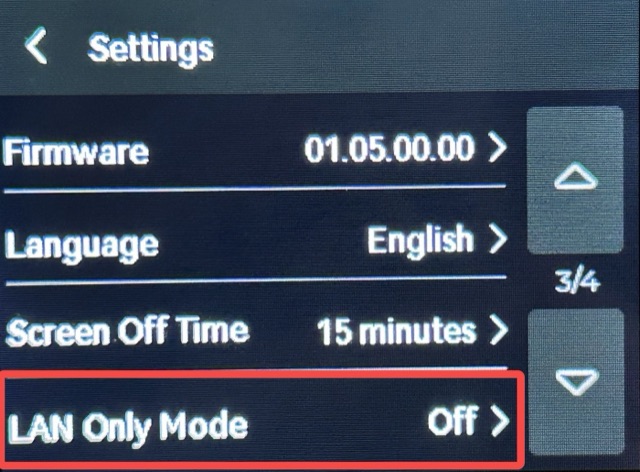
Fai clic su «LAN Only Mode».
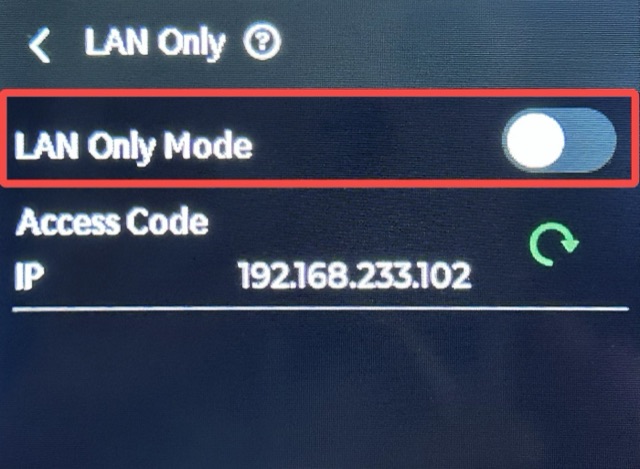
Attiva «LAN Only Mode».
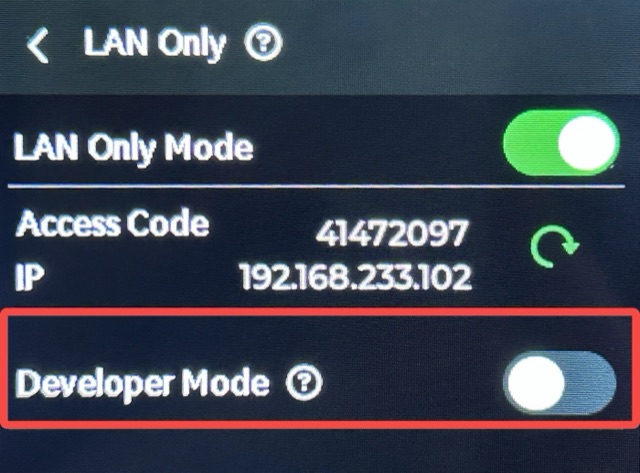
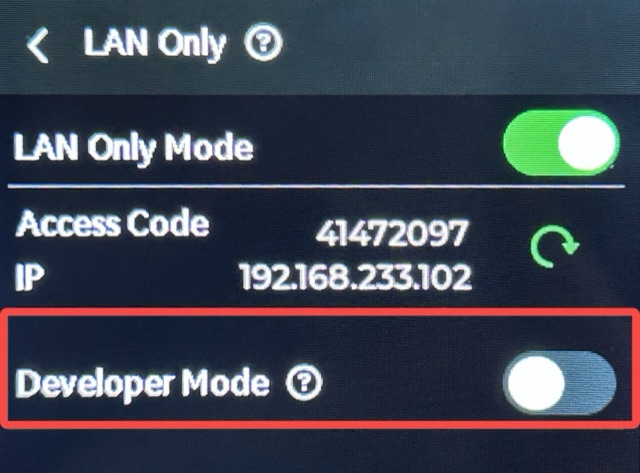
Passaggio 2. Attiva la Developer Mode sulla stampante. Attiva «Developer Mode».
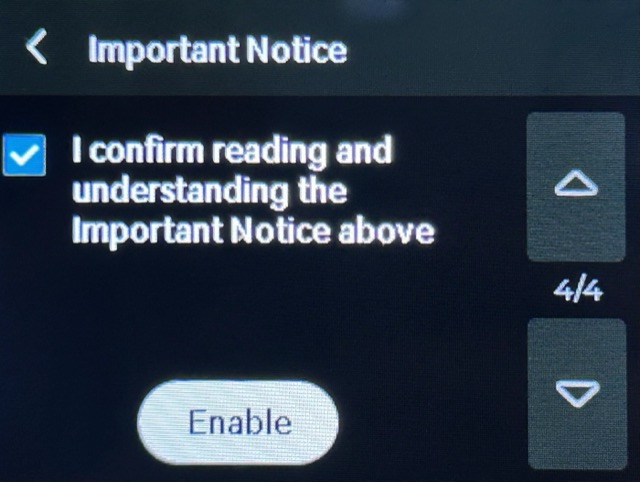
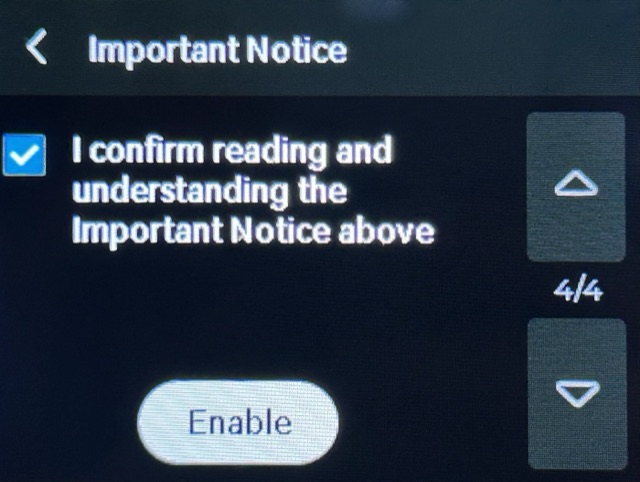
Leggi con attenzione l'avviso importante. Se accetti tutti i rischi o le conseguenze correlati, spunta «I confirm reading and understanding the Important Notice above» e poi seleziona «Enable».
Una volta attivata questa funzione, il pulsante diventerà verde.
Controlla l'indirizzo IP e il numero di serie della stampante nelle impostazioni della stampante.
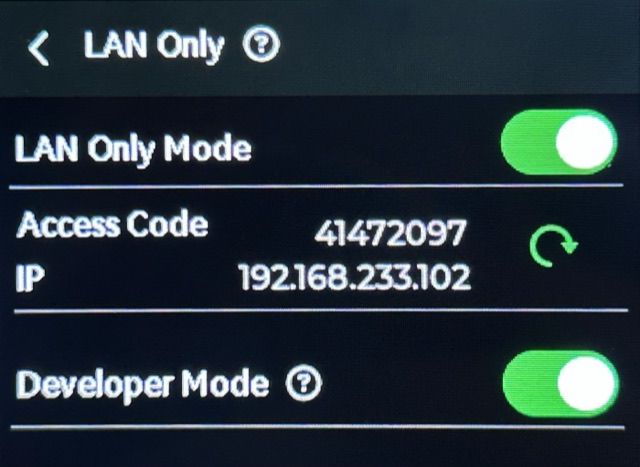
Usa l'indirizzo IP della stampante, il numero di serie e il codice di accesso in Tiger Studio.