
Tiger Touch

Il tuo Panda Touch è in un cassetto. Dagli tutte le stampanti che possiedi. Un firmware gratuito e open source che trasforma il BIGTREETECH Panda Touch e il K-Touch in un unico touchscreen in tempo reale per tutte le tue stampanti 3D — senza saldature, senza computer.
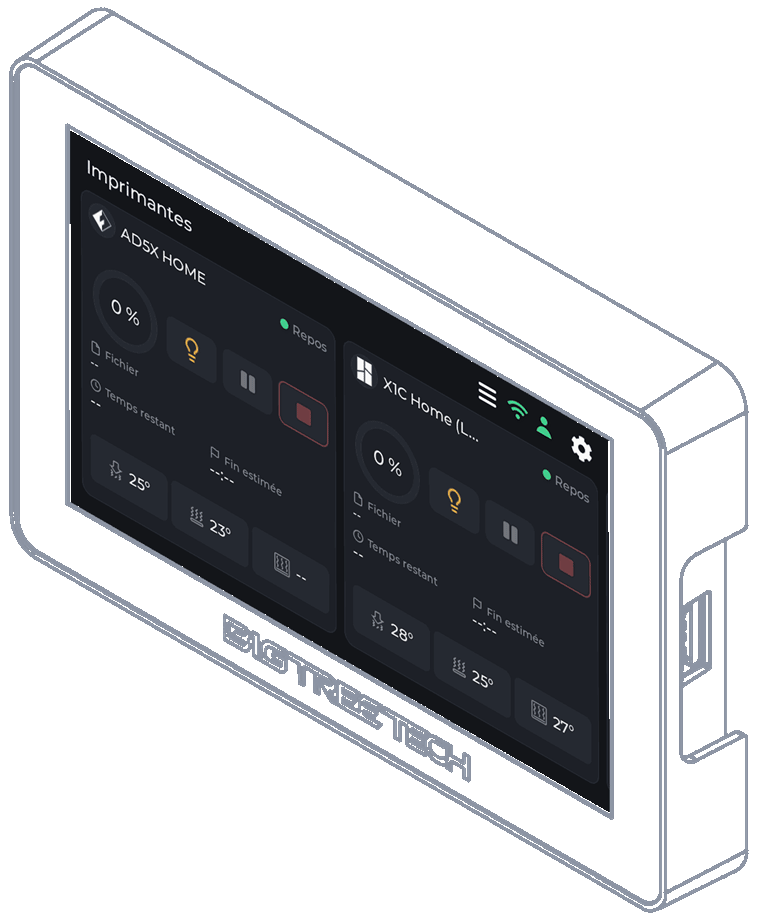
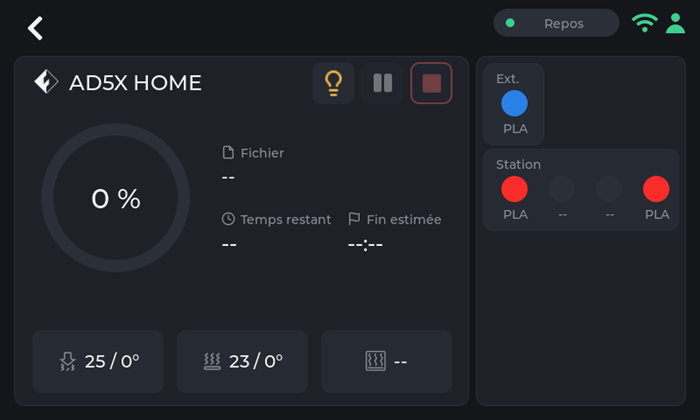
Due schede stampante in tempo reale su un solo schermo: una FlashForge AD5X e una Bambu Lab X1C.
 Sorgenti
BIGTREETECH vende un piccolo touchscreen da 5” con due nomi: il Panda Touch, fatto per le stampanti Bambu Lab, e il K-Touch, fatto per le stampanti Klipper. Stessa scheda, due firmware, ciascuno legato a una famiglia di macchine. Cambi stampante, e lo schermo finisce in un cassetto.
Tiger Touch è un nuovo firmware per quello stesso schermo, scritto da zero. Accede al tuo account TigerTag gratuito, trova tutte le stampanti che vi hai dichiarato, e parla con ciascuna direttamente, con il suo protocollo, tutte allo stesso tempo. Se possiedi un Panda Touch o un K-Touch che non corrisponde più alle tue stampanti, è l’hardware per cui Tiger Touch è stato fatto.
Open source con licenza MIT. Niente da saldare, niente da stampare, nessun Raspberry Pi, nessun server in mezzo: colleghi lo schermo a una porta USB, premi Install nel tuo browser, e due minuti dopo mostra le tue stampanti.
Cosa fa
Sezione intitolata “Cosa fa”- Tutte le marche su un solo schermo — Bambu Lab, Creality, Elegoo, Anycubic, Snapmaker, FlashForge, Prusa, più qualsiasi macchina Klipper (Moonraker) o OctoPrint.
- Cloud e LAN — Bambu Lab tramite il cloud Bambu o in modalità LAN, Anycubic tramite il cloud Anycubic o in LAN, le altre sulla tua rete locale.
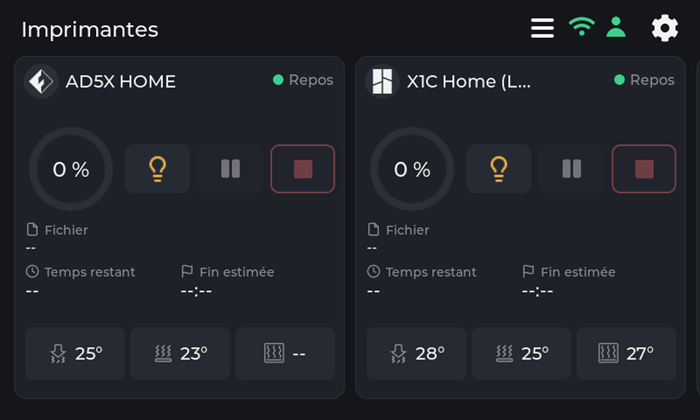
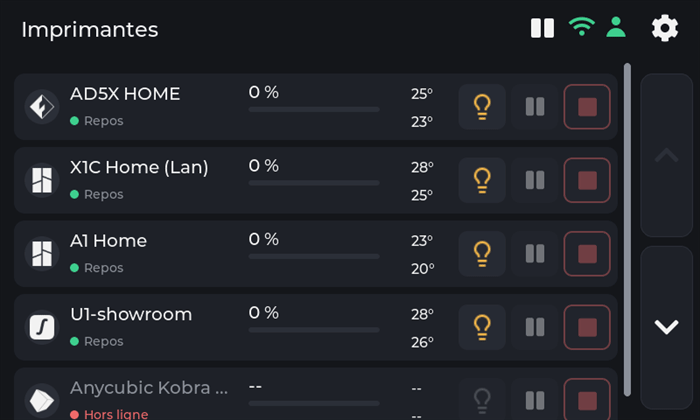
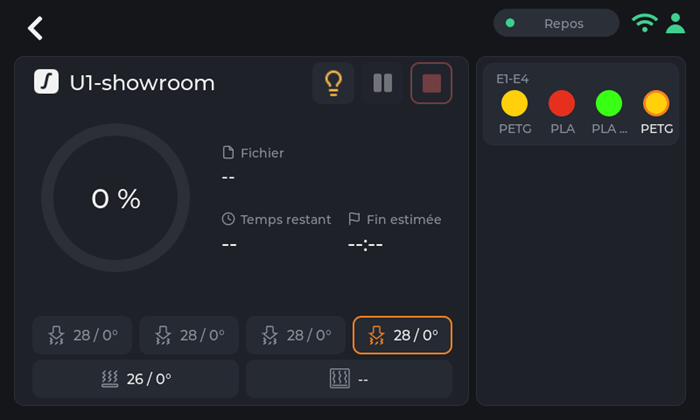
- In tempo reale, tutte — stato, avanzamento, file, tempo rimanente e ora di fine, ugelli, piano, camera e unità filamento (AMS, CFS, Station, ACE, corsie MMU / AFC), con fino a dieci stampanti seguite contemporaneamente.
- Controlli sicuri — pausa, ripresa, stop (una pressione di 1,5 s, così un dito sbadato non interrompe mai una stampa) e la luce della stampante. Non viene mai inviato altro: niente riscaldamento, niente movimenti, nessun avvio di stampa.
- Si aggiorna da solo — le nuove versioni arrivano via Wi-Fi, verificate prima dell’installazione, con ripristino automatico se non si avviano.
- Undici lingue — inglese, francese, tedesco, spagnolo, italiano, cinese, portoghese (Brasile e Portogallo), polacco, russo, olandese.
Dove si colloca
Sezione intitolata “Dove si colloca”
flowchart LR
  ST["Tiger Studio"] -- "you declare your printers" --> FB[("Your TigerSystem account")]
  FB -- "printers, addresses, access codes" --> TT["Tiger Touch<br/>Panda Touch / K-Touch, 5 inch screen"]
  TT -- "each brand's own protocol" --> PR["Your printers<br/>up to ten at once"]
Cosa deve esistere prima
Sezione intitolata “Cosa deve esistere prima”Tiger Touch legge le tue stampanti dal tuo account TigerSystem, quindi non chiede mai un indirizzo o un codice di accesso su uno schermo da 5”. Crea l’account e aggiungi le tue stampanti in Tiger Studio desktop (Windows, macOS, Linux), che le trova sulla tua rete — la versione web non può aggiungere stampanti.
In breve: Tiger Studio → crea un account → aggiungi le tue stampanti → poi configura lo schermo.
Quali stampanti
Sezione intitolata “Quali stampanti”Tiger Touch sceglie la connessione dalla marca, non dal modello: qualsiasi stampante di queste famiglie che Tiger Studio può aggiungere, Tiger Touch può mostrarla. Il catalogo di Tiger Studio conta più di 400 modelli di circa 60 produttori.

| Marca | Connessione | Vista su una macchina reale |
|---|---|---|
| Bambu Lab (X1, P1, P2S, A1, H2…) | Cloud Bambu, o LAN (MQTT su TLS) | Sì — in stampa tramite il cloud (P2S), inattiva in modalità LAN (X1C, A1) |
| Creality (K2, K1, Hi, Ender-3 V4…) | WebSocket sulla LAN | Sì — in stampa (K2), inattiva con il suo CFS (Ender-3 V4) |
| Snapmaker U1 | WebSocket Moonraker | Sì — inattiva, quattro testine |
| FlashForge (AD5X, Adventurer 5M, Creator 5, Creator 5 Pro) | HTTP sulla LAN | Sì — AD5X: pausa, stop e la luce |
| Anycubic (Kobra 3, Kobra X, Kobra S1…) | Cloud Anycubic, o LAN (MQTT su TLS) | Sì — tramite il cloud (Kobra X), con il suo ACE: la luce, pausa, ripresa e stop |
| Elegoo Centauri Carbon 1 e 2 | MQTT (CC2), SDCP (CC1) | Sì — Centauri Carbon 2 e Centauri Carbon: pausa, ripresa, stop, e la luce sulla CC2 |
| Prusa (MK4, Core One, XL, MINI) | PrusaLink | Sì — avanzamento, temperature, pausa, ripresa, stop |
| Klipper — Voron, Qidi, Sovol, RatRig… | HTTP Moonraker | Sì — su una vera stampante Klipper: pausa, ripresa, stop e la luce |
| OctoPrint — qualsiasi stampante Marlin dietro di esso | API REST di OctoPrint | Solo con la stampante di prova di Tiger Studio |
OctoPrint finora ha incontrato solo la stampante di prova di Tiger Studio, e ogni marca ha modelli che nessuno ha ancora provato: una segnalazione dalla tua stampante è la cosa più utile che puoi inviare. Pausa, ripresa e stop funzionano ovunque la connessione accetti comandi (non tramite il cloud Bambu); la luce funziona ovunque tranne su Prusa, OctoPrint e la Centauri Carbon 1. Ogni marca ha la sua pagina, con la sua configurazione e le sue domande, sul sito dell’installer. Ogni campo e ogni test è nello stato per marca.
Una stampante appare «offline»? Controlla prima la sua modalità LAN: è disattivata per impostazione predefinita su Creality, FlashForge e Bambu Lab.
Uno schermo, tutte le marche
Sezione intitolata “Uno schermo, tutte le marche”I firmware con cui lo schermo viene fornito conoscono ciascuno una sola famiglia di stampanti.
| Tiger Touch | Firmware Panda Touch | Firmware K-Touch | |
|---|---|---|---|
| Famiglie di stampanti su un solo schermo | 9 | 1 (Bambu Lab) | 1 (Klipper) |
| Stampanti in tempo reale contemporaneamente | fino a 10, tutte aggiornate insieme | diverse Bambu Lab, rallenta da circa 3 nel nostro uso | 1 alla volta (50 salvate, si passa dall’una all’altra) |
| Stampanti configurate | dal tuo account TigerTag, nulla digitato sullo schermo | IP, seriale, codice di accesso | IP e porta, o una scansione |
| Aggiornamenti via etere | Sì, verificati, con ripristino automatico | No | No |
I firmware di BIGTREETECH danno il pieno controllo della loro unica famiglia — avvio delle stampe, temperature, movimenti — cosa che Tiger Touch deliberatamente non fa. Puoi tornare a essi in qualsiasi momento.
Le colonne Panda Touch e K-Touch vengono dal wiki di BIGTREETECH stesso (letto il 2026-10-16); «rallenta da circa 3» è l’esperienza del team TigerTag, non un dato BIGTREETECH.
Installa in due minuti
Sezione intitolata “Installa in due minuti”- Dichiara le tue stampanti in Tiger Studio, come sopra.
- Flasha lo schermo dal browser. Apri https://tigertag-project.github.io/Tiger-Touch/ in Chrome o Edge su un computer (WebSerial: non Safari, non Firefox, non un telefono), collega lo schermo con un cavo USB-C dati, premi Install e scegli la sua porta. Se sostituisci il firmware BIGTREETECH: spunta Erase device. Se aggiorni un Tiger Touch via USB: lascia la casella vuota, il tuo Wi-Fi e il tuo account vengono conservati.
- Segui lo schermo. Lingua, Wi-Fi, poi il tuo account TigerTag — e-mail e password, oppure Continue with Google con un codice QR inquadrato dal tuo telefono. Attiva le stampanti che vuoi seguire, e hai finito. Più tardi è sempre una risposta: lo schermo parte subito e si connette in background.
Dopo di che non c’è nulla da fare: lo schermo cerca una nuova versione una volta al giorno e la installa con due tocchi.
Prima volta? La guida all’installazione copre il driver USB (obbligatorio su macOS), come conservare una copia del firmware BIGTREETECH per poter tornare indietro, e l’unica casella da spuntare.
L’hardware
Sezione intitolata “L’hardware”Il BIGTREETECH Panda Touch e il K-Touch sono progettati e prodotti da BIGTREETECH (BIQU): un touchscreen IPS 800×480 da 5” attorno a un ESP32-S3 con 8 MB di PSRAM e 16 MB di flash, Wi-Fi, USB-C e una batteria. Tiger Touch ci gira senza modifiche, e si appoggia al supporto per la scheda che BIGTREETECH ha pubblicato con licenza MIT. Il K-Touch è la stessa scheda del Panda Touch, quindi la stessa immagine è pensata per esso — ma finora Tiger Touch è stato eseguito solo su un Panda Touch: una segnalazione da un K-Touch è benvenuta.
Tiger Touch è un progetto indipendente, non realizzato né approvato da BIGTREETECH, BIQU o da alcun produttore di stampanti citato qui.
Costruiscilo tu stesso con ESP-IDF 5.5 — i passaggi sono nel repository.
Vedi anche: Tiger Studio, TigerSpool, Compatibilità delle stampanti