
Come inviare una richiesta
Tiger Studio Manager ti permette di inviare al team un problema, un’idea, una correzione al catalogo o una domanda senza uscire dall’app. È gratuito, non richiede nessun account GitHub, viene inviato senza il tuo nome né la tua email, e diventa una issue pubblica su GitHub che il team può leggere e a cui può rispondere.
Le schermate qui sotto vengono da Tiger Studio Manager v2.41.0.
Apri il modulo
Sezione intitolata “Apri il modulo”Devi aver effettuato l’accesso a Tiger Studio Manager. Nella barra laterale, clicca Miglioramenti e suggerimenti (1) — il pulsante ✨ vicino al fondo; se la barra laterale è chiusa, è l’icona ✨.
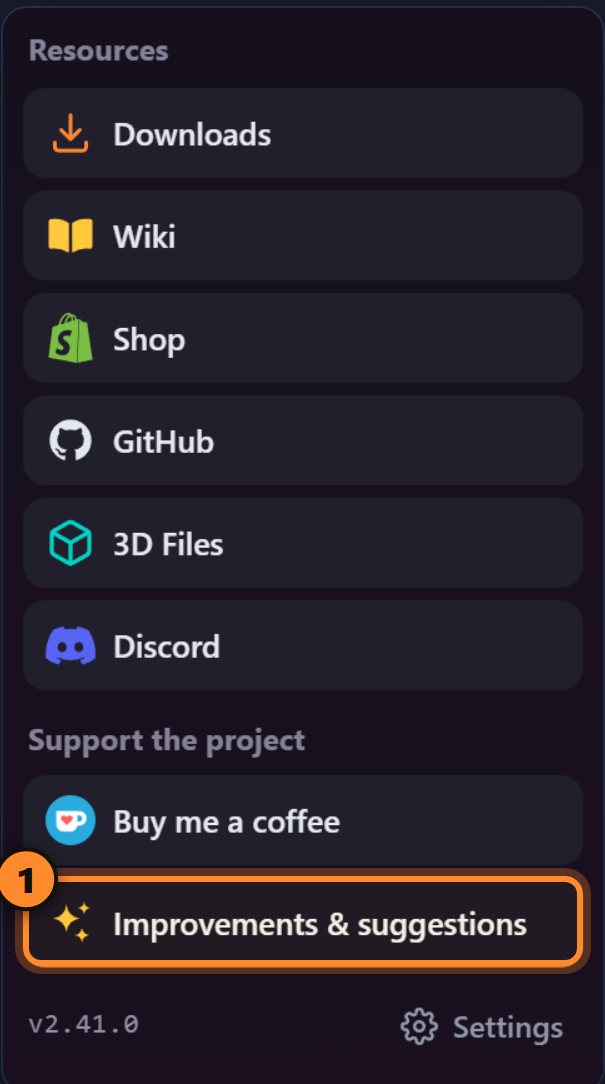
Il modulo si apre come una scheda laterale: l’app resta utilizzabile dietro di essa. Chiudila, vai a un’altra schermata, riaprila — la tua bozza viene conservata finché non la invii.
Scegli un tipo
Sezione intitolata “Scegli un tipo”Ci sono sei tipi, uno per ogni genere di richiesta, e ciascuno ha il proprio modulo con le proprie parole. Scegli quello che fa al caso tuo (1–6). La scheda Invia un feedback (7) è dove ti trovi; Le mie richieste (8) tiene traccia di tutto ciò che hai inviato — vedi Segui la tua richiesta.
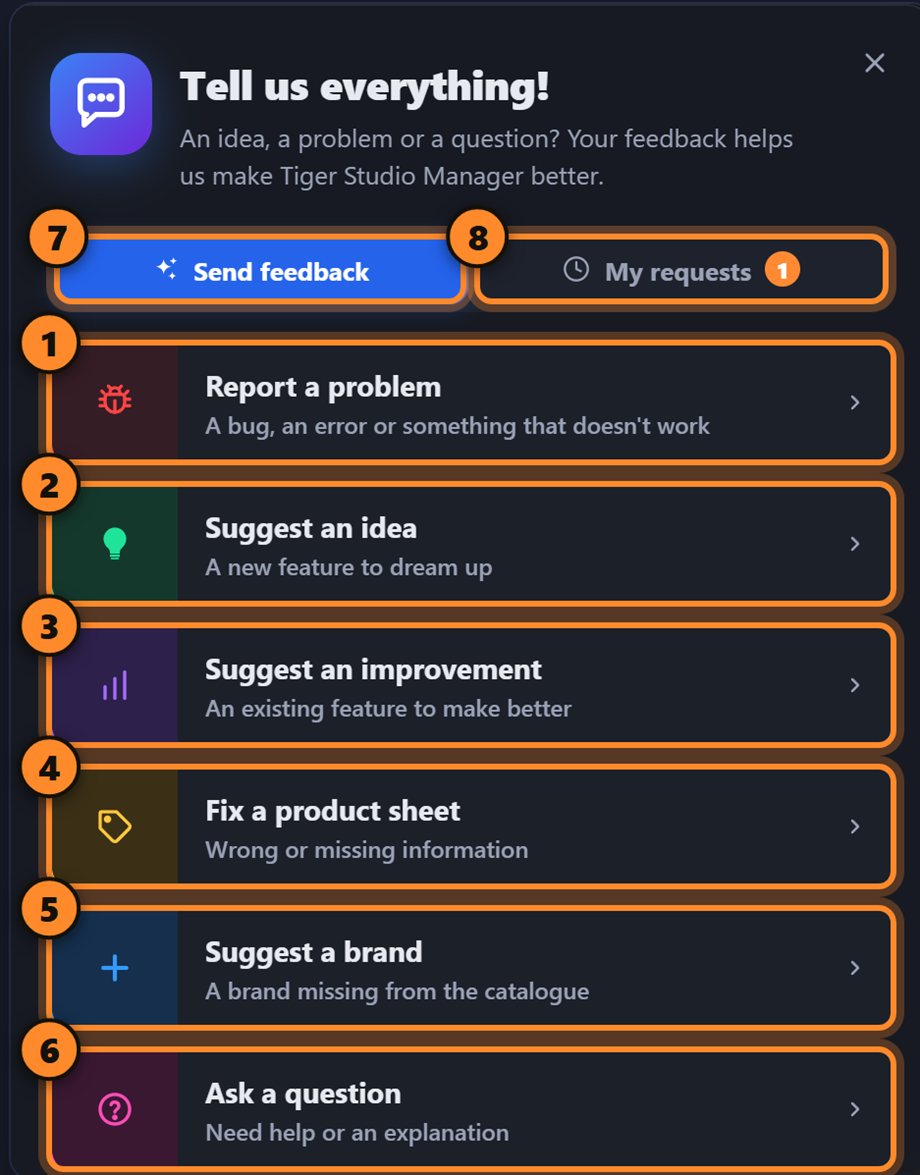
| Tipo | Usalo per | Esempio |
|---|---|---|
| Segnala un problema | Un bug, un errore, qualcosa che non funziona | La vista della telecamera si blocca dopo una riconnessione |
| Proponi un’idea | Una nuova funzione per tutto Tiger System | Avvisami quando una bobina sta per finire |
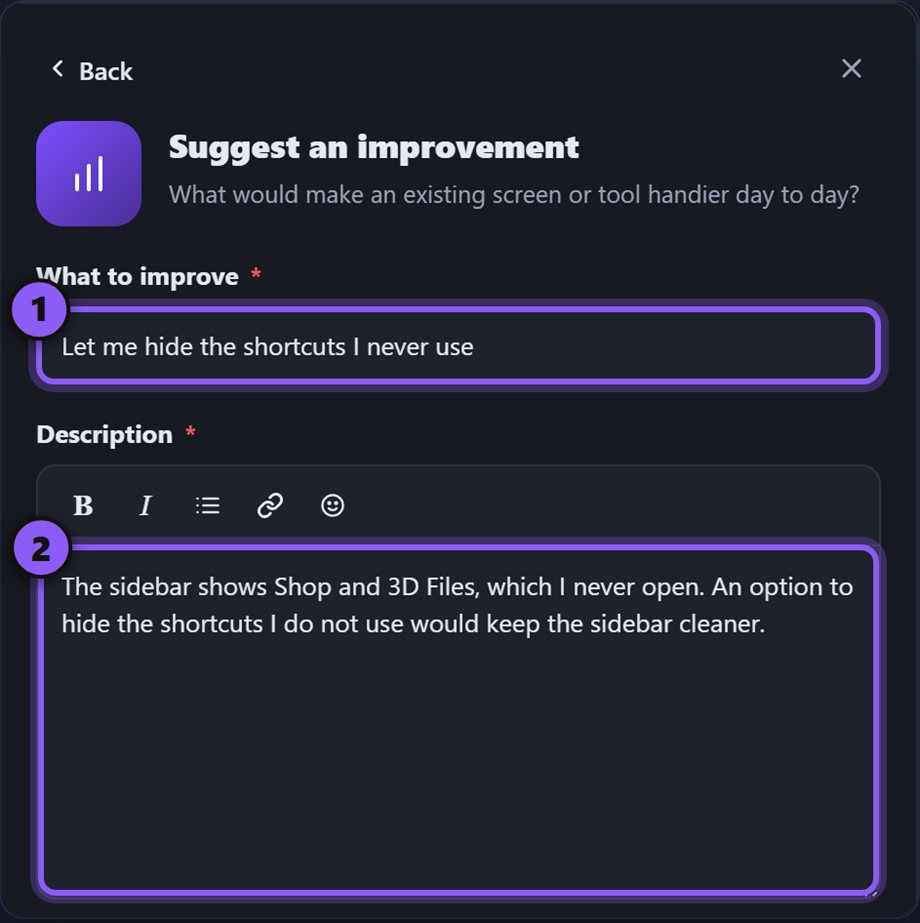
| Suggerisci un miglioramento | Qualcosa che esiste ma potrebbe essere più pratico | Fammi nascondere le scorciatoie che non uso mai |
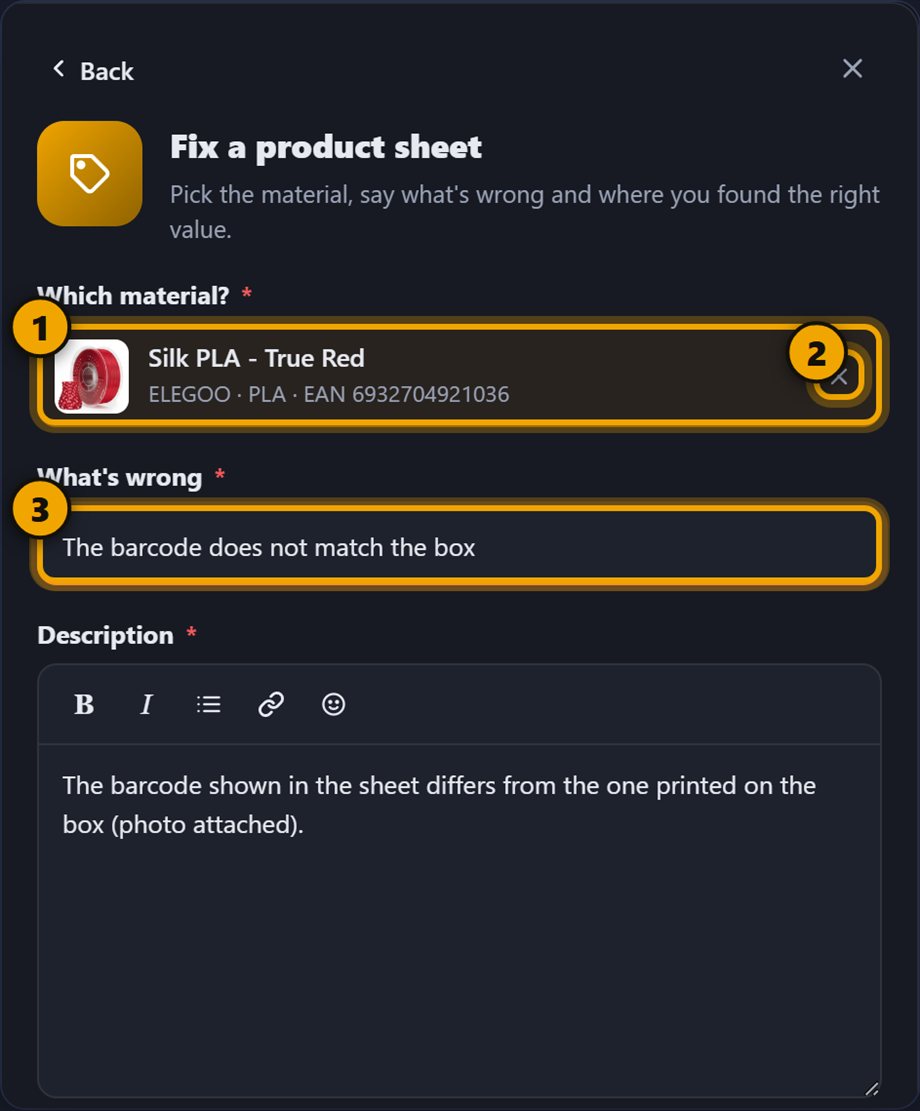
| Correggi una scheda prodotto | Un filamento con un valore errato o mancante nel catalogo | Il codice a barre non corrisponde alla scatola |
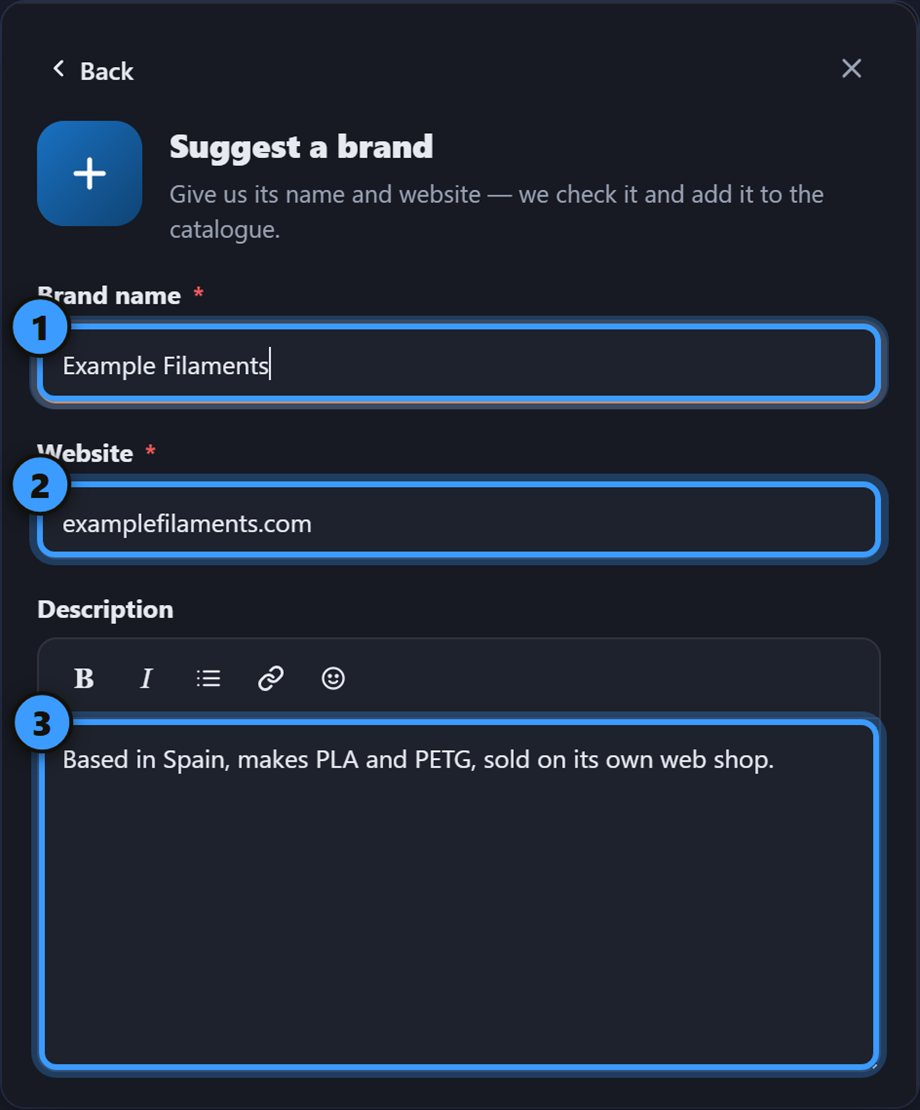
| Proponi un marchio | Un marchio assente dal catalogo | Example Filaments — examplefilaments.com |
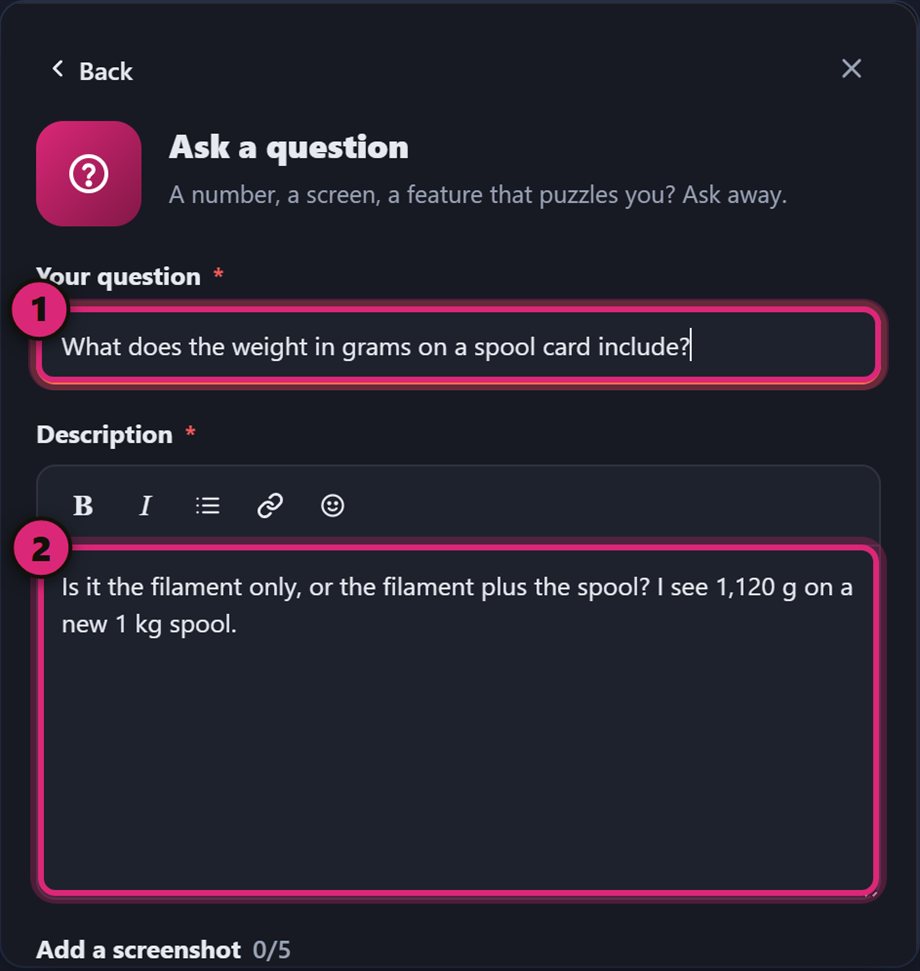
| Fai una domanda | Un numero, una schermata o una funzione che ti lascia perplesso | Cosa include il peso su una scheda bobina? |
Correggi una scheda prodotto e Proponi un marchio riguardano i dati del catalogo (i valori di un filamento, un marchio mancante). Fai una domanda serve per aiuto o una spiegazione. Tutto ciò che riguarda l’app stessa va in Segnala un problema, Proponi un’idea o Suggerisci un miglioramento.
Scrivi la tua richiesta
Sezione intitolata “Scrivi la tua richiesta”Il modulo è lo stesso per la maggior parte dei tipi: un titolo, una descrizione, le immagini, la verifica — poi l’invio. Ecco com’è per Segnala un problema:
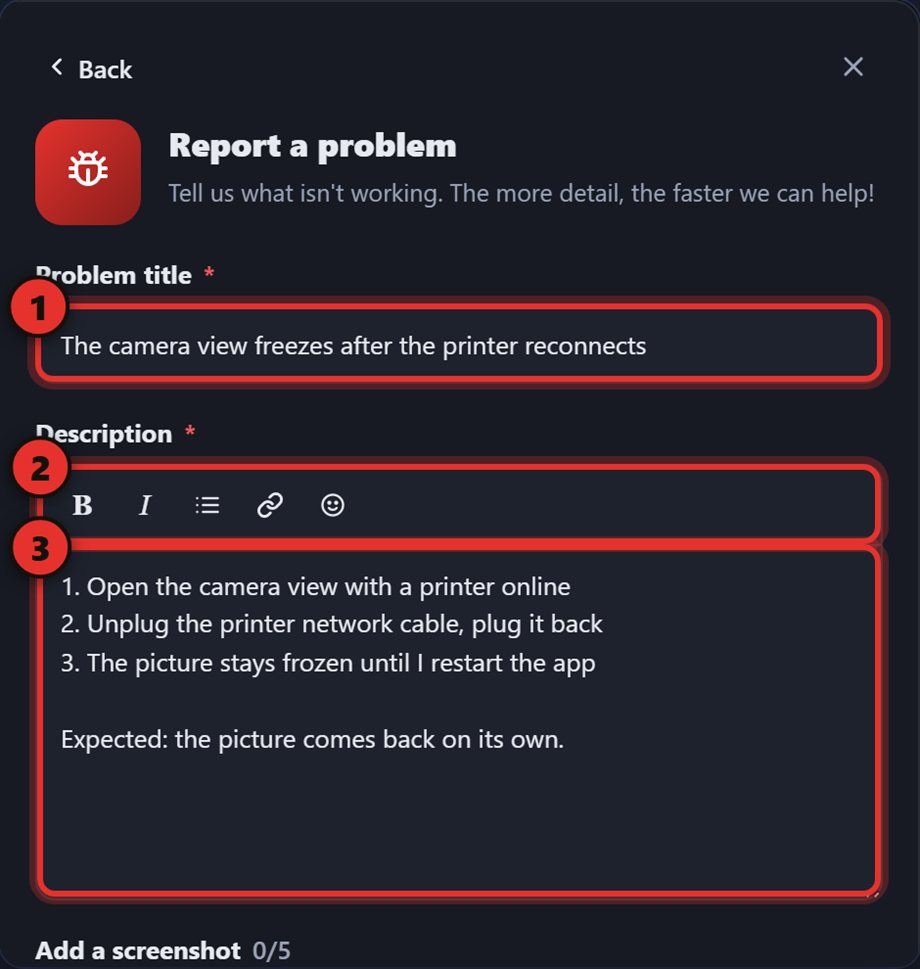
- Titolo del problema — una riga.
- Barra di formattazione — grassetto, corsivo, un elenco, un link ed emoji.
- Descrizione — cosa hai fatto, cosa ti aspettavi, cosa è successo invece.
Una buona segnalazione, in tre righe:
Titolo: La vista della telecamera si blocca dopo che la stampante si riconnette Descrizione: 1. Apri la vista della telecamera con una stampante online. 2. Scollega il cavo di rete della stampante e ricollegalo. 3. L’immagine resta bloccata finché non riavvio l’app. Atteso: torna da sola.
Gli altri cinque tipi
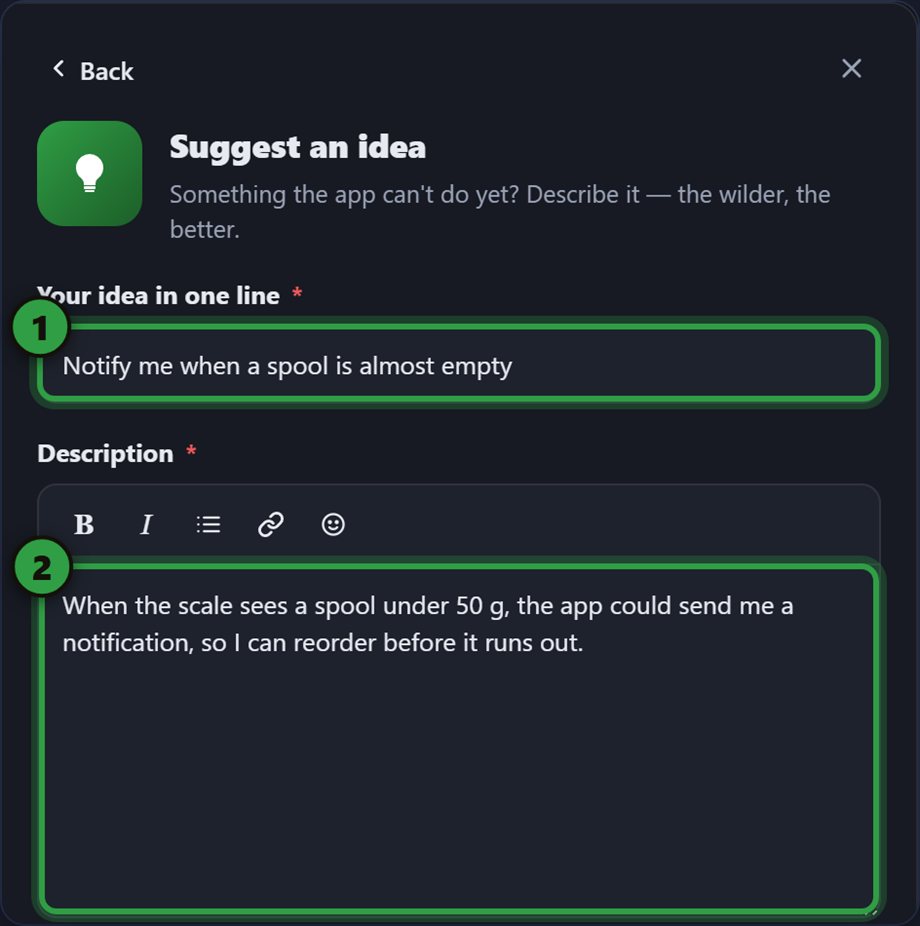
Sezione intitolata “Gli altri cinque tipi”I tre tipi relativi all’app — Segnala un problema, Proponi un’idea, Suggerisci un miglioramento — condividono lo stesso layout; cambiano solo le etichette e il nome del pulsante di invio (Invia la segnalazione, Invia la mia idea, Invia il mio suggerimento).
Proponi un’idea — una riga per l’idea, poi come funzionerebbe e cosa cambierebbe per te. Vale per tutto Tiger System — più è folle, meglio è.
Suggerisci un miglioramento — una riga per cosa migliorare, poi cosa ti intralcia oggi e come vorresti che funzionasse. Un’immagine della schermata interessata lo rende chiaro.
Correggi una scheda prodotto — cerca il materiale (marchio, nome, colore o codice a barre) e sceglilo (1; 2 ne sceglie un altro), poi di’ cosa è sbagliato (3) e dove hai trovato il valore giusto — scatola, etichetta, sito del produttore.
Proponi un marchio — il nome e il sito web sono obbligatori: il team controlla il sito prima di aggiungere il marchio. La descrizione è facoltativa — paese, materiali, dove comprare.
Fai una domanda — una riga per la domanda, poi dove l’hai visto e cosa non torna. Anche qui le immagini aiutano.
Aggiungi immagini e file
Sezione intitolata “Aggiungi immagini e file”Un’immagine mostra il problema meglio di una descrizione. Trascina i file sul modulo, sfogliali, incolla uno screenshot, oppure clicca Cattura la finestra attuale (2 nell’immagine successiva). La scheda si nasconde per un momento così l’immagine mostra l’app, non il modulo — così puoi chiudere la scheda, andare a un’altra schermata e catturarla.
Cosa puoi allegare:
- Fino a 5 file in totale.
- Immagini — PNG, JPG, WEBP.
- PDF — fino a 5 MB (una scheda tecnica, una fattura, un’etichetta).
- JSON — fino a 2 MB, e deve essere un file JSON valido (un’esportazione, lo stato di una stampante…).
- Clicca la ✕ su una miniatura per rimuoverla.
Disegna su un’immagine
Sezione intitolata “Disegna su un’immagine”Clicca un’immagine per aprire l’editor. Scegli uno strumento e disegna: un riquadro attorno alla cosa, passi numerati nell’ordine in cui accadono le cose, una freccia… Ogni segno resta modificabile finché non clicchi Fatto (in alto a destra); Annulla scarta le modifiche.

- Sposta (V)
- Matita (P)
- Gomma (E)
- Freccia (A)
- Linea (L)
- Riquadro (R)
- Cerchio (O)
- Evidenziatore (H)
- Testo (T)
- Passo numerato (N)
- Sfoca (B)
- Colori
- Dimensioni — S, M, L, XL
- Annulla, ripeti, duplica, elimina
La lettera mostrata su ogni strumento è la sua scorciatoia da tastiera. Tieni il puntatore su uno strumento per il suo suggerimento; trascina un oggetto per spostarlo, usa i suoi angoli per ridimensionarlo, Canc lo rimuove.
Verifica e invia
Sezione intitolata “Verifica e invia”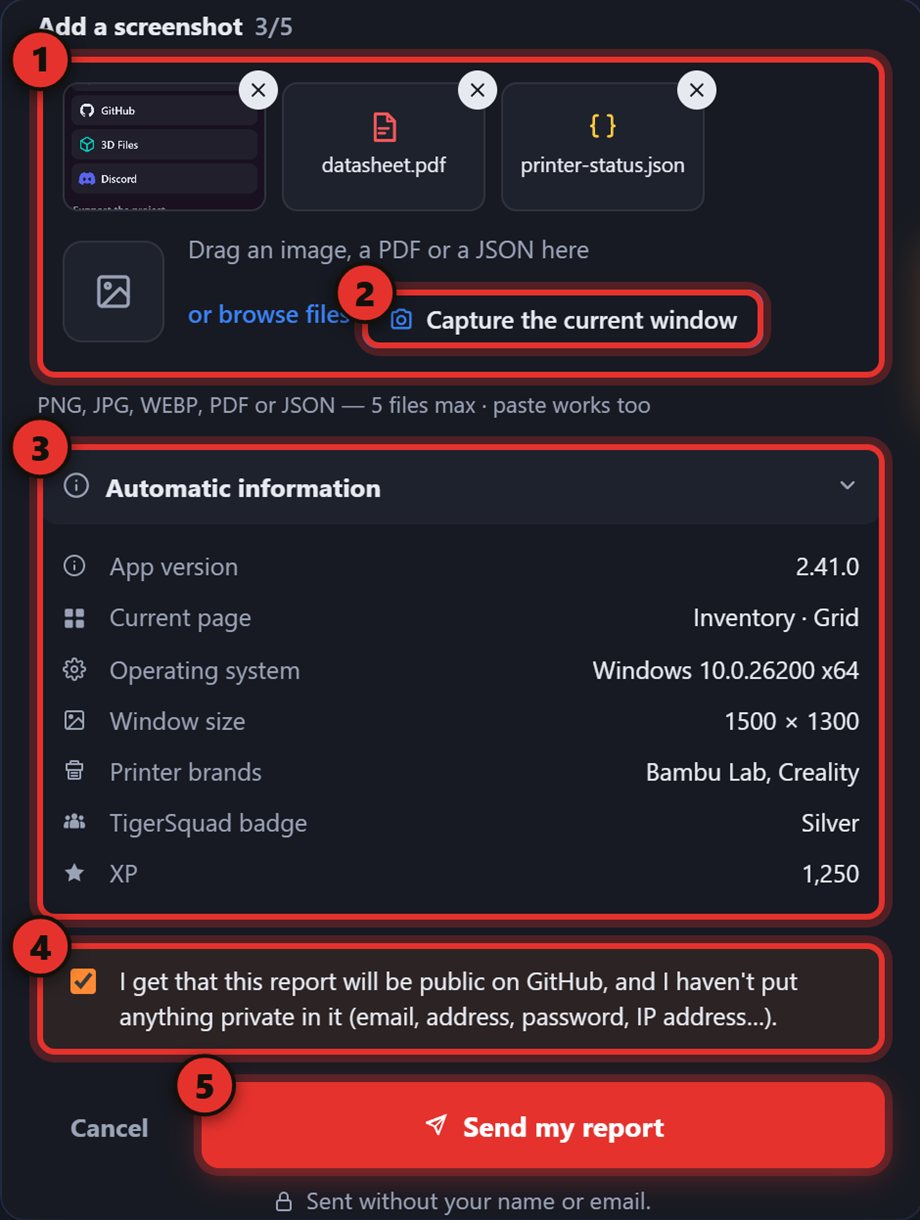
- Allegati — immagini o file (facoltativo).
- Cattura la finestra attuale.
- Informazioni automatiche — aprile per vedere esattamente cosa viaggia con la tua richiesta.
- Casella di conferma — la tua richiesta è pubblica, quindi non metterci nulla di privato (email, indirizzo, password, indirizzo IP…). Spunta la casella.
- Invia — il nome del pulsante corrisponde al tipo: Invia la segnalazione, Invia la mia idea, Invia il mio suggerimento…
Cosa contengono le Informazioni automatiche:
- Versione dell’app, pagina attuale, sistema operativo e dimensione della finestra.
- Marchi delle stampanti — mai nomi, indirizzi o codici.
- Il tuo badge TigerSquad e gli XP.
- Se l’app ha registrato errori, una casella ti permette di allegare anche quelli.
Dopo l’invio
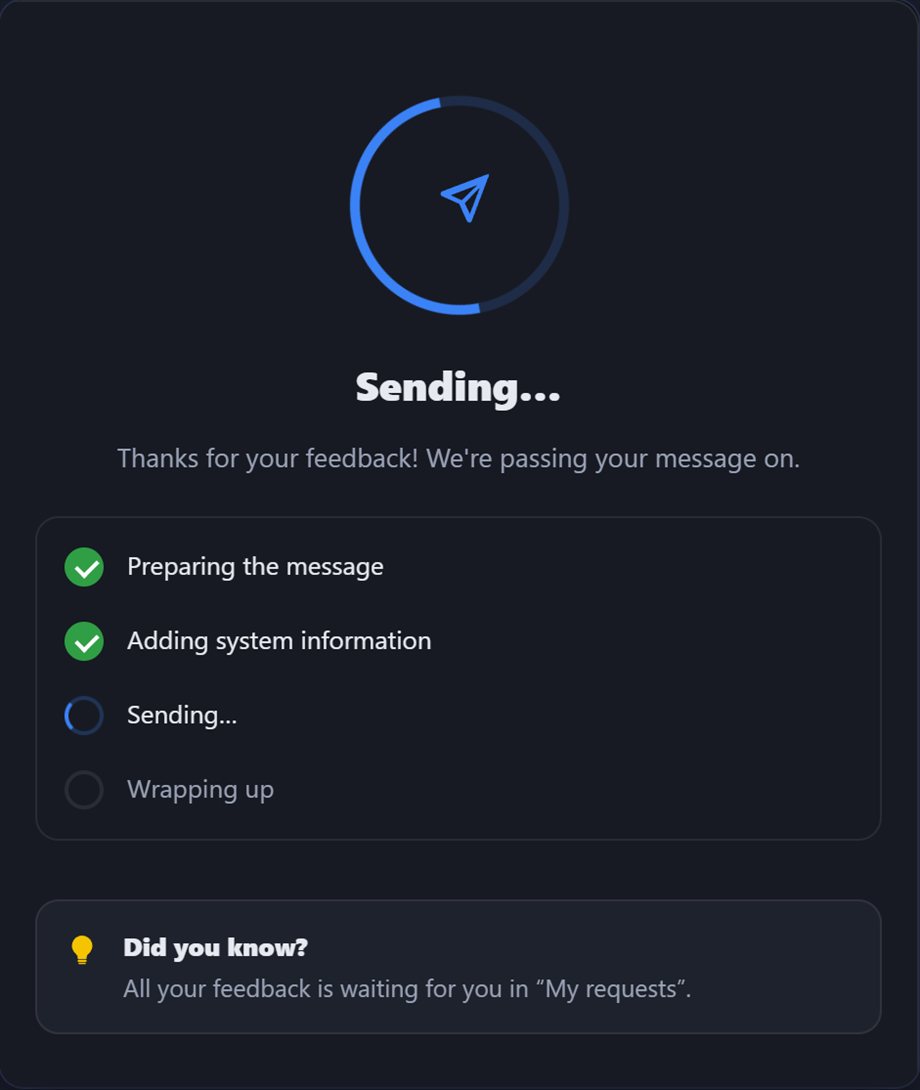
Sezione intitolata “Dopo l’invio”Durante l’invio scorre un breve elenco di avanzamento: preparazione del messaggio, aggiunta delle informazioni di sistema, invio, finalizzazione. Se fallisce, resti sul modulo con la tua bozza — riprova.
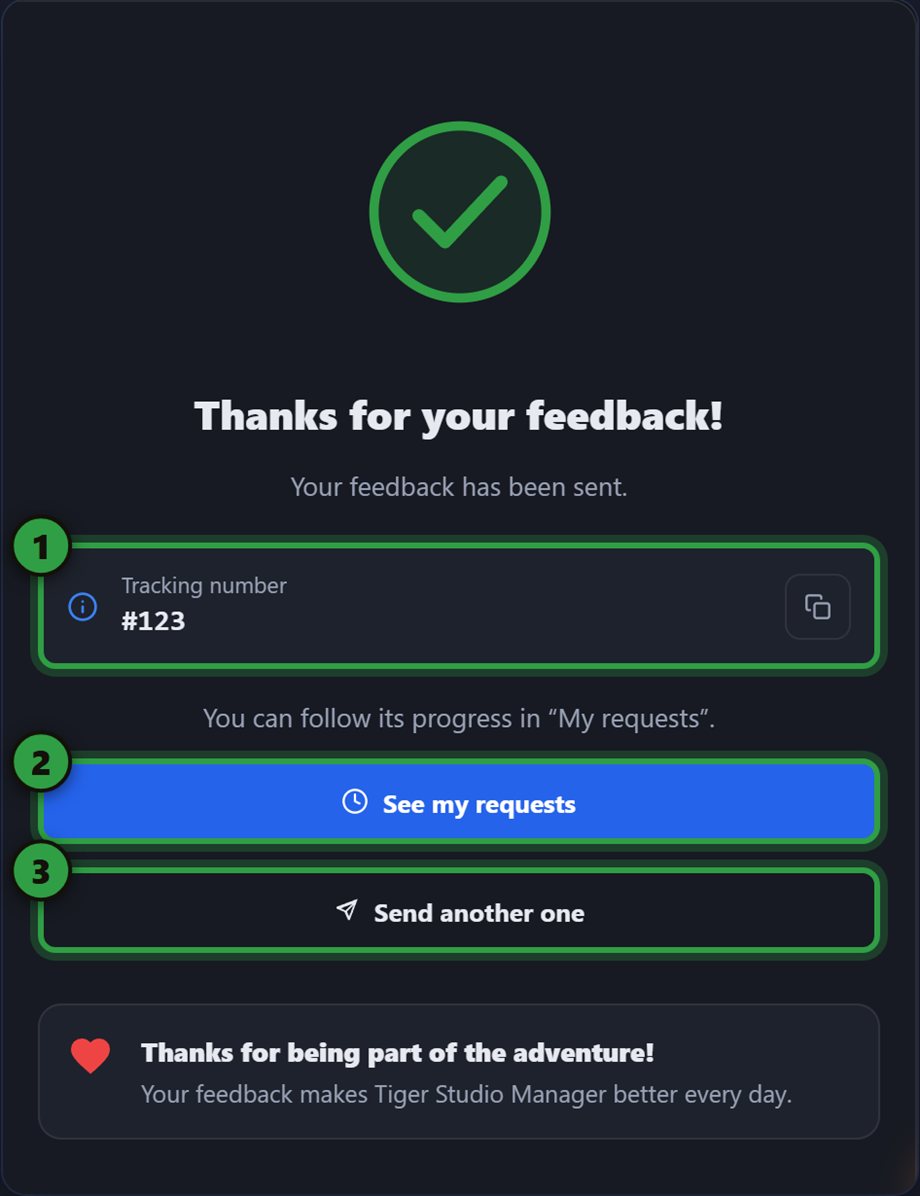
Poi ricevi una conferma: la tua richiesta esiste ora come issue pubblica. Conserva il numero di riferimento (1) — è il numero dell’issue su GitHub. Vedi le mie richieste (2) apre il seguito; Invia un altro feedback (3) avvia un modulo nuovo.
Segui la tua richiesta
Sezione intitolata “Segui la tua richiesta”La scheda Le mie richieste elenca tutto ciò che hai inviato, con il suo avanzamento; il numero sulla scheda conta quelle ancora aperte.
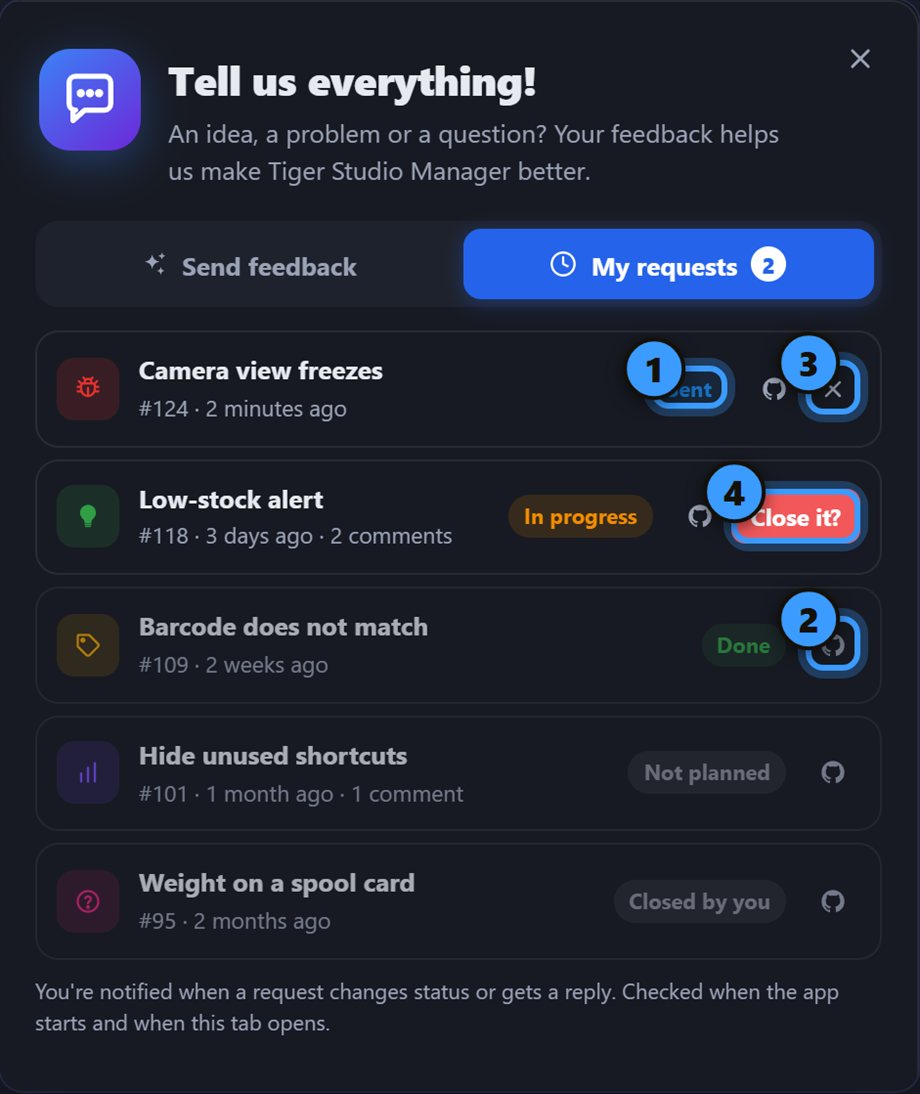
- Stato
- Vedi su GitHub
- Chiudi questa richiesta
- Conferma
| Stato | Significato |
|---|---|
| Inviata | ricevuta, nessuno l’ha ancora guardata |
| In corso | qualcuno ci sta lavorando |
| Fatta | corretta o rilasciata |
| Non prevista | il team non la farà |
| Chiusa da te | l’hai chiusa tu stesso |
Solo le richieste Inviata e In corso possono essere chiuse: clicca la ✕, poi conferma con Chiuderla?.
Vieni avvisato. Quando una richiesta cambia stato o riceve una risposta dal team, compare una notifica nella campanella. Viene controllata all’avvio dell’app e quando si apre la scheda Le mie richieste.
Se qualcosa va storto
Sezione intitolata “Se qualcosa va storto”- «Non è passato — riprova tra un attimo» — riprova fra poco, la tua bozza c’è ancora.
- «Prima accedi, così sappiamo da dove arriva la segnalazione» — la richiesta richiede il tuo account Tiger.
- «Sono tante segnalazioni per un giorno — riprova domani» — un limite giornaliero; riprova domani.
Vedi anche: Tiger Studio, FAQ, Tutorial