
TigerSpool

Una piccola scatola accanto alla stampante. Tocca uno slot, avvicina una bobina, e il filamento viene scritto in quello slot — su qualsiasi marca di stampante.
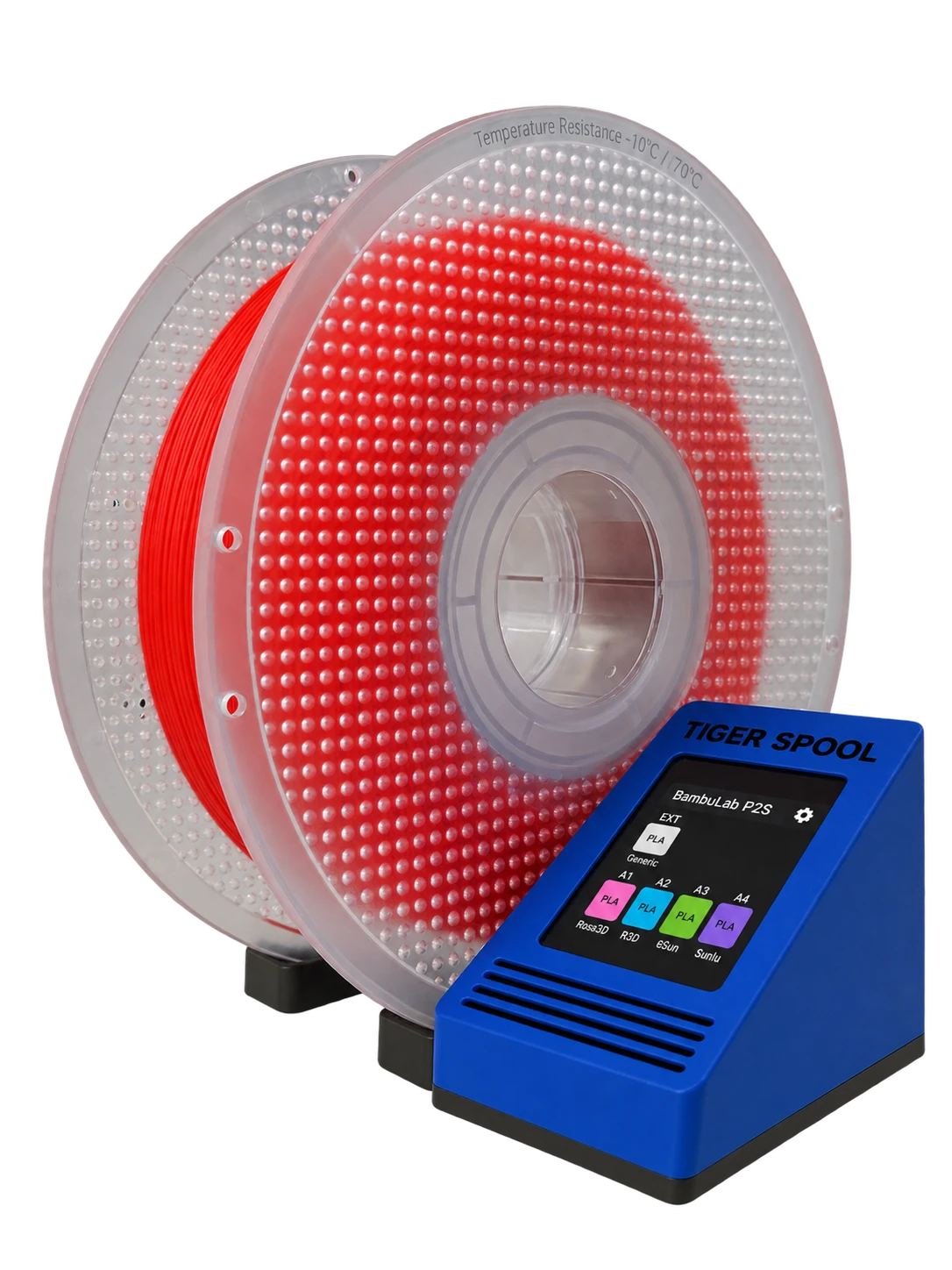
La scatola, una bobina e gli slot della stampante a schermo — ognuno mostra ciò che vi è caricato. Scegli uno slot, avvicina la bobina alla scatola, fatto.
 Sorgenti
La tua stampante tiene già un elenco di slot. La tua bobina porta già la propria identità. TigerSpool sono i trenta centimetri tra le due: nessuna app da aprire, nessuna tastiera, niente da digitare di nuovo che il chip non sappia già.
Open source con licenza MIT, ESP32-S3, circa 40 € di componenti comuni.
Cosa fa
Sezione intitolata “Cosa fa”- Tocca lo slot che vuoi sul touchscreen — gli stessi nomi di slot che usa la stampante stessa.
- Avvicina la bobina alla scatola. Il chip TigerTag viene letto al contatto, e l’assegnazione parte subito verso la stampante, con il protocollo proprio di quella marca: materiale, marca, colore e temperature, nello slot giusto. Non c’è nulla da confermare.
- Carica la bobina. La scatola ti dice in quale slot è finita.
Parla nove lingue, chiede quale usare prima di ogni altra cosa, e si aggiorna da sola via etere.
Dove si colloca
Sezione intitolata “Dove si colloca”flowchart LR TAG["Spool with a TigerTag chip"] -- "held against" --> SP["TigerSpool<br/>ESP32-S3 + PN532, 2 inch touchscreen"] ST["Tiger Studio"] -- "your account: printers and slots" --> SP SP -- "the brand's own protocol" --> PR["Your printer's slot"]
TigerSpool non è un scrittore di chip — quello è il compito del TigerPOD, sulla scrivania. TigerSpool prende un’identità che esiste già e la mette dove la stampante se l’aspetta.
Cosa deve esistere prima
Sezione intitolata “Cosa deve esistere prima”È qui che si inciampa, quindi viene prima dell’hardware.
La scatola non ha tastiera né modo di digitare l’indirizzo di una stampante, di proposito. Legge le tue stampanti dal tuo account TigerSystem, il che significa che due cose devono esistere prima che sia utile:
- Un account, creato in Tiger Studio. La scatola vi accede — con l’e-mail, o con Google tramite un codice QR, così nessuna password viene mai digitata su uno schermo da due pollici.
- Le tue stampanti, aggiunte in Tiger Studio. Indirizzo, codice di accesso, marca e modello vivono tutti lì.
Se salti questo passaggio, l’elenco delle stampanti sulla scatola è vuoto. Non è un guasto e non c’è nulla da riparare sul dispositivo: ti sta mostrando esattamente ciò che contiene il tuo account. Aggiungi la stampante in Tiger Studio e comparirà alla sincronizzazione successiva.
In breve: Tiger Studio → crea un account → aggiungi le tue stampanti → poi configura la scatola.
Quali stampanti
Sezione intitolata “Quali stampanti”Le sei marche che Tiger Studio integra sono coperte — scritte e testate su hardware. Non sono tutte le stampanti sul mercato, e «qualsiasi stampante» resta l’obiettivo; sono tutte le marche con cui questo ecosistema parla oggi:
| Marca | Firmware | Trasporto |
|---|---|---|
| Creality | implementato, provato | WebSocket |
| FlashForge | implementato, provato | HTTP |
| Bambu Lab | implementato, provato | MQTT su TLS |
| Snapmaker | implementato, provato | Moonraker su WebSocket |
| Elegoo | implementato, lettura provata — scrittura non ancora confermata su una stampante | MQTT |
| Anycubic | implementato, lettura provata — scrittura non ancora confermata; solo modalità LAN | MQTT su TLS |
I nomi degli slot seguono quelli della stampante: Ext. e 1A–1D su Creality e
FlashForge, da A1 a A4 poi da B1 a B4 su Bambu Lab, da E1 a E4 su Snapmaker, da S1 a S4 sul Canvas
di Elegoo, e una lettera per ogni unità ACE su Anycubic — A1, A2… poi
B1… per una seconda scatola.
Controlla lo stato per marca prima di comprare le parti per una macchina specifica.
Costruirne una
Sezione intitolata “Costruirne una”Tre cose da comprare, quattro fili, un guscio stampato — più due extra da considerare. L’elettronica è identica per ogni marca di stampante — cambia solo il guscio, ed è ciò che permette di avere un solo firmware e un’unica lista delle parti.
| Qtà | Componente | Dove |
|---|---|---|
| 1 | Scheda di sviluppo Waveshare ESP32-S3-Touch-LCD-2 — touch capacitivo IPS 2,0” 240×320, ESP32-S3R8, 16 MB di flash, 8 MB di PSRAM octal. Schermo, pannello touch e MCU su una sola scheda, e i 16 MB sono ciò che rende comodi due slot OTA | Amazon |
| 1 | Modulo NFC PN532 V3 — DIP switch, deve supportare HSU/UART, entrambi gli switch su 0 / OFF. Una confezione da due costa poco più di uno |
Amazon |
| 1 | Un cavo USB-C che trasporti dati — la velocità è irrilevante, va bene qualsiasi cavo dati USB 2.0 | Amazon |
| 1 | Connettore USB-C magnetico — consigliato: la porta è la parte che si maneggia ogni giorno, e a staccarsi è il cavo, non la presa | Amazon |
| 1 | Cella LiPo da 3,7 V 1000 mAh, PH1.25 — facoltativa, si carica via USB; la scatola funziona poi senza cavo. La scheda non può rilevare una cella, quindi la dichiari in Impostazioni › Batteria. Controlla la polarità | Amazon |
Alcuni link di questa tabella sono link di affiliazione Amazon: in quanto Partner Amazon, TigerTag guadagna dagli acquisti idonei, senza costi aggiuntivi per te. Aiuta a finanziare il protocollo aperto. Comprare le stesse parti altrove funziona esattamente allo stesso modo.
I quattro fili jumper sono inclusi con il PN532 — 3V3, GND, TX, RX, e questo è l’intero cablaggio. Nessun convertitore di livello: il PN532 funziona a 3V3, come la scheda. La batteria è facoltativa — la scatola sta normalmente accanto a una stampante già collegata alla corrente, e la cella qui sopra serve per quando non lo è.
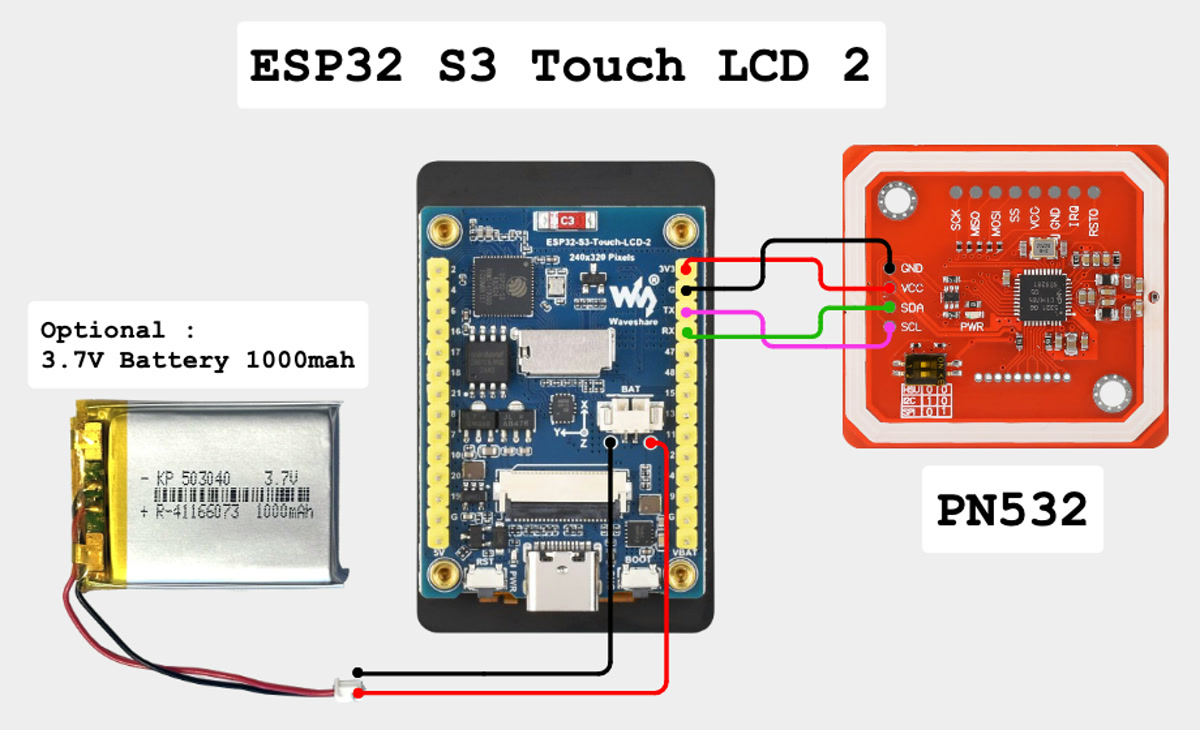
L’intero cablaggio. Sul PN532 i due pin dati sono serigrafati SDA e
SCL — in modalità HSU trasportano l’UART: il TX della scheda va a SCL, il suo
RX a SDA, ed entrambi i DIP switch stanno su 0 / OFF.
Schema interattivo.
Il flash si fa dal browser — collega la scheda, clicca Install, aspetta un minuto. Chrome, Edge od Opera su desktop; Safari e Firefox non implementano WebSerial, e nessun browser mobile lo fa.
Tre trappole da conoscere prima di ordinare
Sezione intitolata “Tre trappole da conoscere prima di ordinare”- Il lettore va su GPIO43/44, mai su GPIO6/7. Quella coppia è un bus I²C con pull-up su questa scheda: un PN532 collegato lì si accende, risponde, e restituisce UID casuali con letture che falliscono. Sembra un tag difettoso. Non lo è, e costa una giornata.
TXDsi incrocia con l’RX della scheda,RXDcon il suo TX. Chi trasmette parla a chi riceve. Se il lettore segnala la versione firmware 0 all’avvio, scambia quei due prima di cambiare qualsiasi altra cosa.- Un cavo USB di sola ricarica fa sembrare morta una scheda funzionante. Lo schermo si accende e non compare mai alcuna porta seriale, quindi il web installer non trova nulla su cui installare. Usa un cavo che sai trasferire file.
Waveshare vende diverse schede simili; quelle da 1,28”, 1,69” e 3,5” della stessa famiglia hanno controller del pannello e piedinature diversi, e questo firmware non girerà correttamente su di esse. Controlla la serigrafia, non il titolo dell’inserzione.
Lista completa delle parti, schema di cablaggio e checklist di messa in servizio: TigerSpool-RFID.
A che punto siamo oggi
Sezione intitolata “A che punto siamo oggi”Messo per iscritto invece che scoperto:
- Il primo guscio stampato è pubblicato: un supporto da scrivania autoportante, con la bobina a sinistra o a destra, in Model3D/. Le scocche che si montano su una data stampante seguono la stessa regola — stessa scheda, stesso lettore, stessi quattro fili, stesso ingresso USB-C — così un’unica immagine firmware gira su ogni modello e chiunque può contribuirne una senza toccare il codice.
- Il firmware non è firmato. La sua connessione di aggiornamento è verificata rispetto all’archivio dei certificati radice, quindi la scatola sa con chi sta parlando — ma non chi ha prodotto l’immagine.
- Al massimo dieci stampanti connesse contemporaneamente — delle 24 che un account può passarle — e non più di tre che parlano TLS (Bambu Lab, Anycubic), che costano più memoria.
Vedi anche: TigerPOD, Tiger Studio, Il chip TigerTag, Compatibilità delle stampanti