
Elegoo

打印机连接——已上线
Section titled “打印机连接——已上线”| 方面 | 详情 |
|---|---|
| 协议 | MQTT,端口 1883 |
| 发现 | UDP 广播,端口 52700 |
| 耗材 | 4 个槽位(Canvas) |
| 控制 | 实时控制面板:归零/点动、温度、灯、风扇、速度模式、进料/退料 |
| 遥测 | 温度、作业进度 |
原生 RFID——规范已记录,应用内读取计划中
Section titled “原生 RFID——规范已记录,应用内读取计划中”Elegoo 线轴标签是 Mifare Ultralight,仅由魔术字节
(EE EE EE EE)保护——没有真正的认证。只读解码规范:
docs/rfid-vendors/elegoo.md。
- 添加打印机——自动局域网发现(UDP 广播)或按 IP 添加。需要在打印机触摸屏上一次性开启 LAN Only 模式—— 分步说明。
- 扫描线轴——手机或桌面读卡器;它会进入你的库存。
- 分配到槽位——Tiger Studio 把库存中的线轴映射到四个 Canvas 槽位。
- 实时与控制——除了遥测和作业进度,Elegoo 还有一个 完整的控制面板:轴归零/点动、设置喷嘴和热床目标温度、 开关灯、控制风扇、选择速度模式、逐槽位进料/退料 耗材。
切换到局域网模式
Section titled “切换到局域网模式”Tiger Studio 的直连需要在打印机本身上启用 LAN Only 模式——这是一次性的 屏幕设置。
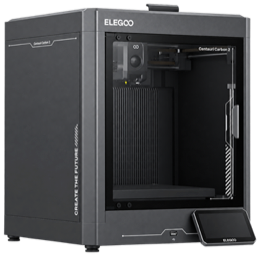
额外功能:写入 Elegoo 格式标签
Section titled “额外功能:写入 Elegoo 格式标签”应用内置的编辑器可以按 Elegoo 打印机期望的格式重写芯片—— 因此,只要你的工作流程需要,TigerTag 芯片甚至可以变成原生 Elegoo 标签。 你的芯片,你做主。
在机器本身上读取 TigerTag——筹备中
Section titled “在机器本身上读取 TigerTag——筹备中”一款自定义固件正在筹备中,它将让 Elegoo 打印机在机器上 直接读取 TigerTag,原理与 Snapmaker U1 相同。
它尚未推出,也没有日期。在它推出之前,Elegoo 按上述工作流程读取 经 TigerTag 识别的耗材——通过手机、Tiger Studio 或机器旁的 TigerSpool,打印机本身无需任何改动。
- 应用内尚不能读取原生 Elegoo 标签——规范已记录,目前的工作目标是把厂商标签数据转换为 TigerData 线轴(参见兼容性)。