
如何发送请求
Tiger Studio Manager 让你无需离开应用,就能向团队发送问题、想法、目录更正或疑问。它是免费的,不需要 GitHub 账号,发送时不含你的姓名或邮箱,并且会成为 GitHub 上一个团队可以阅读和回复的公开 issue。
下面的截图来自 Tiger Studio Manager v2.41.0。
你需要先登录 Tiger Studio Manager。在侧边栏中点击改进与建议(1)——靠近底部的 ✨ 按钮;如果侧边栏已折叠,它就是那个 ✨ 图标。
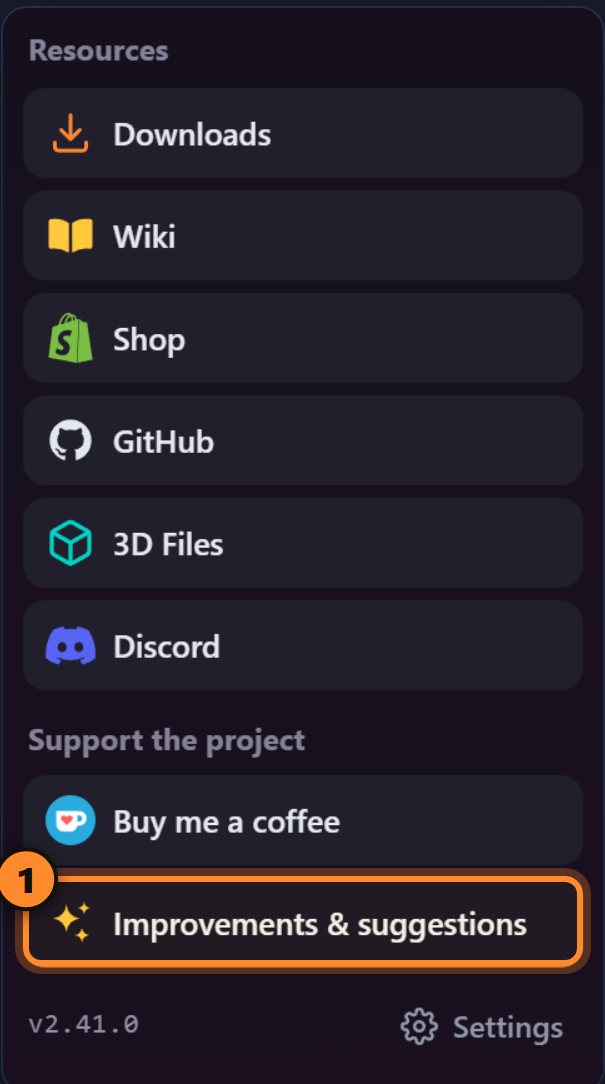
表单会以侧边卡片的形式打开:应用在它后面依然可以使用。关闭它,切换到另一个页面,再打开——你的草稿会一直保留,直到你发送为止。
共有六种类型,每种请求对应一种,各有自己的表单和措辞。选择合适的一种(1–6)。发送反馈标签页(7)就是你现在所在的位置;我的请求(8)会记录你发送过的所有内容——见 跟进你的请求。
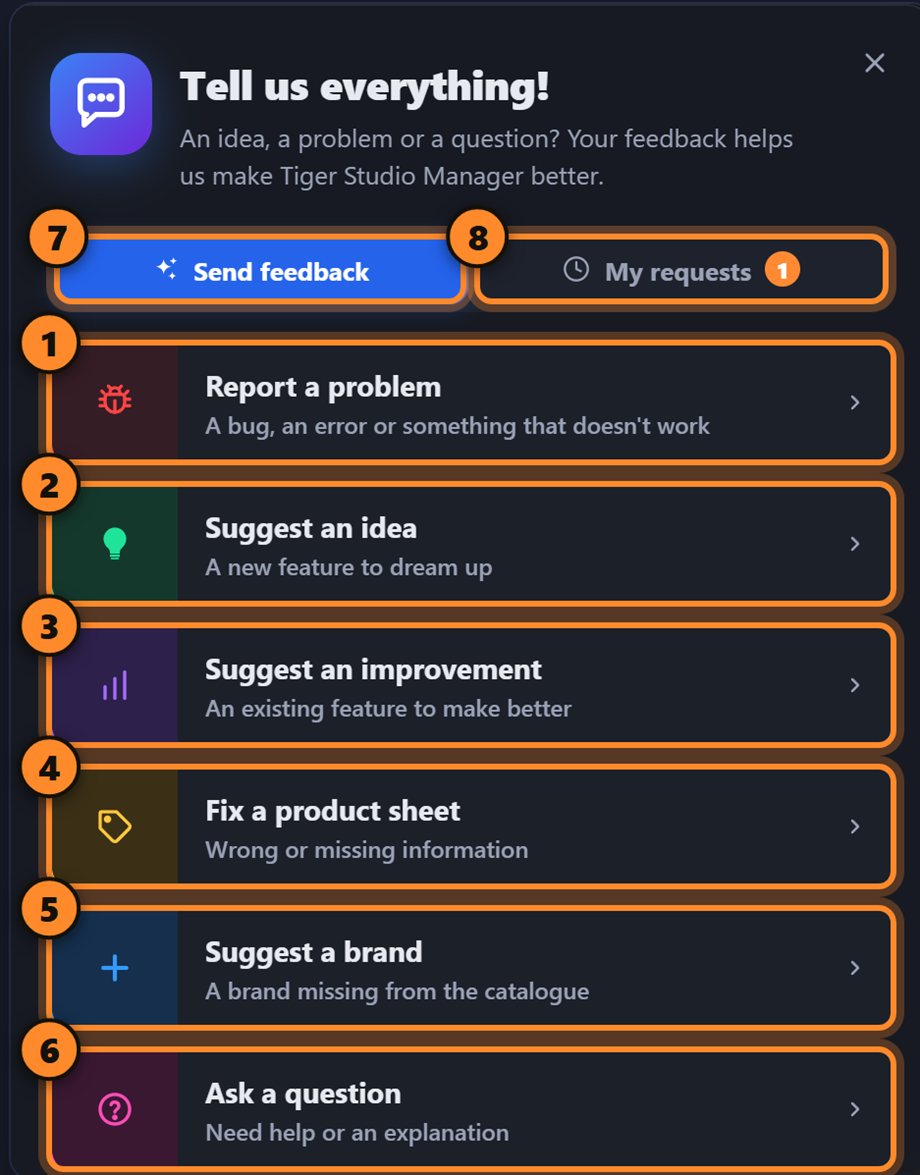
| 类型 | 适用于 | 示例 |
|---|---|---|
| 报告问题 | bug、错误,或不能正常工作的地方 | 重新连接后摄像头画面卡住 |
| 提出想法 | 整个 Tiger System 的新功能 | 线轴快用完时通知我 |
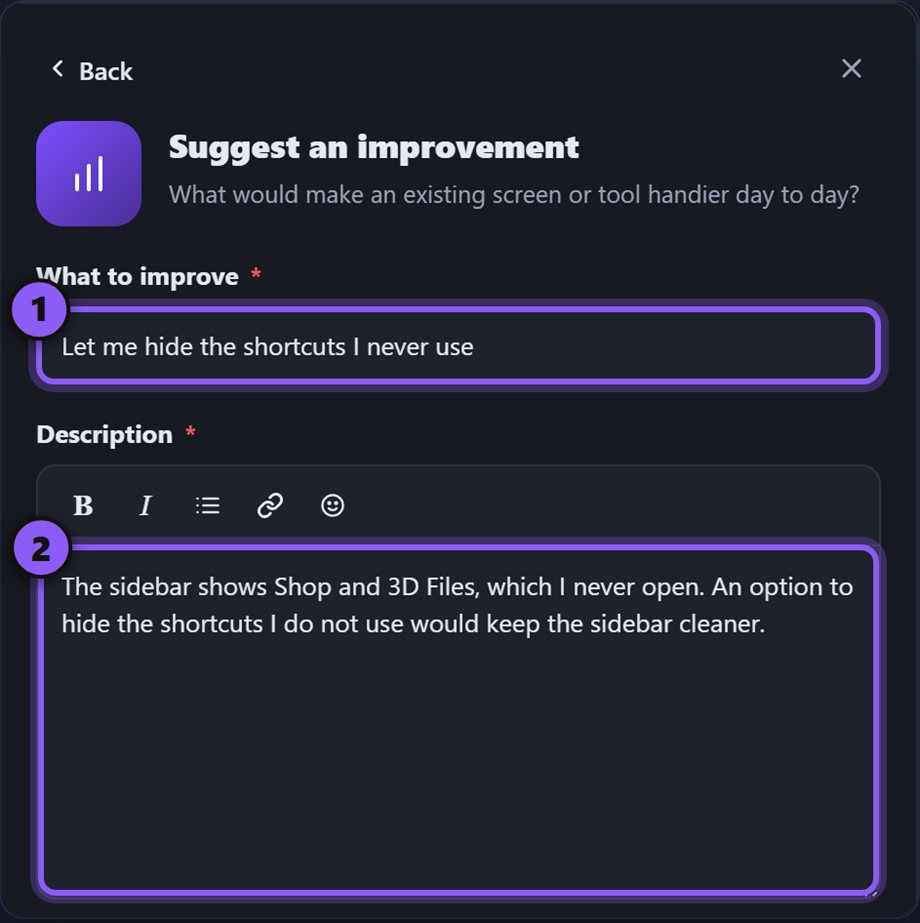
| 建议改进 | 已有但可以更顺手的东西 | 让我隐藏从不使用的快捷方式 |
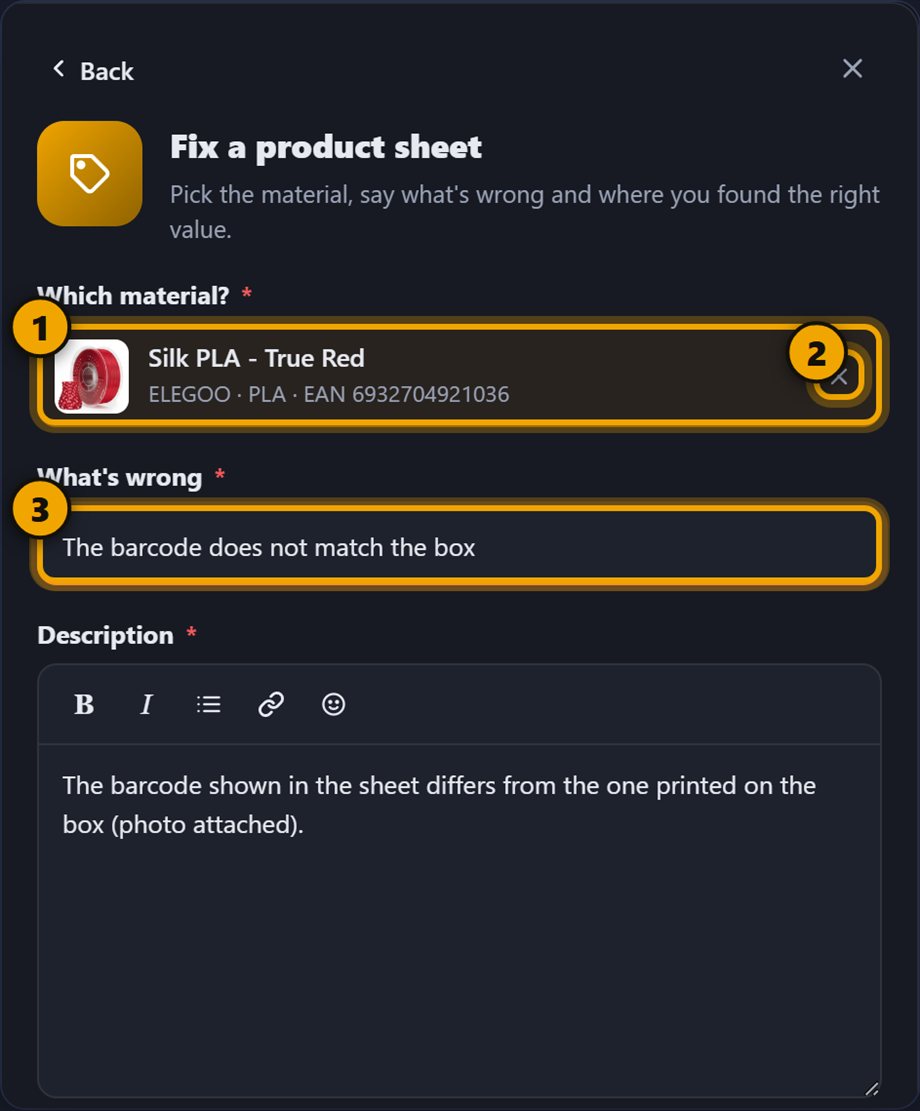
| 纠正商品信息 | 目录中某种耗材的值有误或缺失 | 条形码与包装盒不符 |
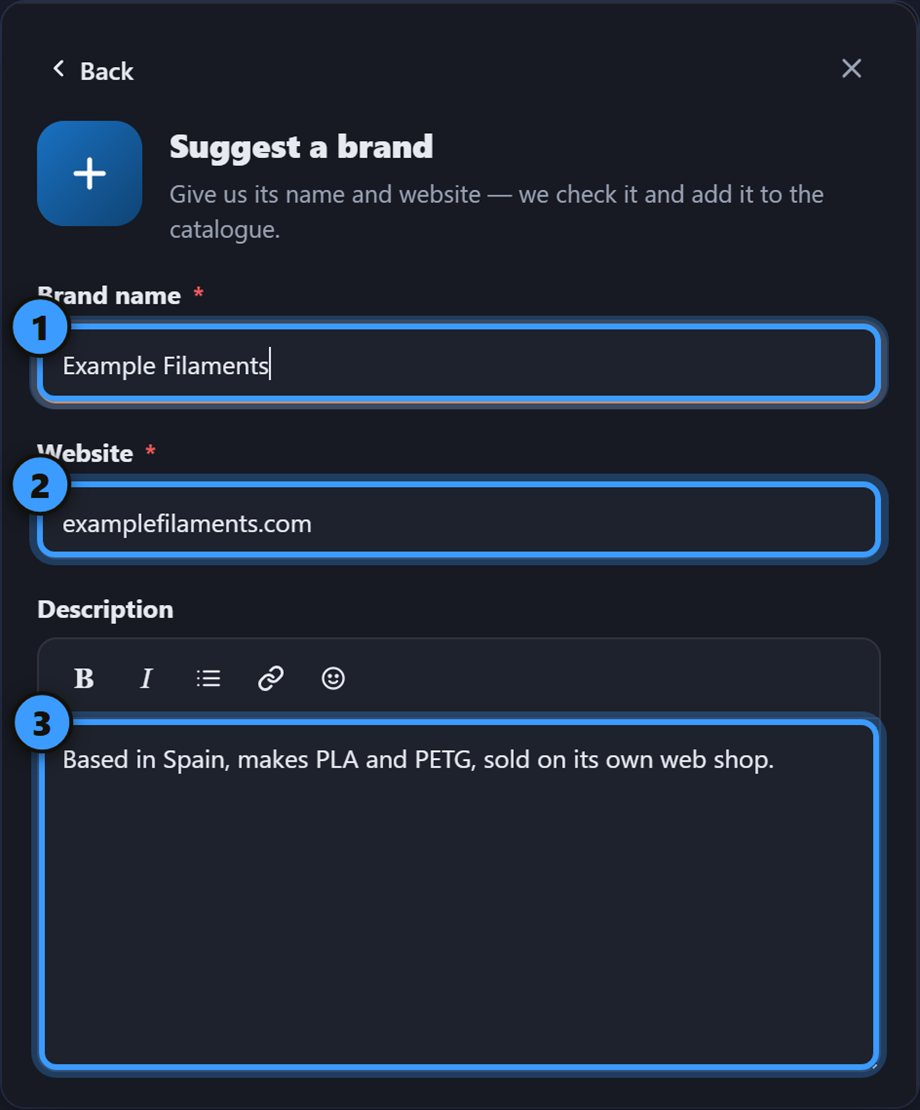
| 推荐品牌 | 目录中缺少的品牌 | Example Filaments — examplefilaments.com |
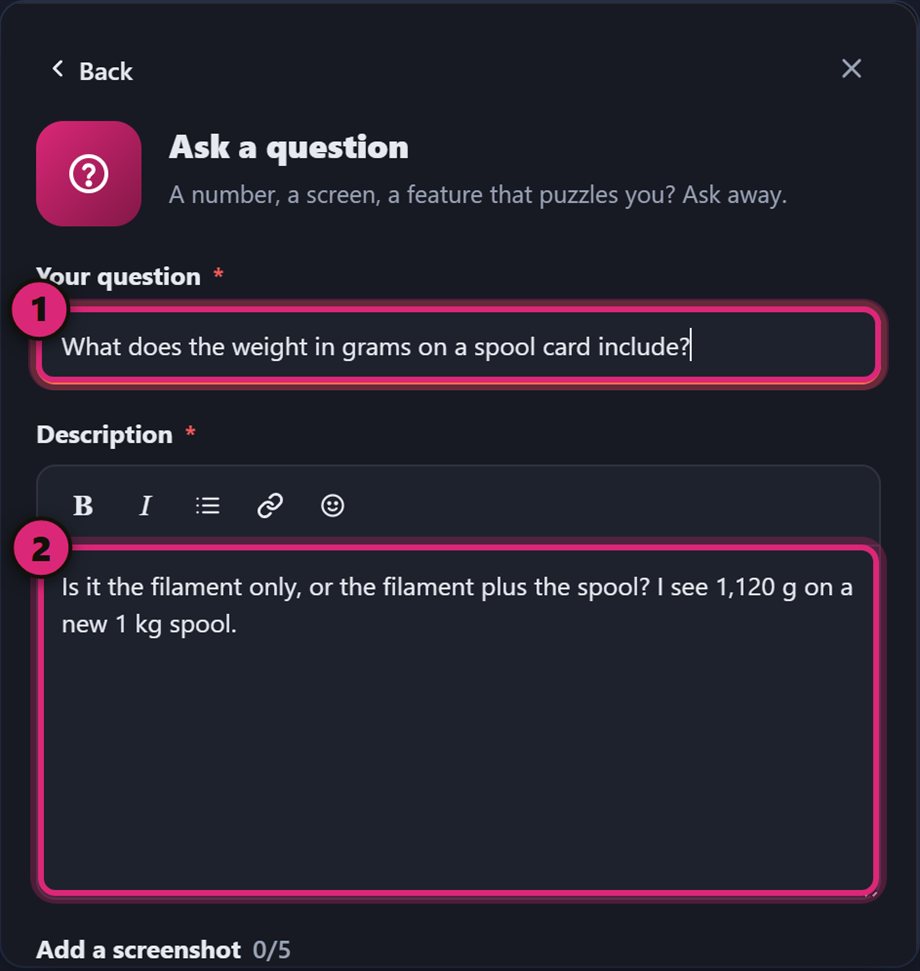
| 提问 | 某个让你困惑的数字、页面或功能 | 线轴卡片上的重量包含什么? |
纠正商品信息和推荐品牌涉及的是目录数据(某种耗材的值、缺少的品牌)。提问用于求助或请求解释。与应用本身有关的一切,都放在报告问题、提出想法或建议改进里。
写下你的请求
Section titled “写下你的请求”大多数类型的表单都一样:标题、描述、图片、确认——然后发送。以下是报告问题的表单:
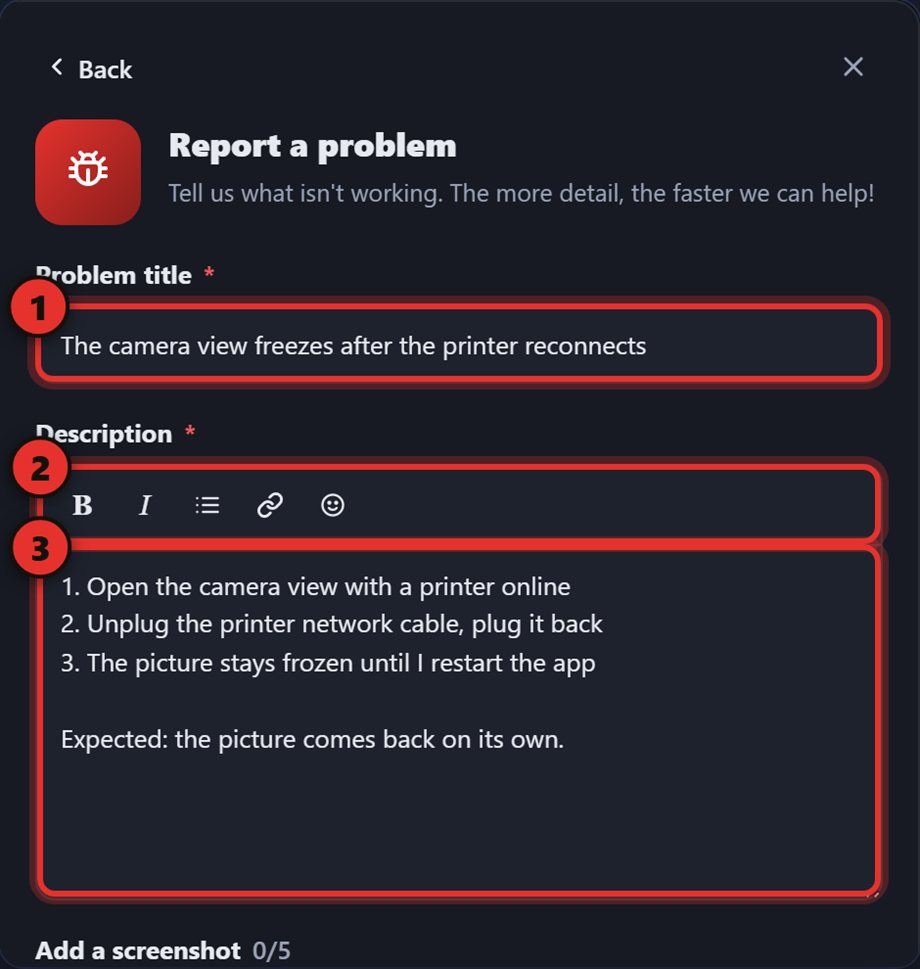
- 问题标题——一行。
- 格式工具栏——加粗、斜体、列表、链接和表情。
- 描述——你做了什么、你预期什么、实际发生了什么。
一份好的报告,三行就够:
标题: 打印机重新连接后摄像头画面卡住 描述: 1. 在打印机在线时打开摄像头画面。2. 拔掉打印机的网线再插回去。3. 画面一直卡住,直到我重启应用。预期:它自己恢复。
其他五种类型
Section titled “其他五种类型”三种应用类类型——报告问题、提出想法、建议改进——布局相同;只有标签和发送按钮的名称不同(发送问题报告、发送我的想法、发送我的建议)。
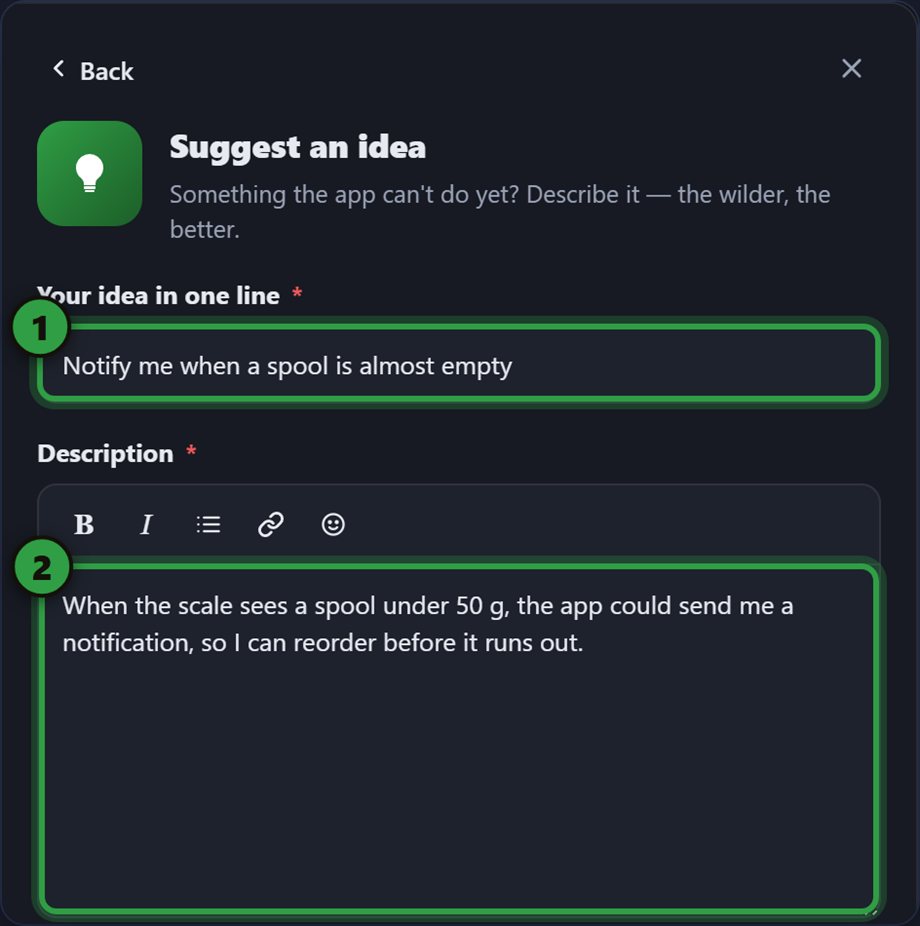
提出想法——用一行写下想法,然后写它会如何运作以及它会为你带来什么改变。它面向整个 Tiger System——越大胆越好。
建议改进——用一行写需要改进的地方,然后写现在哪里不顺手以及你希望它怎样工作。附上相关页面的截图会更清楚。
纠正商品信息——搜索材料(品牌、名称、颜色或条形码)并选中它(1;2 用于选择另一个),然后说明哪里不对(3)以及你在哪里找到了正确的值——包装盒、标签、厂家网站。
推荐品牌——名称和官网是必填的:团队在添加品牌之前会核实网站。描述是可选的——国家、材料、购买渠道。
提问——用一行写下问题,然后写你在哪里看到的以及哪里让你觉得不对。图片在这里同样有帮助。
添加图片和文件
Section titled “添加图片和文件”图片比描述更能说明问题。把文件拖到表单上,浏览文件,粘贴截图,或点击截取当前窗口(下图中的 2)。卡片会暂时隐藏自己,这样图片拍到的是应用,而不是表单——所以你可以关闭卡片,切换到另一个页面再截取。
可以附加的内容:
- 总共最多 5 个文件。
- 图片——PNG、JPG、WEBP。
- PDF——最大 5 MB(数据表、发票、标签)。
- JSON——最大 2 MB,并且必须是有效的 JSON 文件(导出文件、打印机状态……)。
- 点击缩略图上的 ✕ 可将其移除。
在图片上绘制
Section titled “在图片上绘制”点击一张图片打开编辑器。选择一个工具并绘制:在目标周围画一个方框,按事件发生的顺序画编号步骤,画一个箭头……每个标记在你点击右上角的完成之前都可以继续编辑;取消会丢弃这些编辑。

- 移动(V)
- 画笔(P)
- 橡皮擦(E)
- 箭头(A)
- 直线(L)
- 方框(R)
- 圆圈(O)
- 荧光笔(H)
- 文字(T)
- 编号步骤(N)
- 打码(B)
- 颜色
- 大小——S、M、L、XL
- 撤销、重做、复制、删除
每个工具上显示的字母就是它的键盘快捷键。把指针悬停在工具上可查看提示;拖动对象可移动它,拖动它的角可调整大小,Delete 可删除它。
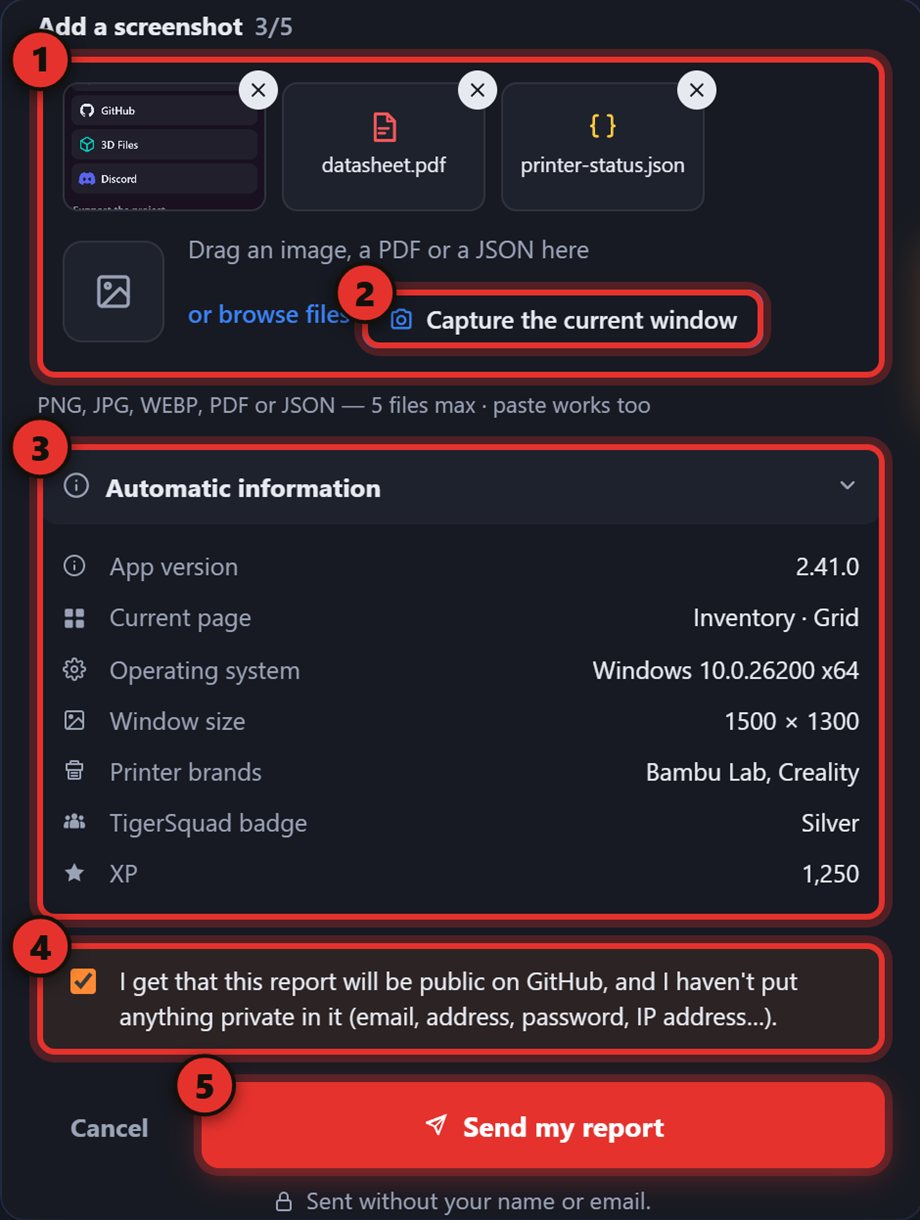
- 附件——图片或文件(可选)。
- 截取当前窗口。
- 自动附带的信息——展开它,可以准确看到随你的请求一起发送的内容。
- 确认框——你的请求是公开的,所以不要在里面放任何隐私信息(邮箱、地址、密码、IP 地址……)。勾选该框。
- 发送——按钮的名称与类型对应:发送问题报告、发送我的想法、发送我的建议……
自动附带的信息包含:
- 应用版本、当前页面、操作系统和窗口尺寸。
- 打印机品牌——绝不包含名称、地址或代码。
- 你的 TigerSquad 徽章和 XP。
- 如果应用记录了错误,会有一个选项框让你一并附上。
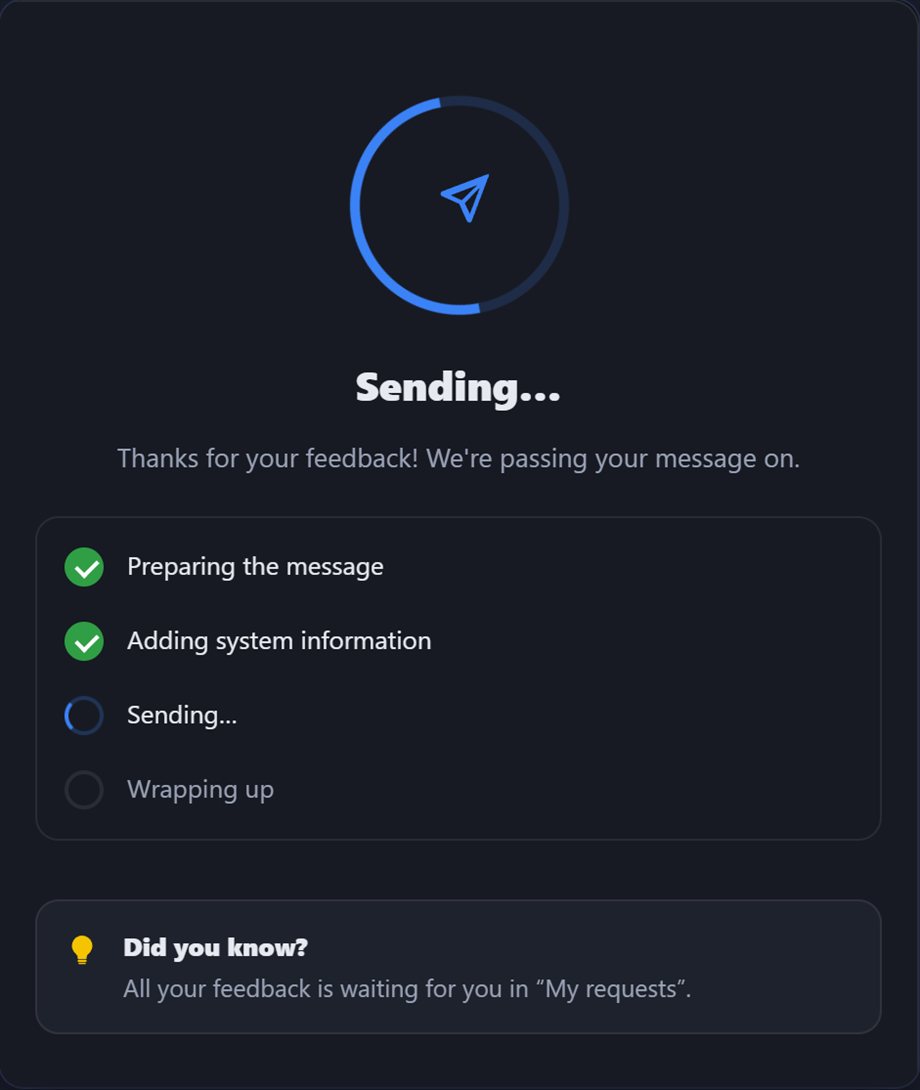
发送过程中,会出现一个简短的进度列表:准备消息、添加系统信息、发送、完成。如果失败,你会留在表单上,草稿还在——再试一次即可。
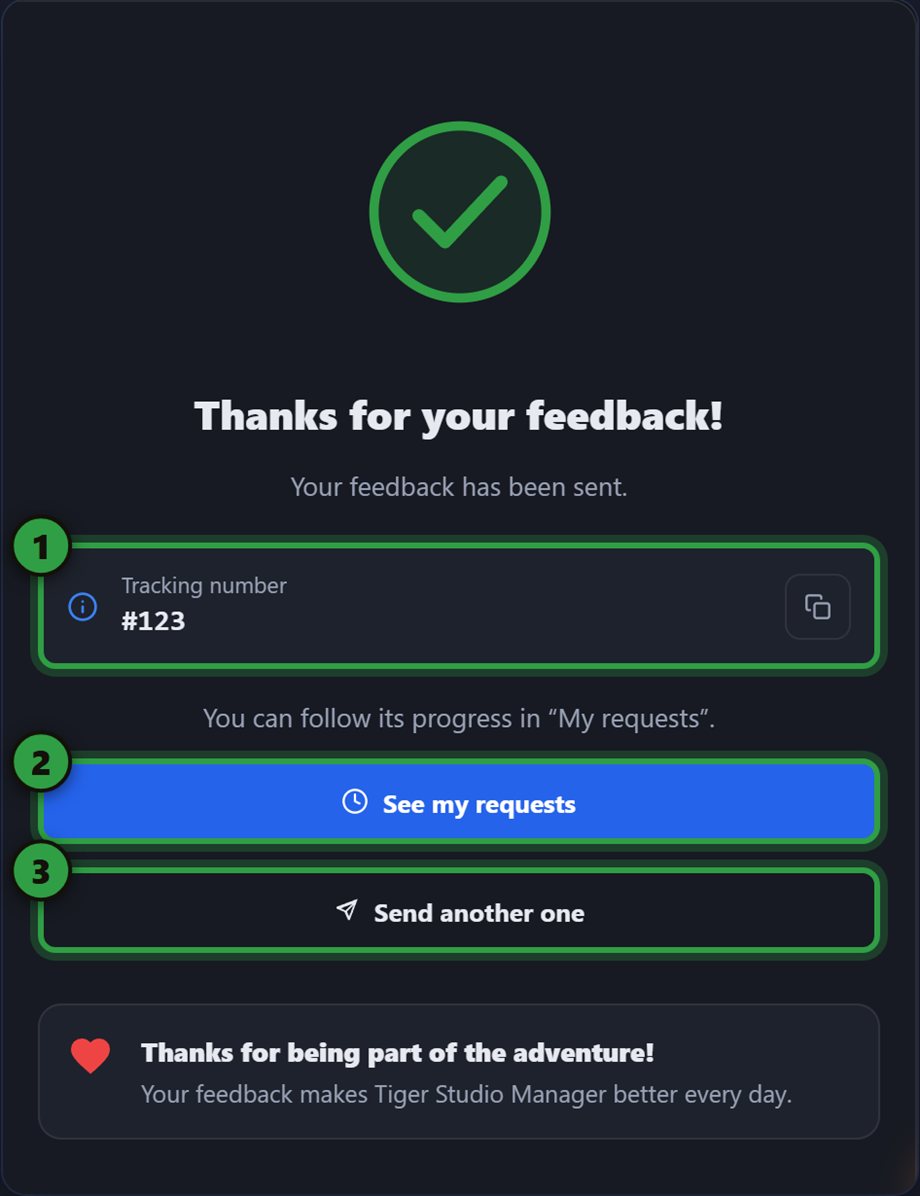
然后你会看到确认:你的请求现在已成为一个公开的 issue。请记下跟踪编号(1)——它就是 GitHub 上该 issue 的编号。查看我的请求(2)会打开跟进页面;再发送一条反馈(3)会开始一份新的表单。
跟进你的请求
Section titled “跟进你的请求”我的请求标签页列出你发送的所有内容及其进度;标签上的数字统计的是仍未关闭的请求。
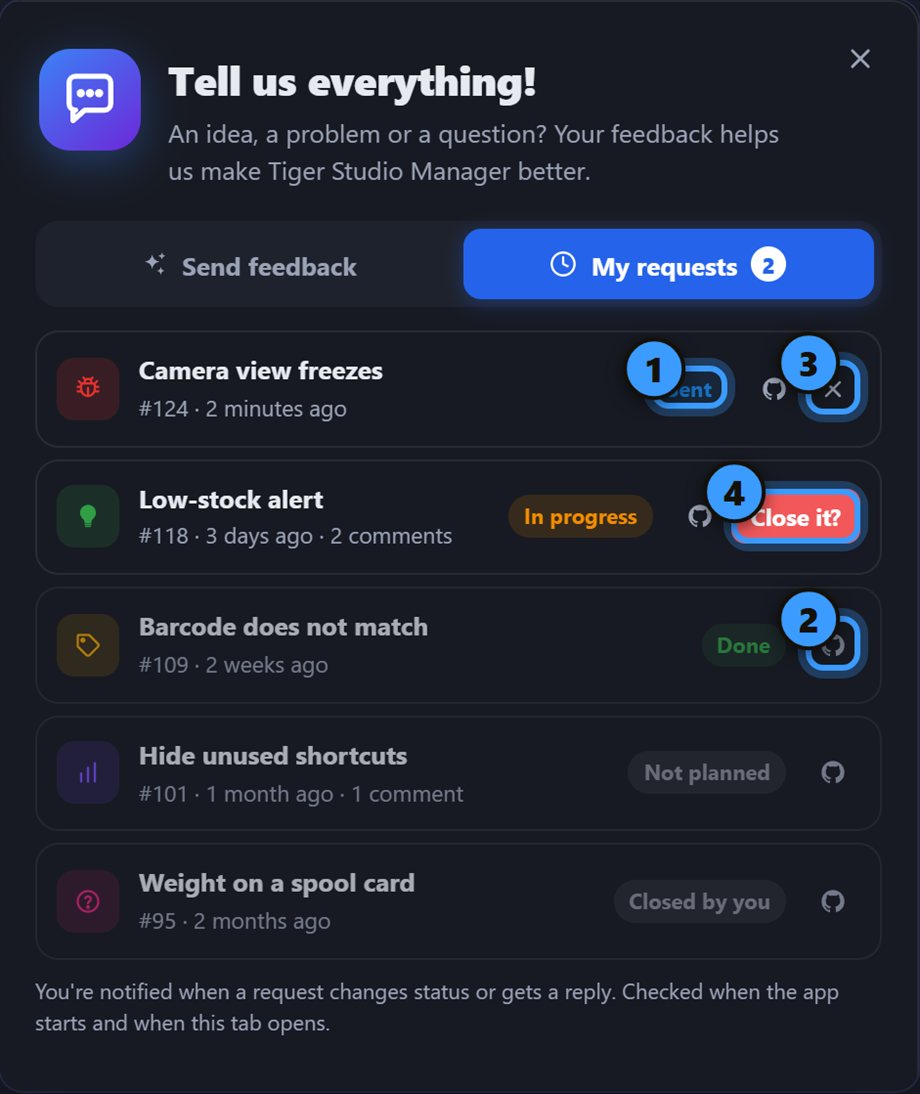
- 状态
- 在 GitHub 上查看
- 关闭此请求
- 确定关闭?
| 状态 | 含义 |
|---|---|
| 已发送 | 已收到,还没有人看过 |
| 处理中 | 有人正在处理 |
| 已完成 | 已修复或已发布 |
| 暂不处理 | 团队不会做 |
| 已由你关闭 | 你自己关闭了它 |
只有已发送和处理中的请求可以关闭:点击 ✕,然后用**确定关闭?**确认。
你会收到通知。 当某个请求的状态发生变化或得到团队的回复时,铃铛里会出现一条通知。应用启动时以及打开我的请求标签页时会进行检查。
如果出了问题
Section titled “如果出了问题”- “没发出去——稍后再试。”——稍等片刻再试,你的草稿还在。
- “请先登录,这样我们才知道反馈来自哪里。”——请求需要你的 Tiger 账号。
- “今天的反馈有点多了——明天再试吧。”——有每日上限;明天再试。
另见: Tiger Studio、常见问题、教程