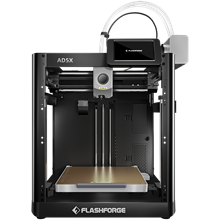
FlashForge

打印机连接——已上线
Section titled “打印机连接——已上线”| 方面 | 详情 |
|---|---|
| 协议 | HTTP 轮询(端口 8898)+ TCP M 代码(端口 8899) |
| 发现 | UDP 组播(225.0.0.9:19000) |
| 耗材 | IFS——FlashForge 的多耗材系统 |
| 摄像头 | MJPEG 流 |
| 遥测 | 温度、任务进度 |
原生 RFID——无:机器没有读卡器
Section titled “原生 RFID——无:机器没有读卡器”FlashForge 打印机不带任何 RFID 读卡器,也没有自己的 RFID 格式。 这使它成为 TigerSystem 优势最清晰的示范: 我们让 FlashForge 机器能够使用经 NFC 识别的耗材—— 靠的是用户智能手机里现成的 NFC 读卡器。 一项全新的能力,被添加到别人的打印机上, 完全免费,用户零成本,机器零改动。
FlashForge × TigerSystem——官方固件
Section titled “FlashForge × TigerSystem——官方固件”FlashForge 自己的工程团队为 Creator 5 和 Creator 5 Pro 打造了一个固件,可让 FlashForge 云和局域网同时运行。
这件事的意义比听上去更大。原厂固件让你二选一:开启云之后,本地工具就再也无法访问打印机。 这个选择曾是 FlashForge 用户与这个生态系统之间唯一的障碍——现在它不复存在。 这是FlashForge 官方固件,不是社区分支,也不是补丁—— 它与 TigerTag 共同打造,专为此次集成而生,并经他们同意在此发布。
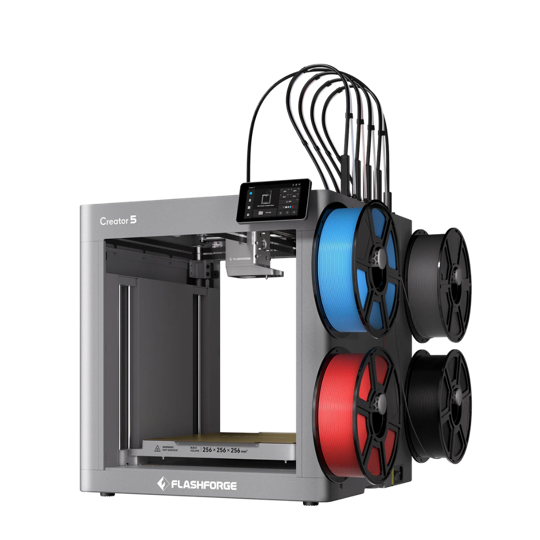
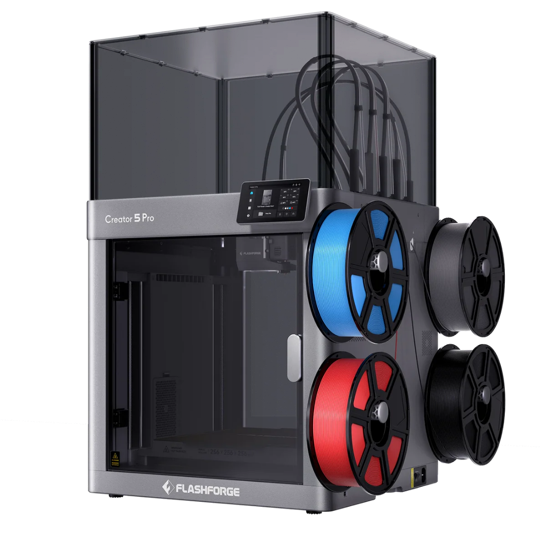
 源代码与安装指南
通过 U 盘安装。任何人都可免费使用,无论是否拥有 TigerTag 硬件。
刷好之后如何连接
Section titled “刷好之后如何连接”在打印机的设置中开启局域网模式——这就是固件带来的全部改动。 随后 Tiger Studio 会通过自动发现找到它, 或者你用它的 IP 地址手动添加。 不必再在云和本地工具之间二选一:两者同时在线。
| 原厂固件 | 使用此固件 | |
|---|---|---|
| FlashForge 云——应用、远程访问 | ✅ | ✅ |
| 局域网访问——你网络上的本地工具 | ✅ | ✅ |
| 两者同时可用 | ❌ | ✅ |
| 开启云时使用 Tiger Studio、Tiger NFC Connect 和 TigerSpool | ❌ | ✅ |
无需放弃任何东西
Section titled “无需放弃任何东西”用户保留 FlashForge 云的全部功能,并在此之上获得整个生态系统: 桌面上免费、开源的耗材与打印机管理器, 能读写线轴的手机,以及 TigerSpool—— 一个开源读卡器盒子,放在机器旁边,列表中最多保存 24 台打印机,其中十台可同时连接——一个盒子管住整个架子。
于是,一台没有读卡器、也没有自己格式的打印机,现在能读取任何使用 TigerTag 的耗材品牌的芯片—— 也能读取创客在家自己贴标签的线轴,哪怕那些耗材出厂时从未带过芯片。
打印机制造商向一个不属于自己的生态系统开放自家机器,是一个罕见的决定。 每一位拥有这类机器的用户都从中受益。
- 添加打印机——通过网络扫描(UDP 组播)找到,此时只需要它的打印机 ID; 或者用它的 IP 地址、序列号和打印机 ID 手动添加。
- 扫描线轴——用你的手机(或桌面读卡器);线轴会进入你的库存。
- 分配到 IFS 槽位——在 Tiger Studio 的映射中一次扫描,一次点击。 打印机最终对自己的耗材了如指掌,精确程度不亚于自带 RFID 的机器, 适用于任何 FlashForge 型号,无需更改硬件,机器上也无需添加任何东西。
- 实时——温度、任务进度,以及打印机视图中的 MJPEG 摄像头流。
Tiger Studio 与 FlashForge 通信需要三样东西:它的 IP 地址、序列号, 以及密码——打印机自己称之为打印机 ID。 一个值,两个名字:触摸屏上显示为打印机 ID 的内容, 就是要填入 Tiger Studio 密码栏的内容。
三项中需要你输入几项,取决于打印机是如何被找到的:
| 方式 | 需要输入的内容 |
|---|---|
| 网络扫描——Tiger Studio 在你的本地网络中找到打印机 | 仅打印机 ID;IP 和序列号由扫描提供 |
| 手动——扫描没有找到它 | IP 地址 + 序列号 + 打印机 ID |
没有云路径,因此总是这两种方式之一。选择你的型号,查看每个值在触摸屏上的位置。