
TigerSpool

打印机旁的一个小盒子。轻触一个槽位,把线轴贴上去,耗材就被写入那个槽位——适用于任何品牌的打印机。
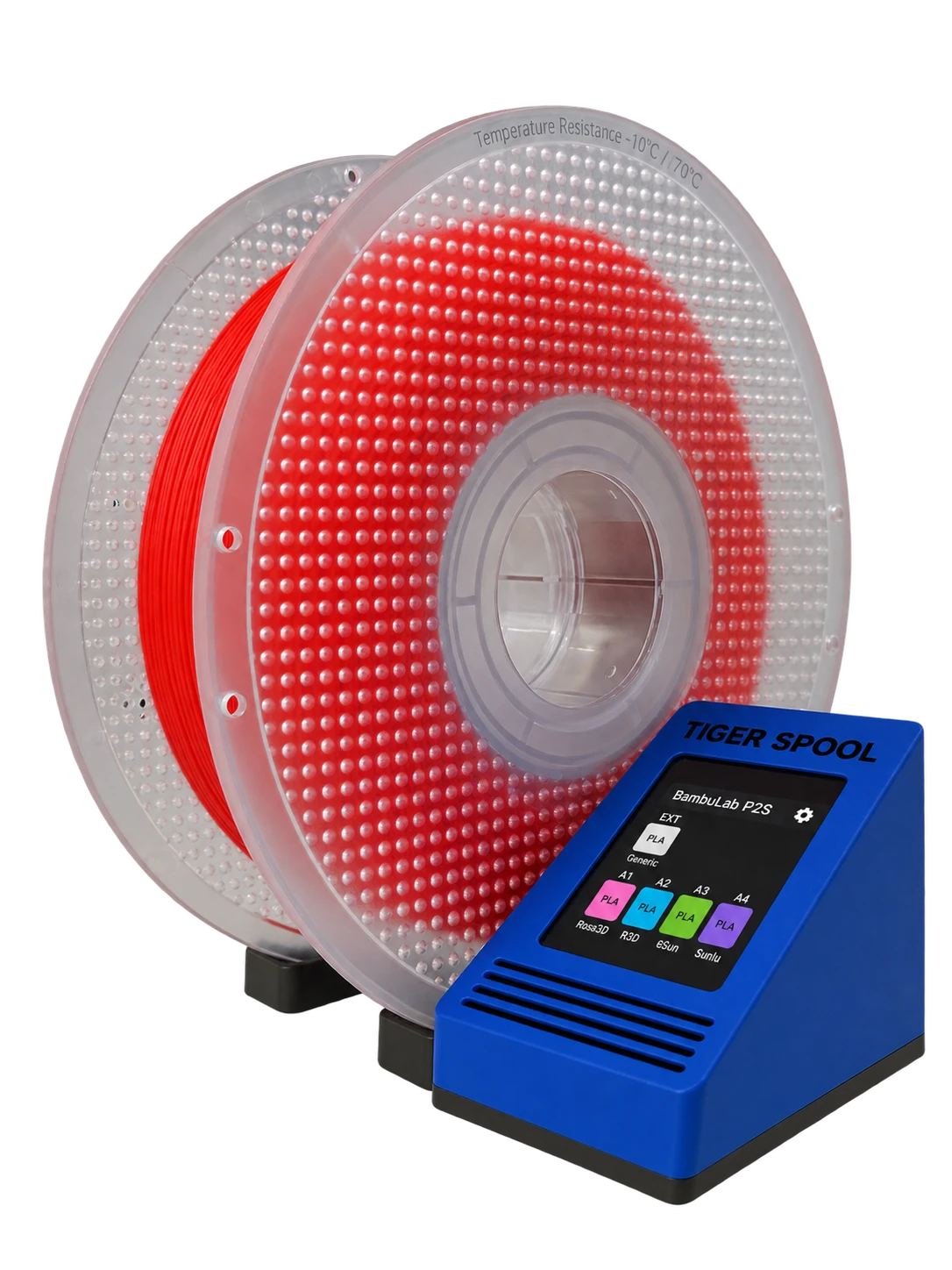
盒子、一卷线轴,以及屏幕上打印机自己的槽位——每一个都显示着里面装的是什么。选一个槽位,把线轴贴到盒子上,搞定。
 源代码
你的打印机本来就维护着一份槽位列表。你的线轴本来就带着自己的身份。TigerSpool 就是两者之间的那三十厘米:不用打开应用,不用键盘,芯片已经知道的东西一概不必重新输入。
采用 MIT 许可开源,ESP32-S3,通用零件约 40 欧元。
- 在触摸屏上轻触你想要的槽位——名称与打印机自己使用的槽位名称相同。
- 把线轴贴到盒子上。 TigerTag 芯片一接触就被读取,分配信息随即通过该品牌自己的协议发往打印机:材料、品牌、颜色和温度,写入正确的槽位。无需任何确认。
- 装上线轴。 盒子会告诉你它被分配到了哪个槽位。
它支持九种语言,在一切开始之前先询问你用哪一种,并能通过无线方式自行更新。
它所处的位置
Section titled “它所处的位置”flowchart LR TAG["Spool with a TigerTag chip"] -- "held against" --> SP["TigerSpool<br/>ESP32-S3 + PN532, 2 inch touchscreen"] ST["Tiger Studio"] -- "your account: printers and slots" --> SP SP -- "the brand's own protocol" --> PR["Your printer's slot"]
TigerSpool 不是芯片写入器——那是桌面上 TigerPOD 的工作。TigerSpool 接受一个已经存在的身份,并把它放到打印机期望它所在的地方。
首先必须具备什么
Section titled “首先必须具备什么”这是最容易让人栽跟头的地方,所以放在硬件之前。
这个盒子没有键盘,也无法输入打印机的地址,这是有意为之。它从你的 TigerSystem 账号读取你的打印机,这意味着在它变得有用之前,必须先具备两样东西:
- 一个在 Tiger Studio 中创建的账号。 盒子会登录它——通过电子邮件,或通过二维码用 Google 登录,因此永远不必在两英寸的屏幕上输入密码。
- 在 Tiger Studio 中添加好你的打印机。 地址、访问码、品牌和型号都保存在那里。
如果跳过这一步,盒子上的打印机列表会是空的。这不是故障,设备上也没有什么需要修复的:它显示的正是你的账号里有的东西。在 Tiger Studio 中添加打印机,它会在下一次同步时出现。
简言之: Tiger Studio → 创建账号 → 添加你的打印机 → 然后再设置盒子。
支持哪些打印机
Section titled “支持哪些打印机”Tiger Studio 集成的六个品牌都已覆盖——已编写,并已在硬件上测试。这并不是市场上的每一台打印机,*“任何打印机”*依然是目标;它是这个生态系统今天能对话的每一个品牌:
| 品牌 | 固件 | 传输方式 |
|---|---|---|
| Creality | 已实现,已验证 | WebSocket |
| FlashForge | 已实现,已验证 | HTTP |
| Bambu Lab | 已实现,已验证 | 基于 TLS 的 MQTT |
| Snapmaker | 已实现,已验证 | 基于 WebSocket 的 Moonraker |
| Elegoo | 已实现,读取已验证——写入尚未在打印机上确认 | MQTT |
| Anycubic | 已实现,读取已验证——写入尚未确认;仅限局域网模式 | 基于 TLS 的 MQTT |
槽位名称沿用打印机自己的:Creality 和 FlashForge 上是 Ext. 和 1A–1D,Bambu Lab 上是 A1–A4 然后 B1–B4,Snapmaker 上是 E1–E4,Elegoo 的 Canvas 上是 S1–S4,Anycubic 上每个 ACE 单元一个字母——A1、A2……,第二个盒子则是 B1……
在为某台特定机器购买零件之前,请先查看各品牌的状态。
自己动手做一个
Section titled “自己动手做一个”三样东西要买,四根线,一个打印的外壳——外加两样值得考虑的附件。所有打印机品牌的电子部分都完全相同——只有外壳不同,这使得固件和零件清单保持唯一。
| 数量 | 组件 | 购买地点 |
|---|---|---|
| 1 | Waveshare ESP32-S3-Touch-LCD-2 开发板——2.0” 240×320 IPS 电容触摸屏,ESP32-S3R8,16 MB 闪存,8 MB 八线 PSRAM。屏幕、触摸面板和 MCU 在同一块板子上,而 16 MB 让两个 OTA 槽位变得宽裕 | Amazon |
| 1 | PN532 V3 NFC 模块——带 DIP 开关,必须支持 HSU/UART,两个开关都拨到 0 / OFF。两个一包的价格几乎和一个差不多 |
Amazon |
| 1 | 一根能传输数据的 USB-C 线——速度无关紧要,任何 USB 2.0 数据线都行 | Amazon |
| 1 | 磁吸 USB-C 接头——推荐:这个端口是每天都要动的部件,线缆会脱开而不是插座被拉坏 | Amazon |
| 1 | 3.7 V 1000 mAh 锂聚合物电池,PH1.25——可选,通过 USB 充电;盒子随后可以无线运行。板子无法检测电池,所以你要在“设置 › 电池”中声明。请检查极性 | Amazon |
此表中的一些链接是 Amazon 联盟链接:作为 Amazon 联盟成员,TigerTag 从符合条件的购买中获得收入,不会给你增加任何费用。这有助于资助开放协议。在其他任何地方购买同样的零件,效果完全一样。
四根杜邦线随 PN532 附带——3V3、GND、TX、RX,这就是全部线束。无需电平转换器:PN532 与板子一样工作在 3V3。电池是可选的——盒子通常放在已经插着电的打印机旁,上面的电池是为不插电的情况准备的。
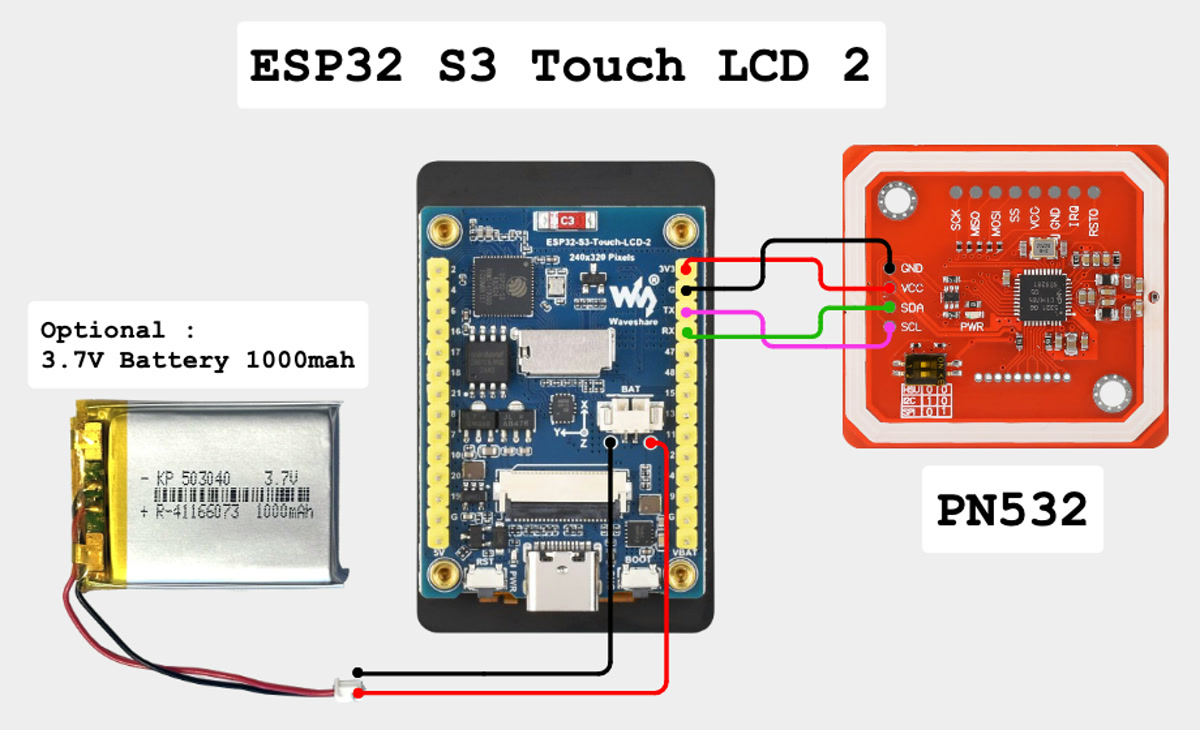
全部线束。PN532 上两个数据引脚的丝印是 SDA 和 SCL——在 HSU 模式下它们传输的是 UART:板子的 TX 接 SCL,RX 接 SDA,两个 DIP 开关都在 0 / OFF。
交互式原理图。
烧录在浏览器中完成——插上板子,点击安装,等一分钟。需要桌面版的 Chrome、Edge 或 Opera;Safari 和 Firefox 没有实现 WebSerial,所有移动浏览器也都没有。
下单之前值得知道的三个陷阱
Section titled “下单之前值得知道的三个陷阱”- 读卡器接在 GPIO43/44,绝不是 GPIO6/7。 这一对在这块板子上是带上拉电阻的 I²C 总线:接在那里的 PN532 会上电、会应答,却返回随机的 UID,读取失败。看起来像是坏标签。其实不是,而且这会让你白白耗掉一天。
TXD交叉接到板子的 RX,RXD接到它的 TX。 发送要对着接收。如果读卡器在启动时报告固件版本为 0,请先把这两根线对调,再改动其他任何东西。- 只能充电的 USB 线会让一块好板子看起来像坏了。 屏幕会亮,但始终不会出现串口,所以网页安装程序找不到可以安装的目标。请使用你确定能传文件的线。
Waveshare 销售几种相似的板子;同系列的 1.28”、1.69” 和 3.5” 型号面板控制器和引脚都不同,本固件无法在它们上正确运行。请核对丝印,而不是商品标题。
完整的零件清单、接线图和调试清单: TigerSpool-RFID。
是写下来的,而不是事后才发现的:
- 第一个打印外壳已经发布:一个独立的桌面支架,线轴可放在左边或右边,见 Model3D/。 安装在特定打印机上的外壳遵循同样的规则——同一块板子、同一个读卡器、同样的四根线、同样的 USB-C 入口——因此同一个固件镜像可在每一种型号上运行,任何人都可以在不碰代码的情况下贡献一个外壳。
- 固件没有签名。 它的更新连接会对照根证书库进行验证,所以盒子知道自己在和谁对话——但不知道镜像是谁制作的。
- 最多同时连接十台打印机——一个账号最多可交给它 24 台——其中使用 TLS 的(Bambu Lab、Anycubic)不超过三台,因为它们消耗的内存最多。