
Comment soumettre une requête
Tiger Studio Manager vous permet d’envoyer à l’équipe un problème, une idée, une correction du catalogue ou une question sans quitter l’application. C’est gratuit, il ne faut aucun compte GitHub, la requête part sans votre nom ni votre e-mail, et elle devient une issue publique sur GitHub que l’équipe peut lire et à laquelle elle peut répondre.
Les écrans ci-dessous viennent de Tiger Studio Manager v2.41.0 (en anglais ; l’application s’affiche dans votre langue).
Ouvrir le formulaire
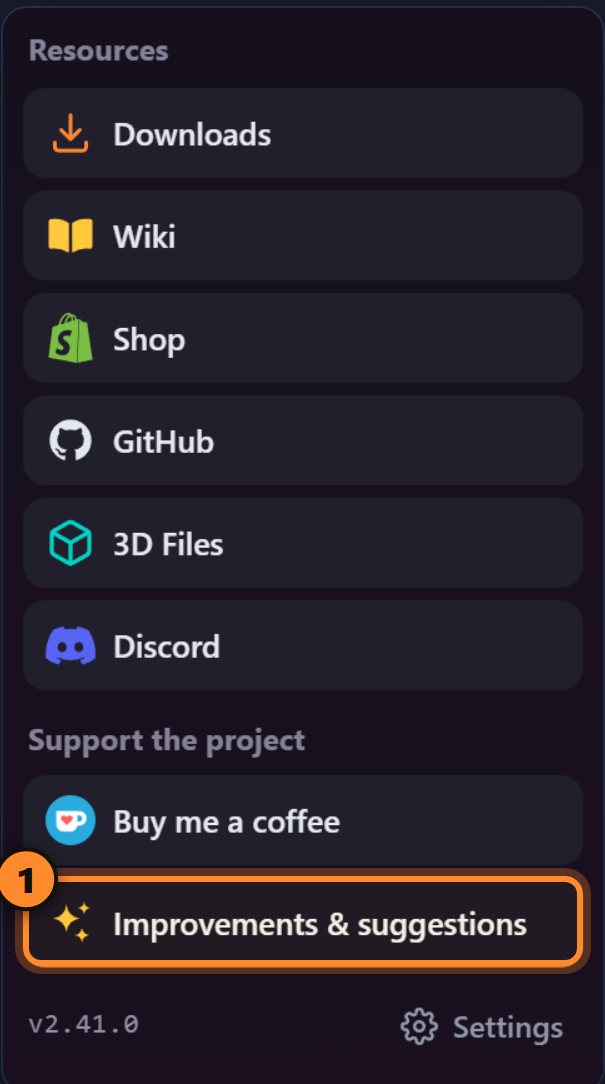
Section intitulée « Ouvrir le formulaire »Vous devez être connecté à Tiger Studio Manager. Dans la barre latérale, cliquez sur Améliorations & suggestions (1) — le bouton ✨ près du bas ; si la barre latérale est repliée, c’est l’icône ✨.
Le formulaire s’ouvre dans une carte latérale : l’application reste utilisable derrière. Fermez-la, allez sur un autre écran, rouvrez-la — votre brouillon est conservé jusqu’à l’envoi.
Choisir un type
Section intitulée « Choisir un type »Il y a six types, un par sorte de requête, et chacun a son propre formulaire avec ses propres libellés. Choisissez celui qui convient (1–6). L’onglet Envoyer un retour (7) est celui où vous êtes ; Mes demandes (8) garde la trace de tout ce que vous avez envoyé — voir Suivre votre demande.
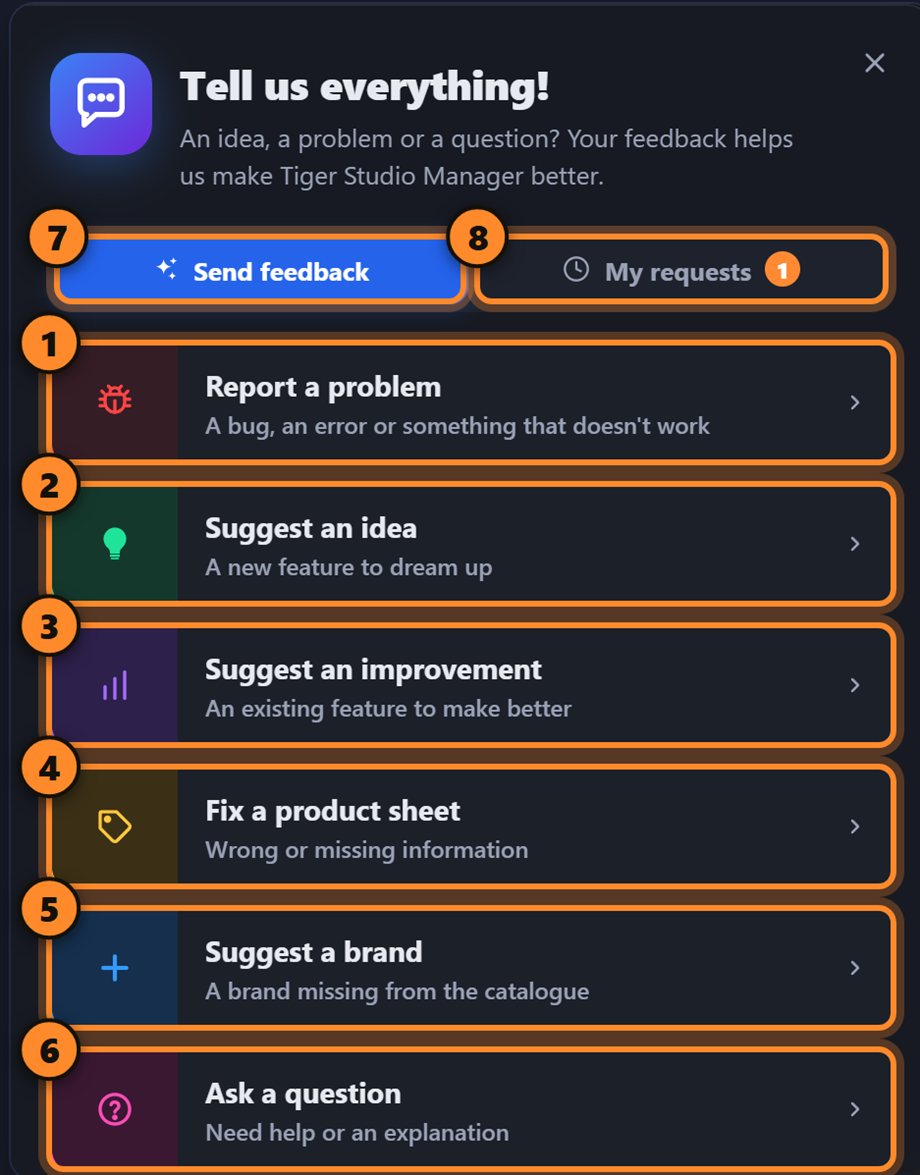
| Type | À utiliser pour | Exemple |
|---|---|---|
| Signaler un problème | Un bug, une erreur, quelque chose qui ne marche pas | La vue caméra se fige après une reconnexion |
| Proposer une idée | Une nouvelle fonction pour tout le Tiger System | Me prévenir quand une bobine est presque vide |
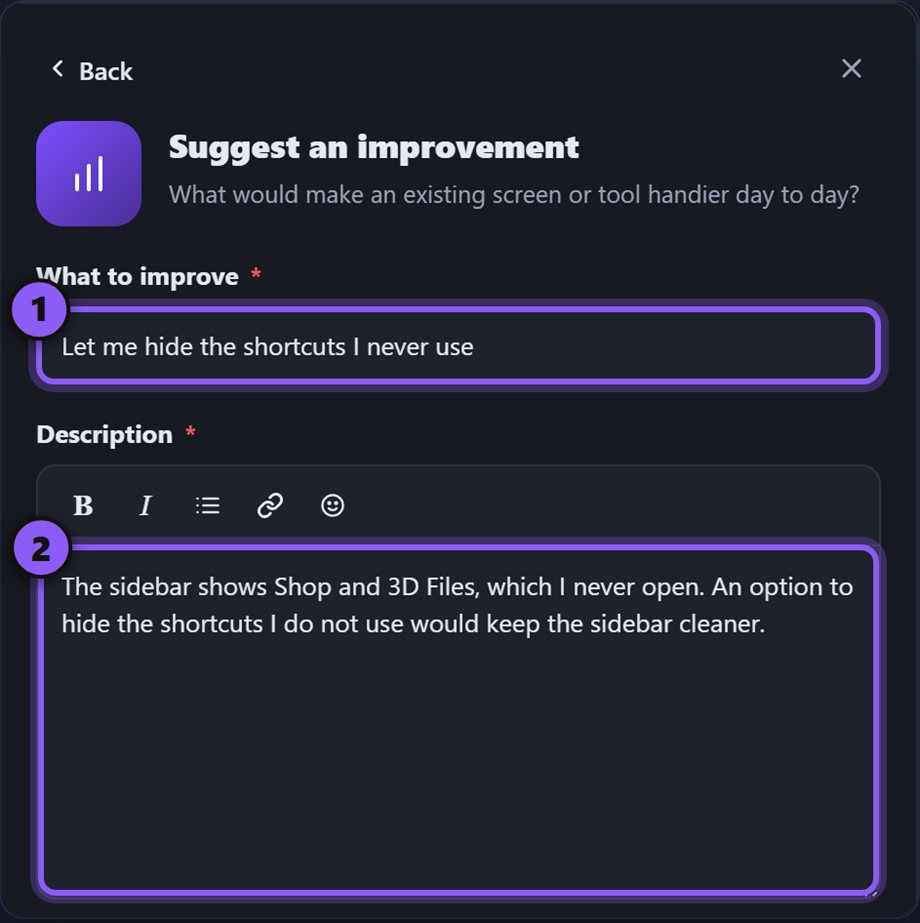
| Suggérer une amélioration | Quelque chose qui existe mais pourrait être plus pratique | Me laisser masquer les raccourcis que je n’utilise jamais |
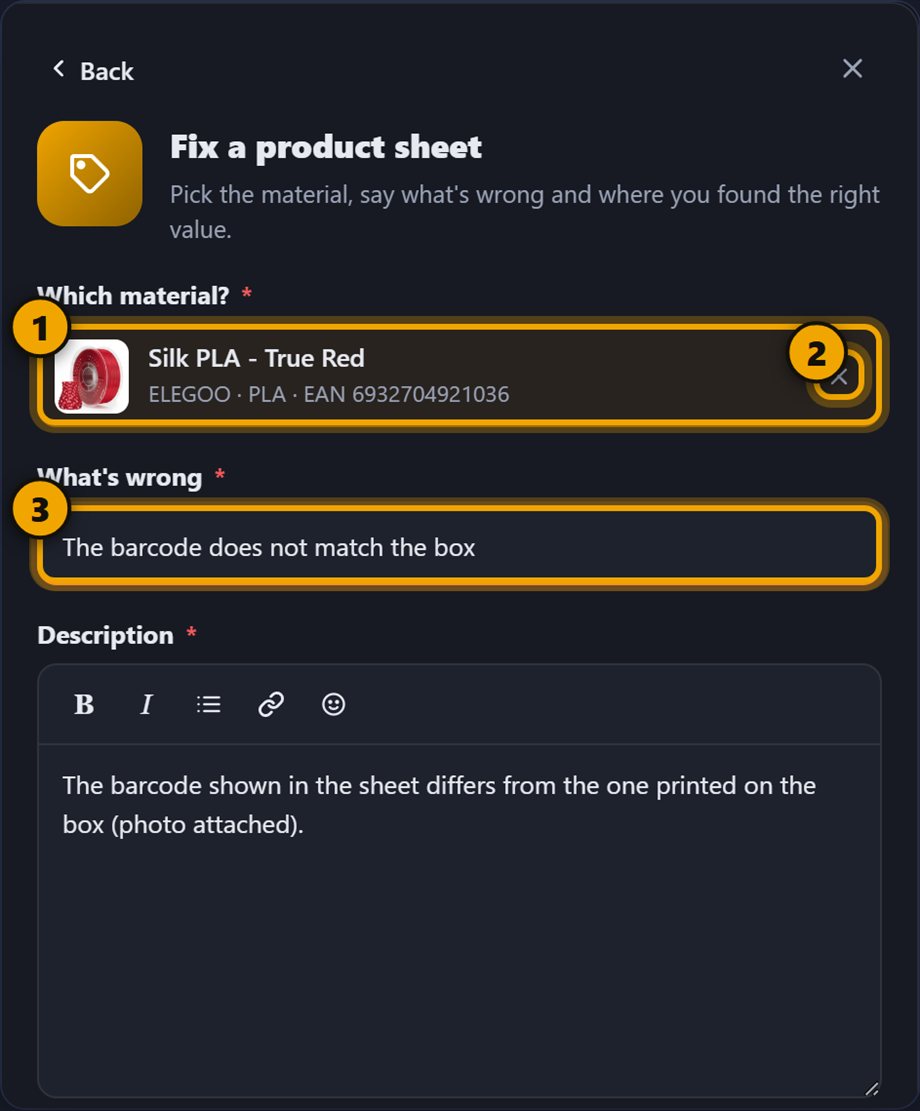
| Corriger une fiche produit | Un filament avec une valeur fausse ou manquante dans le catalogue | Le code-barres ne correspond pas à la boîte |
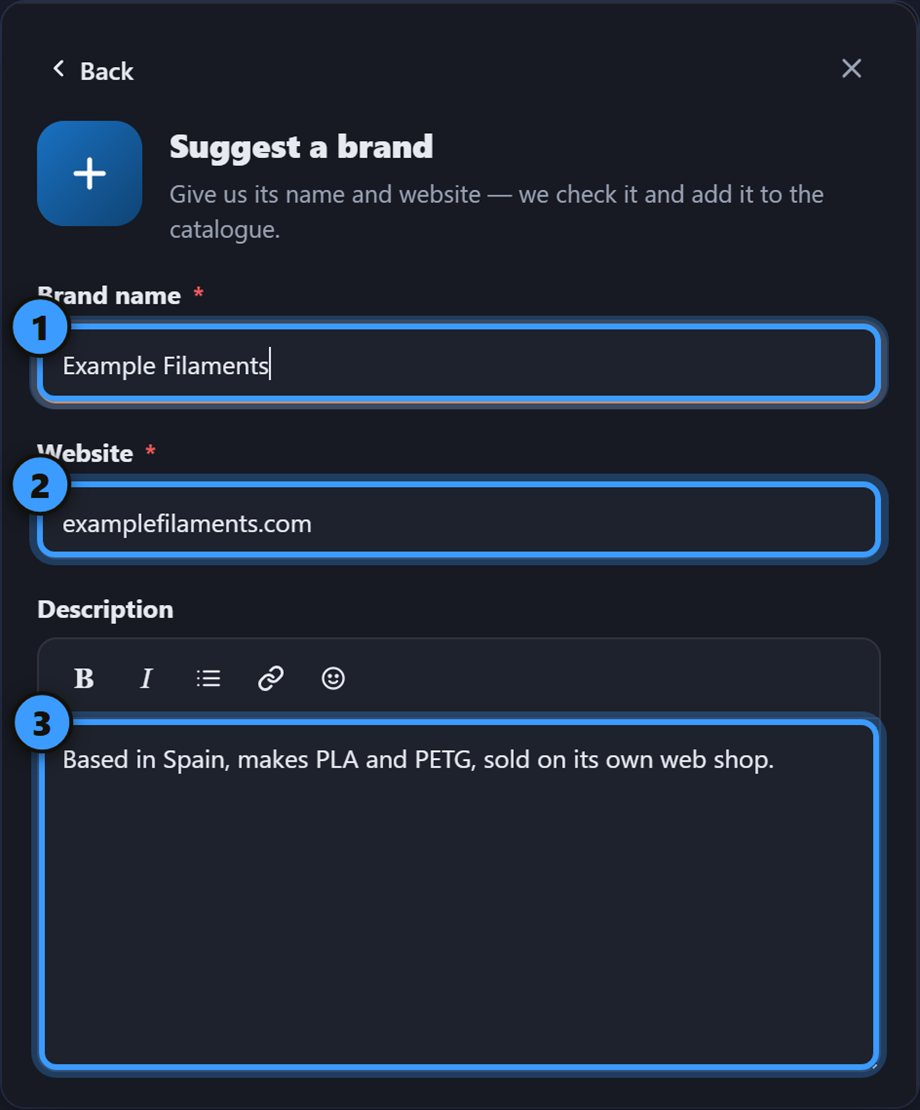
| Proposer une marque | Une marque absente du catalogue | Example Filaments — examplefilaments.com |
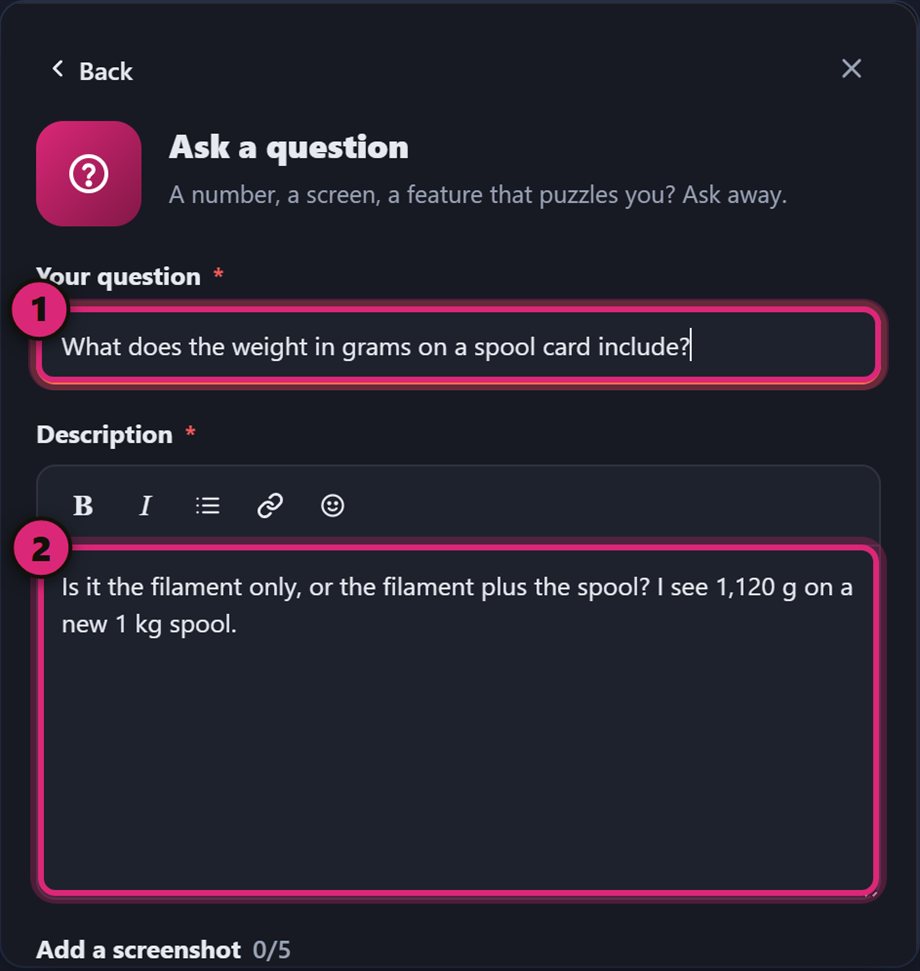
| Poser une question | Un chiffre, un écran ou une fonction qui vous laisse perplexe | Que comprend le poids affiché sur une carte bobine ? |
Corriger une fiche produit et Proposer une marque concernent les données du catalogue (les valeurs d’un filament, une marque manquante). Poser une question sert à demander de l’aide ou une explication. Tout ce qui concerne l’application elle-même va dans Signaler un problème, Proposer une idée ou Suggérer une amélioration.
Rédiger votre requête
Section intitulée « Rédiger votre requête »Le formulaire est le même pour la plupart des types : un titre, une description, les images, la vérification — puis l’envoi. Le voici pour Signaler un problème :
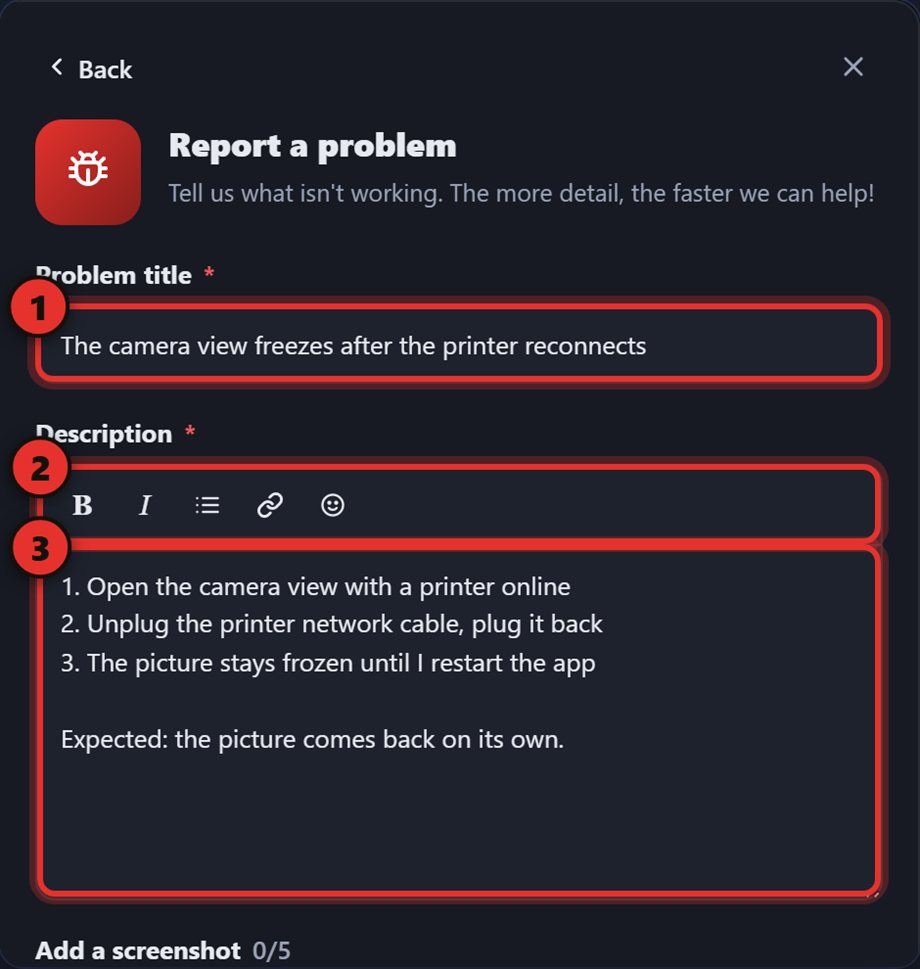
- Titre du problème — une ligne.
- Barre de mise en forme — gras, italique, une liste, un lien et des emoji.
- Description — ce que vous avez fait, ce que vous attendiez, ce qui s’est passé à la place.
Un bon signalement, en trois lignes :
Titre : La vue caméra se fige après la reconnexion de l’imprimante Description : 1. Ouvrir la vue caméra avec une imprimante en ligne. 2. Débrancher le câble réseau de l’imprimante et le rebrancher. 3. L’image reste figée jusqu’au redémarrage de l’application. Attendu : elle revient toute seule.
Les cinq autres types
Section intitulée « Les cinq autres types »Les trois types « application » — Signaler un problème, Proposer une idée, Suggérer une amélioration — partagent la même mise en page ; seuls les libellés et le nom du bouton d’envoi changent (Envoyer mon signalement, Envoyer mon idée, Envoyer ma suggestion).
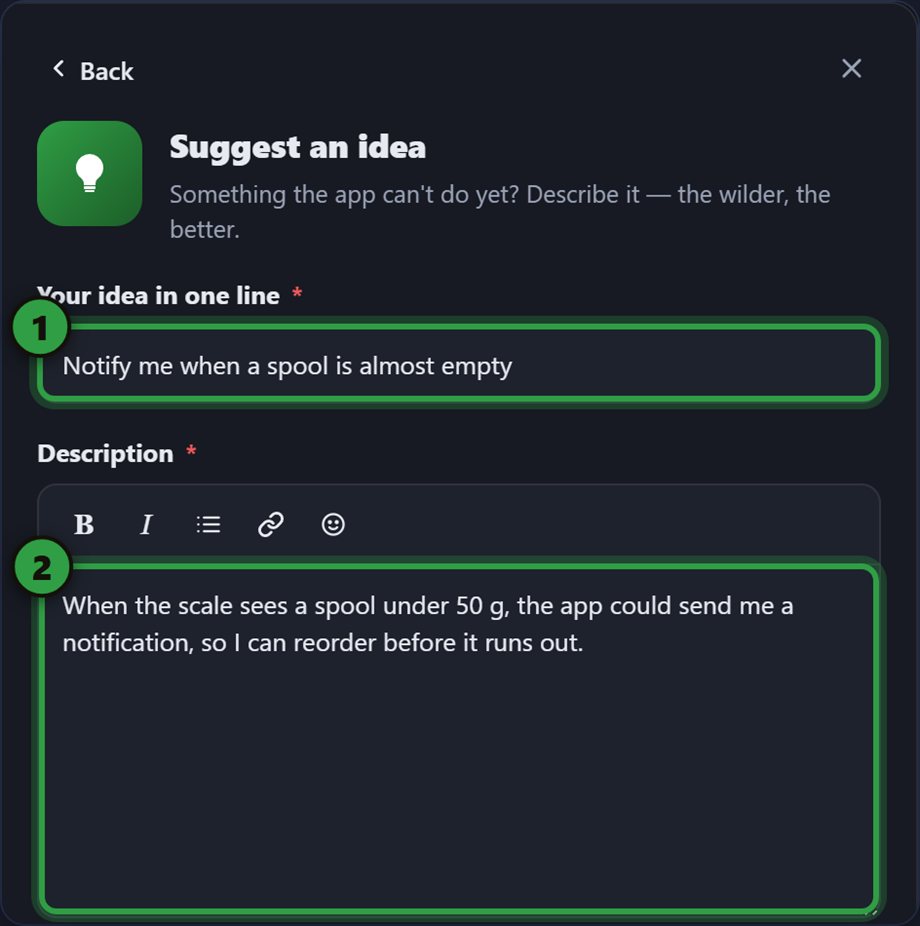
Proposer une idée — une ligne pour l’idée, puis comment elle fonctionnerait et ce qu’elle changerait pour vous. Elle vaut pour tout le Tiger System — plus elle est audacieuse, mieux c’est.
Suggérer une amélioration — une ligne pour ce qu’il faut améliorer, puis ce qui gêne aujourd’hui et comment vous aimeriez que ça fonctionne. Une image de l’écran concerné rend les choses claires.
Corriger une fiche produit — cherchez le matériau (marque, nom, couleur ou code-barres) et choisissez-le (1 ; 2 en choisit un autre), puis dites ce qui est faux (3) et où vous avez trouvé la bonne valeur — boîte, étiquette, site du fabricant.
Proposer une marque — le nom et le site web sont obligatoires : l’équipe vérifie le site avant d’ajouter la marque. La description est facultative — pays, matériaux, où acheter.
Poser une question — une ligne pour la question, puis où vous l’avez vu et ce qui ne colle pas. Les images aident ici aussi.
Ajouter des images et des fichiers
Section intitulée « Ajouter des images et des fichiers »Une image montre le problème mieux qu’une description. Glissez des fichiers sur le formulaire, parcourez vos dossiers, collez une capture d’écran, ou cliquez sur Capturer la fenêtre actuelle (2 dans l’image suivante). La carte se masque un instant pour que l’image montre l’application, pas le formulaire — vous pouvez donc fermer la carte, aller sur un autre écran et le capturer.
Ce que vous pouvez joindre :
- Jusqu’à 5 fichiers au total.
- Images — PNG, JPG, WEBP.
- PDF — jusqu’à 5 Mo (une fiche technique, une facture, une étiquette).
- JSON — jusqu’à 2 Mo, et ce doit être un fichier JSON valide (un export, l’état d’une imprimante…).
- Cliquez sur le ✕ d’une vignette pour la retirer.
Dessiner sur une image
Section intitulée « Dessiner sur une image »Cliquez sur une image pour ouvrir l’éditeur. Choisissez un outil et dessinez : un cadre autour de l’élément, des étapes numérotées dans l’ordre où les choses se passent, une flèche… Chaque marque reste modifiable jusqu’à ce que vous cliquiez sur C’est bon (en haut à droite) ; Annuler jette les modifications.

- Déplacer (V)
- Crayon (P)
- Gomme (E)
- Flèche (A)
- Ligne (L)
- Cadre (R)
- Rond (O)
- Surligneur (H)
- Texte (T)
- Étape numérotée (N)
- Flouter (B)
- Couleurs
- Tailles — S, M, L, XL
- Annuler, rétablir, dupliquer, supprimer
La lettre affichée sur chaque outil est son raccourci clavier. Maintenez le pointeur sur un outil pour son infobulle ; faites glisser un objet pour le déplacer, utilisez ses coins pour le redimensionner, Suppr le retire.
Vérifier et envoyer
Section intitulée « Vérifier et envoyer »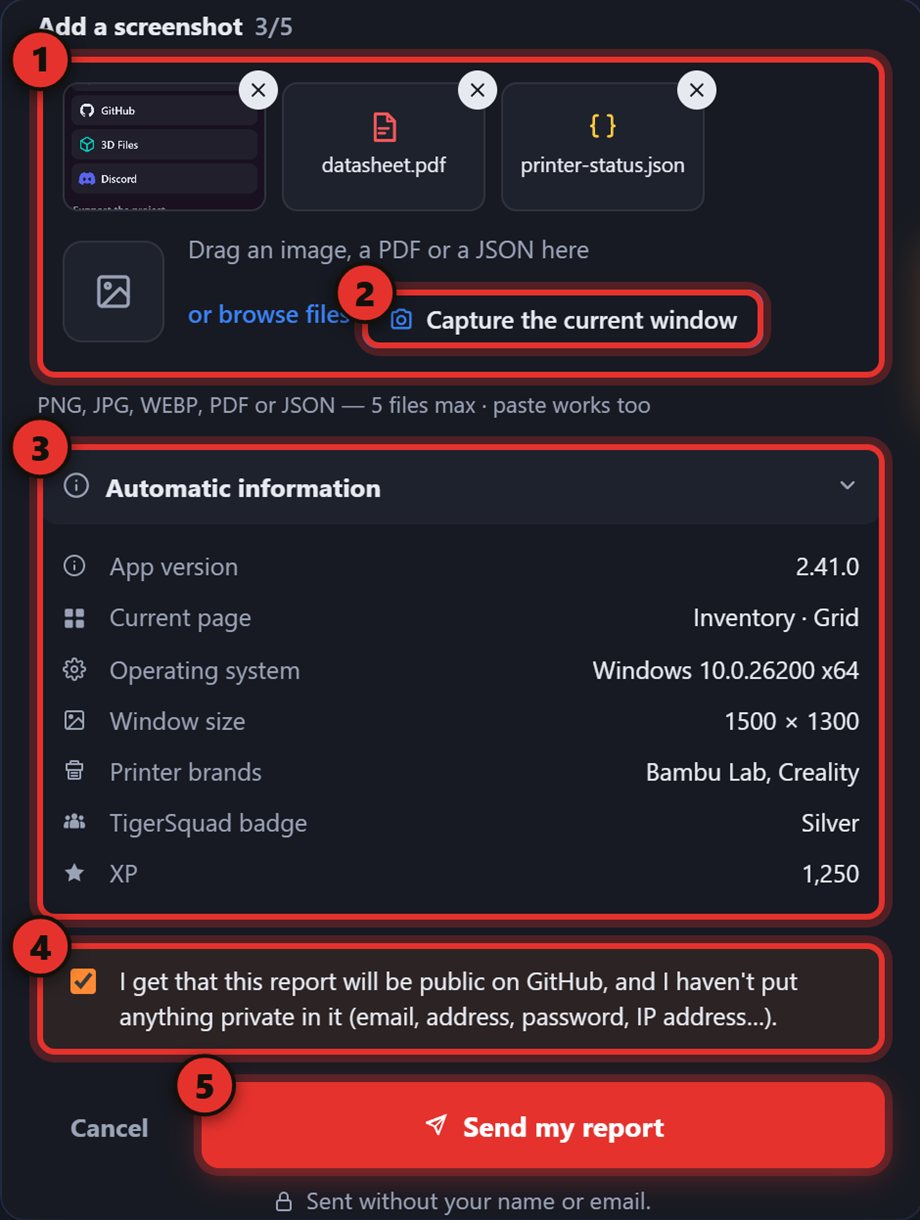
- Pièces jointes — images ou fichiers (facultatif).
- Capturer la fenêtre actuelle.
- Informations automatiques — ouvrez-les pour voir exactement ce qui part avec votre requête.
- Case de confirmation — votre requête est publique, n’y mettez donc rien de privé (e-mail, adresse, mot de passe, adresse IP…). Cochez la case.
- Envoyer — le nom du bouton correspond au type : Envoyer mon signalement, Envoyer mon idée, Envoyer ma suggestion…
Ce que contiennent les Informations automatiques :
- Version de l’application, page courante, système d’exploitation et taille de la fenêtre.
- Marques des imprimantes — jamais les noms, adresses ou codes.
- Votre badge TigerSquad et vos XP.
- Si l’application a enregistré des erreurs, une case permet de les joindre aussi.
Après l’envoi
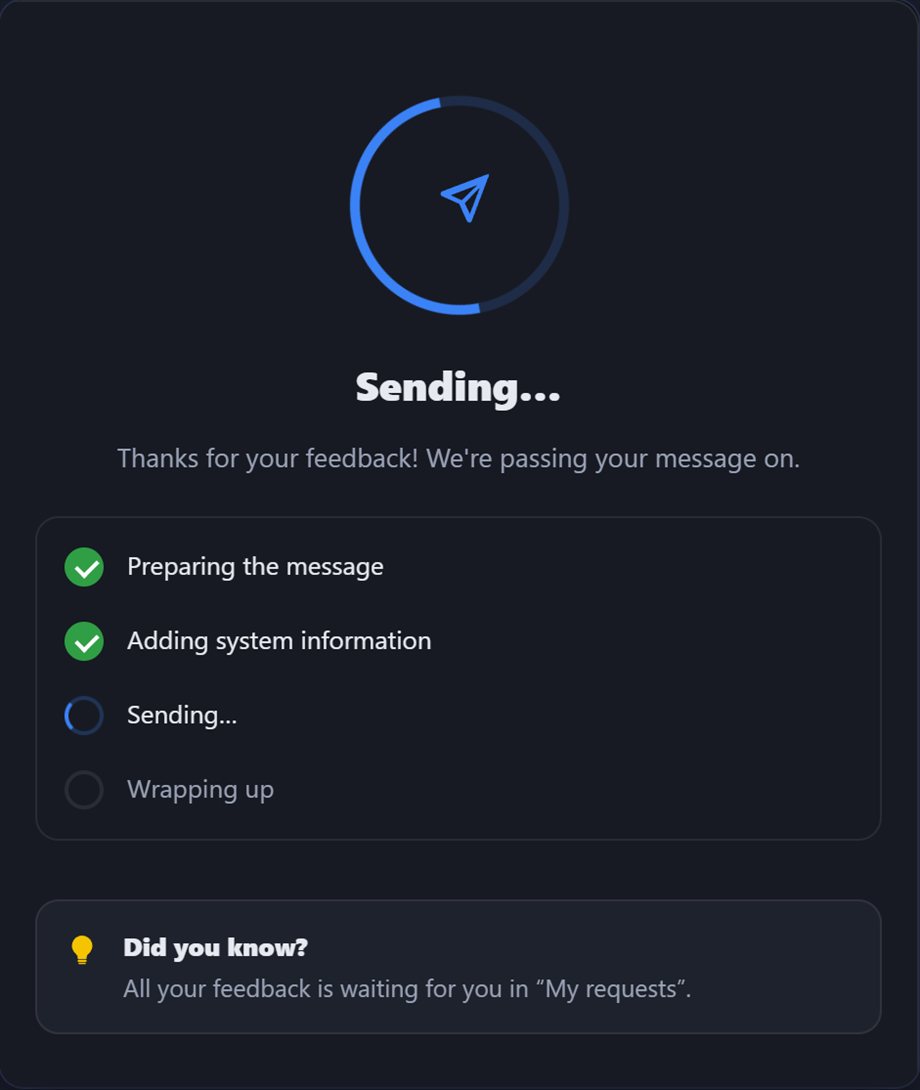
Section intitulée « Après l’envoi »Pendant l’envoi, une courte liste de progression défile : préparation du message, ajout des informations système, envoi, finalisation. Si ça échoue, vous restez sur le formulaire avec votre brouillon — réessayez.
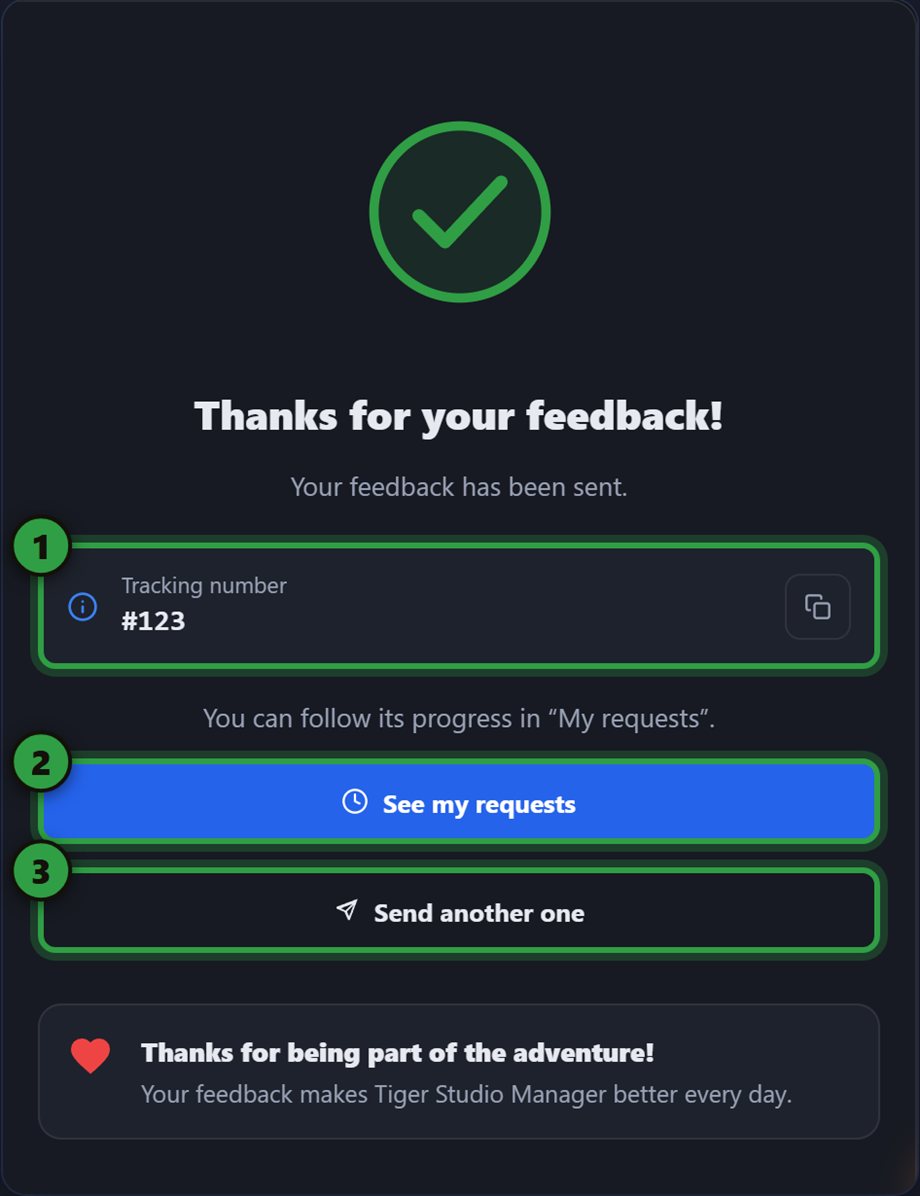
Vous obtenez ensuite une confirmation : votre requête existe maintenant comme issue publique. Gardez le numéro de suivi (1) — c’est le numéro de l’issue sur GitHub. Voir mes demandes (2) ouvre le suivi ; Envoyer un autre retour (3) démarre un formulaire vierge.
Suivre votre demande
Section intitulée « Suivre votre demande »L’onglet Mes demandes liste tout ce que vous avez envoyé, avec son avancement ; le nombre affiché sur l’onglet compte celles qui sont encore ouvertes.
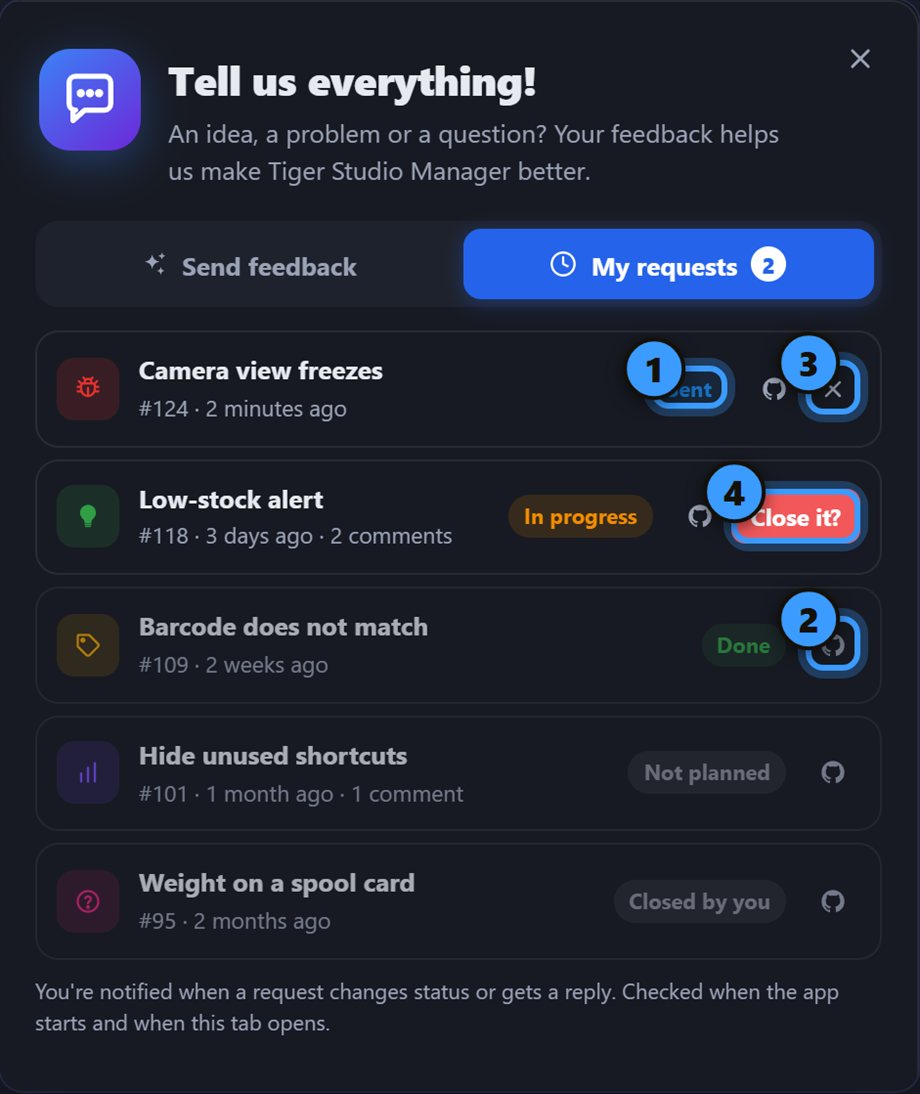
- Statut
- La voir sur GitHub
- Fermer cette demande
- Confirmer
| Statut | Signification |
|---|---|
| Envoyée | reçue, personne n’a encore regardé |
| En cours | quelqu’un travaille dessus |
| Livrée | corrigée ou livrée |
| Sans suite | l’équipe ne le fera pas |
| Fermée par toi | vous l’avez fermée vous-même |
Seules les demandes Envoyée et En cours peuvent être fermées : cliquez sur le ✕, puis confirmez avec La fermer ?.
Vous êtes prévenu. Quand une demande change de statut ou reçoit une réponse de l’équipe, une notification apparaît dans la cloche. Elle est vérifiée au démarrage de l’application et à l’ouverture de l’onglet Mes demandes.
Si quelque chose ne va pas
Section intitulée « Si quelque chose ne va pas »- « Ça n’est pas passé » — réessayez dans un instant, votre brouillon est toujours là.
- « Connecte-toi d’abord » — la requête a besoin de votre compte Tiger.
- « Ça fait beaucoup de signalements pour une journée » — une limite quotidienne ; réessayez demain.
Voir aussi : Tiger Studio, FAQ, Tutoriels