
Tiger Touch

Votre Panda Touch dort dans un tiroir. Donnez-lui toutes vos imprimantes. Un firmware libre et open source qui transforme le BIGTREETECH Panda Touch et le K-Touch en un seul écran tactile en direct pour toutes vos imprimantes 3D — sans soudure, sans ordinateur.
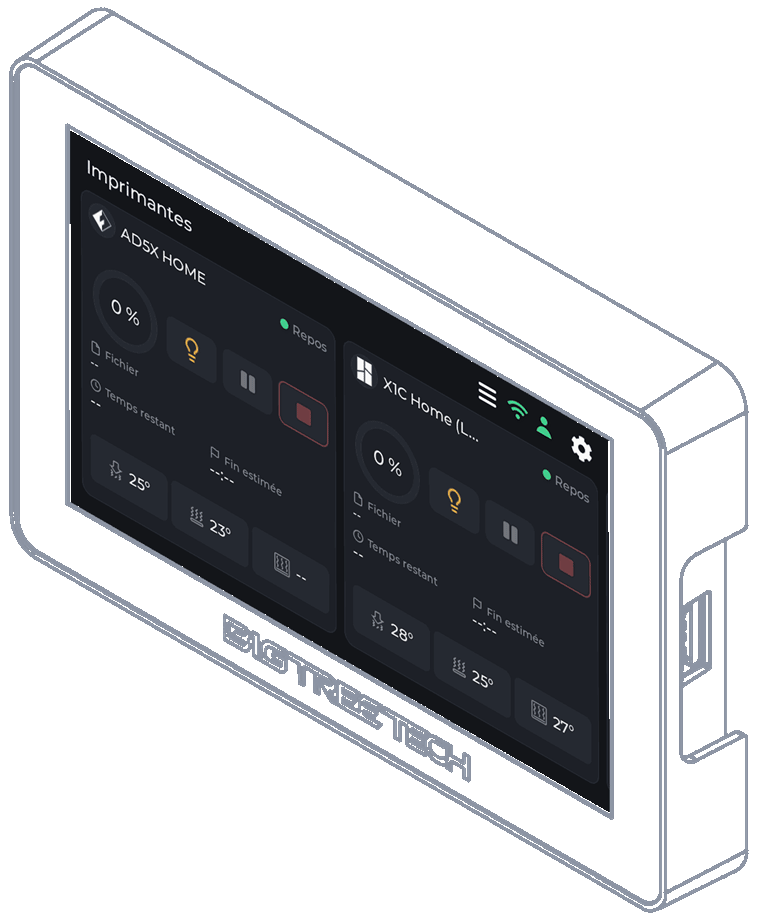
Deux cartes d’imprimante en direct sur un seul écran : une FlashForge AD5X et une Bambu Lab X1C.
 Les sources
BIGTREETECH vend un même petit écran tactile de 5” sous deux noms : le Panda Touch, conçu pour les imprimantes Bambu Lab, et le K-Touch, conçu pour les imprimantes Klipper. Même carte, deux firmwares, chacun lié à une seule famille de machines. Vous changez d’imprimante, et l’écran part dans un tiroir.
Tiger Touch est un nouveau firmware pour ce même écran, écrit de zéro. Il se connecte à votre compte TigerTag gratuit, trouve toutes les imprimantes que vous y avez déclarées, et parle à chacune directement, avec son propre protocole, en même temps. Si vous possédez un Panda Touch ou un K-Touch qui ne correspond plus à vos imprimantes, c’est exactement le matériel pour lequel Tiger Touch a été fait.
Open source sous licence MIT. Rien à souder, rien à imprimer, pas de Raspberry Pi, aucun serveur au milieu : vous branchez l’écran sur un port USB, vous appuyez sur Installer dans votre navigateur, et deux minutes plus tard il affiche vos imprimantes.
Ce qu’il fait
Section intitulée « Ce qu’il fait »- Toutes les marques sur un seul écran — Bambu Lab, Creality, Elegoo, Anycubic, Snapmaker, FlashForge, Prusa, plus toute machine Klipper (Moonraker) ou OctoPrint.
- Cloud et LAN — Bambu Lab via le cloud Bambu ou en mode LAN, Anycubic via le cloud Anycubic ou sur le réseau local, les autres sur votre réseau local.
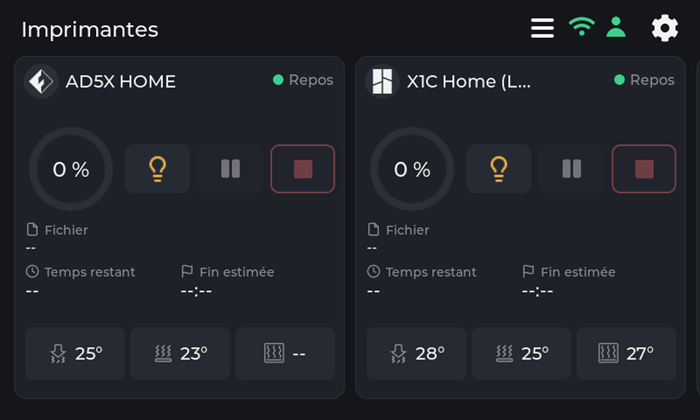
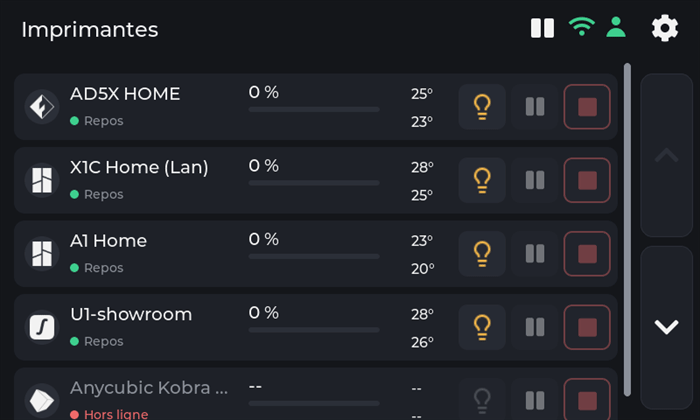
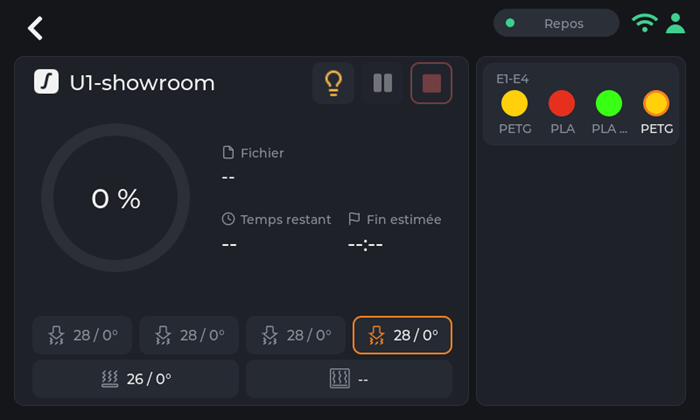
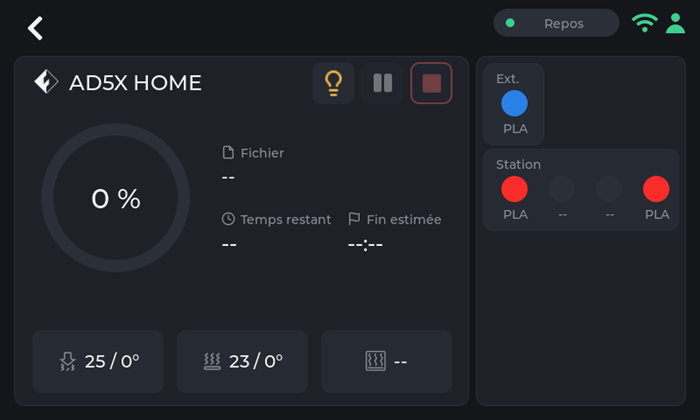
- En direct, toutes — état, progression, fichier, temps restant et heure de fin, buses, plateau, caisson et unités de filament (AMS, CFS, Station, ACE, voies MMU / AFC), avec jusqu’à dix imprimantes suivies en même temps.
- Commandes sûres — pause, reprise, arrêt (un appui maintenu 1,5 s, pour qu’un doigt égaré ne mette jamais fin à une impression) et la lumière de l’imprimante. Rien d’autre n’est jamais envoyé : pas de chauffe, pas de déplacement, pas de lancement d’impression.
- Se met à jour tout seul — les nouvelles versions arrivent par Wi-Fi, vérifiées avant l’installation, et annulées d’elles-mêmes si elles ne démarrent pas.
- Onze langues — anglais, français, allemand, espagnol, italien, chinois, portugais (Brésil et Portugal), polonais, russe, néerlandais.
Où il se situe
Section intitulée « Où il se situe »
flowchart LR
  ST["Tiger Studio"] -- "you declare your printers" --> FB[("Your TigerSystem account")]
  FB -- "printers, addresses, access codes" --> TT["Tiger Touch<br/>Panda Touch / K-Touch, 5 inch screen"]
  TT -- "each brand's own protocol" --> PR["Your printers<br/>up to ten at once"]
Ce qui doit exister d’abord
Section intitulée « Ce qui doit exister d’abord »Tiger Touch lit vos imprimantes depuis votre compte TigerSystem : il ne vous demande donc jamais une adresse ni un code d’accès sur un écran de 5”. Créez le compte et ajoutez vos imprimantes dans Tiger Studio bureau (Windows, macOS, Linux), qui les trouve sur votre réseau — la version web ne peut pas ajouter d’imprimantes.
En bref : Tiger Studio → créer un compte → ajouter vos imprimantes → puis installer l’écran.
Quelles imprimantes
Section intitulée « Quelles imprimantes »Tiger Touch choisit la connexion d’après la marque, pas le modèle : toute imprimante de ces familles que Tiger Studio peut ajouter, Tiger Touch peut l’afficher. Le catalogue de Tiger Studio compte plus de 400 modèles de quelque 60 fabricants.

| Marque | Connexion | Vue sur une vraie machine |
|---|---|---|
| Bambu Lab (X1, P1, P2S, A1, H2…) | Cloud Bambu, ou LAN (MQTT sur TLS) | Oui — en impression via le cloud (P2S), au repos en mode LAN (X1C, A1) |
| Creality (K2, K1, Hi, Ender-3 V4…) | WebSocket sur le LAN | Oui — en impression (K2), au repos avec son CFS (Ender-3 V4) |
| Snapmaker U1 | WebSocket Moonraker | Oui — au repos, quatre têtes d’outil |
| FlashForge (AD5X, Adventurer 5M, Creator 5, Creator 5 Pro) | HTTP sur le LAN | Oui — AD5X : pause, arrêt et lumière |
| Anycubic (Kobra 3, Kobra X, Kobra S1…) | Cloud Anycubic, ou LAN (MQTT sur TLS) | Oui — via le cloud (Kobra X), avec son ACE : lumière, pause, reprise et arrêt |
| Elegoo Centauri Carbon 1 et 2 | MQTT (CC2), SDCP (CC1) | Oui — Centauri Carbon 2 et Centauri Carbon : pause, reprise, arrêt, et la lumière sur la CC2 |
| Prusa (MK4, Core One, XL, MINI) | PrusaLink | Oui — progression, températures, pause, reprise, arrêt |
| Klipper — Voron, Qidi, Sovol, RatRig… | HTTP Moonraker | Oui — sur une vraie imprimante Klipper : pause, reprise, arrêt et lumière |
| OctoPrint — toute imprimante Marlin derrière | API REST OctoPrint | Seulement sur l’imprimante de test de Tiger Studio |
OctoPrint n’a encore rencontré que l’imprimante de test de Tiger Studio, et chaque marque a des modèles que personne n’a encore essayés : un retour depuis votre imprimante est ce que vous pouvez envoyer de plus utile. La pause, la reprise et l’arrêt marchent partout où la connexion accepte des commandes (pas via le cloud Bambu) ; la lumière marche partout sauf sur Prusa, OctoPrint et la Centauri Carbon 1. Chaque marque a sa page, avec sa mise en route et ses questions, sur le site d’installation. Chaque champ et chaque test se trouvent dans l’état marque par marque.
Une imprimante s’affiche « hors ligne » ? Vérifiez d’abord son mode LAN : il est désactivé par défaut sur Creality, FlashForge et Bambu Lab.
Un écran, toutes les marques
Section intitulée « Un écran, toutes les marques »Les firmwares livrés avec l’écran ne connaissent chacun qu’une famille d’imprimantes.
| Tiger Touch | Firmware Panda Touch | Firmware K-Touch | |
|---|---|---|---|
| Familles d’imprimantes sur un écran | 9 | 1 (Bambu Lab) | 1 (Klipper) |
| Imprimantes en direct en même temps | jusqu’à 10, toutes mises à jour ensemble | plusieurs Bambu Lab, ralentit à partir d’environ 3 d’après notre usage | 1 à la fois (50 enregistrées, on passe de l’une à l’autre) |
| Configuration des imprimantes | depuis votre compte TigerTag, rien à saisir sur l’écran | IP, numéro de série, code d’accès | IP et port, ou un scan |
| Mises à jour par voie hertzienne | Oui, vérifiées, avec retour arrière automatique | Non | Non |
Les firmwares de BIGTREETECH donnent le contrôle complet de leur unique famille — lancer des impressions, températures, déplacements — ce que Tiger Touch ne fait volontairement pas. Vous pouvez y revenir à tout moment.
Les colonnes Panda Touch et K-Touch viennent du wiki de BIGTREETECH lui-même (consulté le 2026-10-16) ; « ralentit à partir d’environ 3 » est l’expérience de l’équipe TigerTag, pas un chiffre de BIGTREETECH.
Installer en deux minutes
Section intitulée « Installer en deux minutes »- Déclarez vos imprimantes dans Tiger Studio, comme ci-dessus.
- Flashez l’écran depuis votre navigateur. Ouvrez https://tigertag-project.github.io/Tiger-Touch/ dans Chrome ou Edge sur un ordinateur (WebSerial : ni Safari, ni Firefox, ni un téléphone), branchez l’écran avec un câble USB-C qui transmet des données, appuyez sur Installer et choisissez son port. Pour remplacer le firmware BIGTREETECH : cochez Erase device. Pour mettre à jour un Tiger Touch par USB : laissez décoché, votre Wi-Fi et votre compte sont conservés.
- Suivez l’écran. Langue, Wi-Fi, puis votre compte TigerTag — e-mail et mot de passe, ou Continuer avec Google avec un QR code scanné par votre téléphone. Activez les imprimantes que vous voulez suivre, et c’est tout. Plus tard est toujours une réponse : l’écran démarre aussitôt et se connecte en arrière-plan.
Ensuite il n’y a plus rien à faire : l’écran cherche une nouvelle version une fois par jour et l’installe en deux appuis.
Première fois ? Le guide d’installation couvre le pilote USB (obligatoire sur macOS), la sauvegarde du firmware BIGTREETECH pour pouvoir y revenir, et la case à cocher.
Le matériel
Section intitulée « Le matériel »Le BIGTREETECH Panda Touch et le K-Touch sont conçus et fabriqués par BIGTREETECH (BIQU) : un écran tactile IPS de 5” en 800×480 autour d’un ESP32-S3 avec 8 Mo de PSRAM et 16 Mo de flash, Wi-Fi, USB-C et une batterie. Tiger Touch tourne dessus sans modification, et s’appuie sur le support de carte que BIGTREETECH a publié pour lui sous licence MIT. Le K-Touch est la même carte que le Panda Touch, la même image est donc prévue pour lui — mais Tiger Touch n’a été essayé que sur un Panda Touch jusqu’ici : un retour depuis un K-Touch est le bienvenu.
Tiger Touch est un projet indépendant, ni fabriqué ni approuvé par BIGTREETECH, BIQU, ni aucun fabricant d’imprimantes cité ici.
Pour le compiler vous-même avec ESP-IDF 5.5, les étapes sont dans le dépôt.
Voir aussi : Tiger Studio, TigerSpool, Compatibilité des imprimantes